
Встраивание контактной формы через Google Forms

Быстрые ссылки
- Создание контактной формы
- Настройка полей и темы
- Встраивание на сайт
- Сбор ответов в Google Sheets
Перед началом
Коротко о требованиях и подготовке:
- У вас должен быть Google-аккаунт и доступ к Google Forms и Google Drive.
- Подумайте, какие поля нужны: имя, email, телефон, сообщение, опциональные метки и т. д.
- Решите, будете ли вы хранить и обрабатывать персональные данные — это влияет на выбор настроек конфиденциальности.
Важно: если вы планируете требовать от респондентов вход в Google, предупреждайте их — неподготовленные пользователи не смогут отправить форму.
Создание контактной формы
Чтобы начать, откройте главную страницу Google Forms и наведите курсор на многоцветный значок плюс (+) в правом нижнем углу.

Знак превратится в фиолетовый значок страницы. Нажмите его, чтобы создать новую форму.
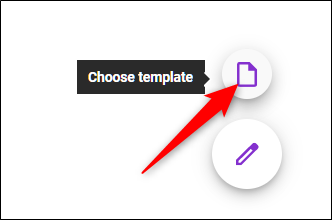
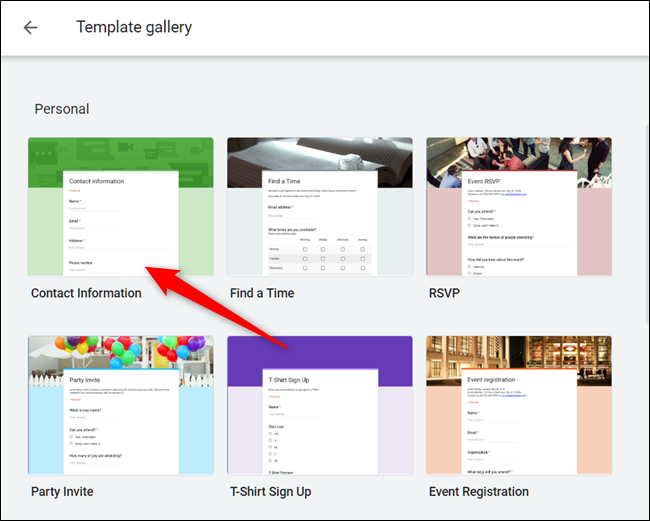
В открывшемся окне выберите шаблон «Contact information» (шаблон Google для контактных данных), чтобы сэкономить время.
Настройка полей и темы
Шаблон по умолчанию содержит поля для имени, email, адреса, телефона и комментариев. Вы можете изменить существующие поля или добавить новые, нажав плюс (+) для добавления вопроса.
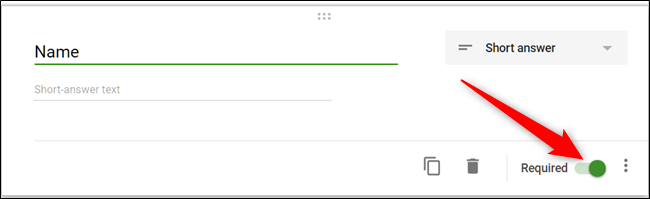
По умолчанию поля «Имя», «Email» и «Адрес» отмечены как обязательные. Чтобы сделать поле обязательным или необязательным, кликните поле и переключите тумблер “Обязательно”.
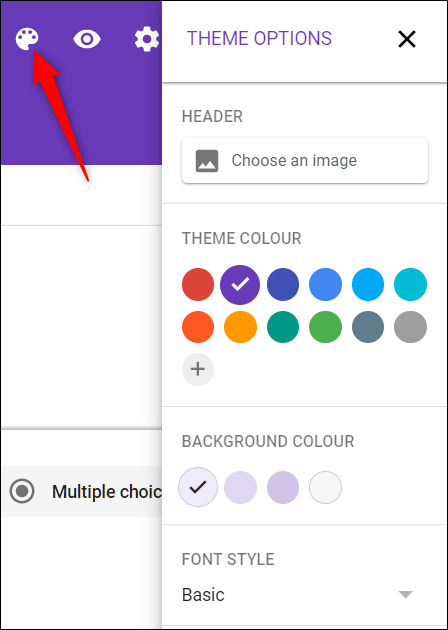
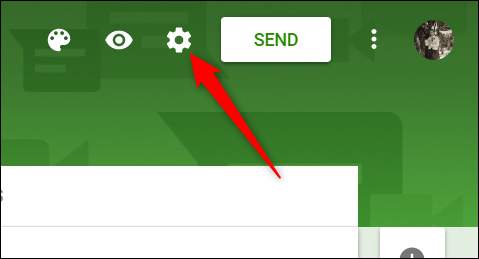
Подсказка по дизайну: нажмите на значок палитры вверху страницы, чтобы выбрать изображение заголовка, основные цвета и шрифты — ориентируйтесь на стиль вашего сайта.
## 
Наконец, перейдите в настройки (значок шестерёнки), чтобы изменить поведение формы при отправке.
Вкладка “Общие” позволяет:
- собирать адреса электронной почты;
- отправлять копию ответов на email респондента (опция при сборе email);
- ограничивать по 1 ответу на пользователя (требует вход в Google);
- разрешать редактирование ответов после отправки;
- показывать итоговую диаграмму ответов.
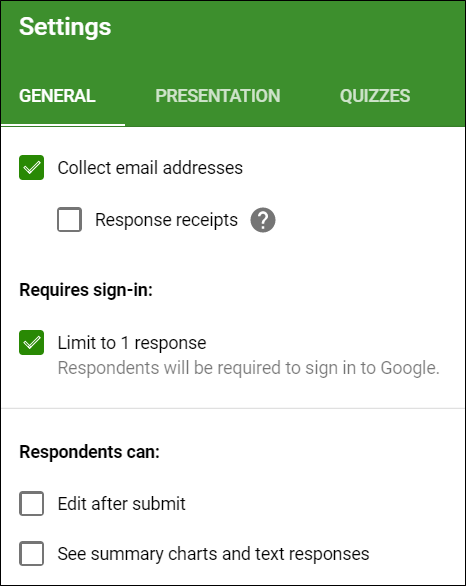
Важно: если включить “Ограничить одним ответом”, респонденты должны будут войти в Google. Это блокирует анонимные ответы и может снизить конверсию.
Во вкладке “Оформление” меняется текст подтверждения — это сообщение, которое увидит пользователь после отправки формы.
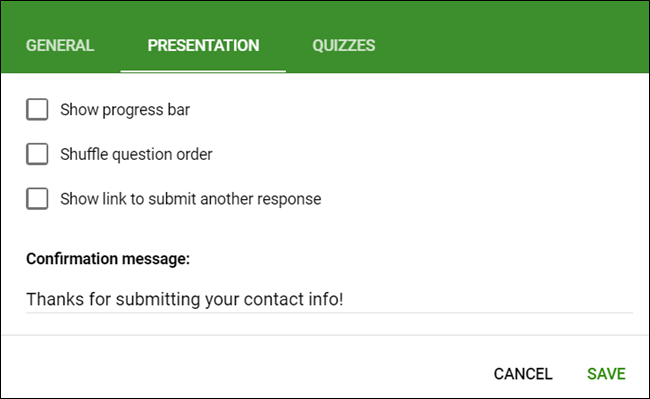
После внесения изменений нажмите “Сохранить”, чтобы вернуться к форме.
Встраивание контактной формы на сайт
Когда форма готова, нажмите кнопку “Отправить” вверху страницы.
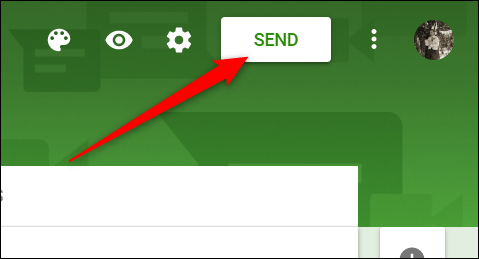
Выберите вкладку с угловыми скобками (< >) — это код для встраивания. Перед копированием можно изменить ширину и высоту iframe прямо под кодом.
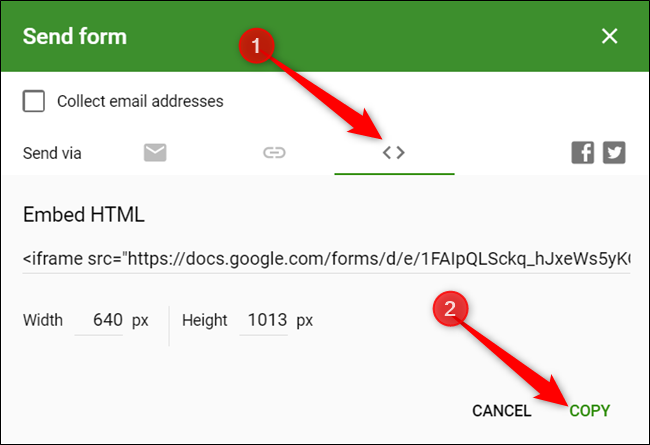
Скопируйте HTML и вставьте его в HTML-редактор страницы WordPress или в .html-файл вашего сайта в том месте, где должна отображаться форма.
Если внешний вид не подходит, вернитесь в форму и подберите другие размеры iframe (width, height), затем снова скопируйте код.
Советы по встраиванию:
- На адаптивных сайтах используйте контейнер с CSS: установите width:100% для iframe и ограничьте max-width, чтобы форма корректно масштабировалась.
- В WordPress Gutenberg вставляйте код в блок “Встроенный HTML” (Custom HTML).
- При использовании конструкторов (Wix, Squarespace, Webflow) найдите блок для вставки HTML/Embed и вставьте код туда.
Сбор ответов в Google Sheets
Все ответы можно направлять в Google Sheets: это позволяет фильтровать, строить графики и подключать дополнения.
Перейдите на вкладку “Ответы” в форме и нажмите зелёную иконку Sheets.
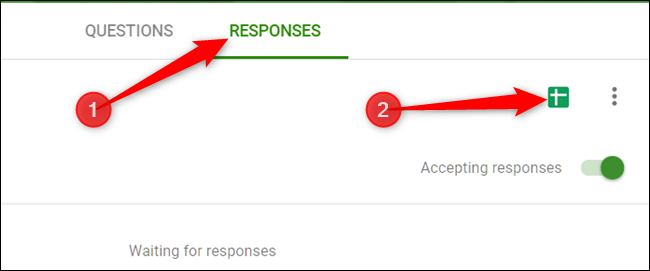
Создайте новую таблицу или выберите существующую — данные будут автоматически попадать в таблицу в реальном времени.
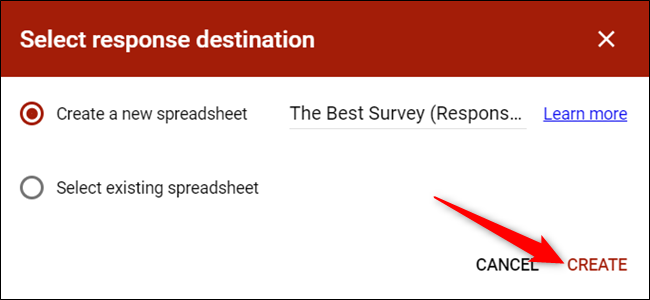
Практические рекомендации по работе с ответами:
- Создайте отдельный лист для необработанных данных и второй лист для отчётов/индикаций.
- Используйте условное форматирование для пометки пропущенных или проблемных записей.
- Настройте уведомления (через Google Sheets или сторонние скрипты) для оперативного оповещения о новых ответах.
- Если нужна автоматическая обработка (сертификаты, письма), используйте надстройки или Google Apps Script.
Когда Google Forms не подходит (контрпримеры)
- Вы требуете сложной логики вопросов (многослойные условные ветвления, расчёты на стороне сервера) — лучше подойдёт специализированный конструктор форм с логикой (Typeform, JotForm) или собственный бэкенд.
- Нужна полная кастомизация дизайна и поведения формы без ограничений CSS/JS — встроенный iframe накладывает ограничения.
- Вы обрабатываете чувствительные персональные данные и необходимы строгие соглашения о хранении и обработке (например, в B2B-контракте) — проверьте требования соответствия и выберите платформу с нужной сертификацией.
Альтернативные подходы
- Использовать плагин WordPress (Contact Form 7, WPForms) для большего контроля и локального хранения данных.
- Прямой бэкенд: создание собственной формы с отправкой на API для более сложной логики и интеграций.
- Сервисы типа Typeform или JotForm для улучшенного UX и расширенной аналитики.
Мини-методология: быстрый план действий (шаг за шагом)
- Определите необходимые поля и правила валидации.
- Создайте форму через шаблон “Contact information” или с нуля.
- Настройте обязательные поля и сообщения подтверждения.
- Подберите тему и цвета, чтобы форма соответствовала сайту.
- Проверьте настройки приватности (собирать email/требовать вход).
- Нажмите “Отправить” → вкладка < > → измените width/height → скопируйте код.
- Вставьте код в HTML-редактор сайта и проверьте на разных устройствах.
- Подключите Google Sheets и настройте уведомления/автоматизации.
Роли и чек‑листы (кто за что отвечает)
- Владелец продукта / маркетолог:
- Определяет поля, текст подтверждения и цель сбора данных.
- Проверяет соответствие требованиям конфиденциальности.
- Веб-разработчик:
- Встраивает iframe, настраивает адаптивность и стили контейнера.
- Проверяет кроссбраузерность и совместимость с CMS.
- Администратор данных / аналитик:
- Подключает Google Sheets, добавляет формулы/скрипты.
- Настраивает экспорт данных и права доступа.
Безопасность и приватность
- Google Forms хранит данные в вашем аккаунте Google — проверьте, кто имеет доступ к форме и к файлу ответов в Drive.
- Если форма собирает персональные данные (email, телефон), опишите в форме цель сбора и ссылку на политику конфиденциальности.
- Для юридически значимой обработки (подписки, договора) убедитесь, что пользователь явно даёт согласие.
- Ограничивайте доступ к таблице с ответами: предоставляйте права только тем, кто их действительно нуждается.
Критерии приёмки
- Форма отображается корректно на мобильных и десктоп-устройствах.
- Обязательные поля валидируются и отправка не проходит при ошибке.
- Ответы корректно попадают в связанный Google Sheets в режиме реального времени.
- Уведомления о новых ответах приходят ответственному лицу.
Примеры тест-кейсов и приемка
- Отправить форму без заполнения обязательного поля — ожидаемый результат: ошибка/подсказка.
- Заполнить форму и подтвердить, что запись появилась в Google Sheets с точной меткой времени.
- Вставить форму на страницу с узким контейнером (например, 320px) — ожидаемый результат: читаемость и отсутствие горизонтального скролла.
Небольшая галерея исключений (edge cases)
- Пользователь не имеет Google-аккаунта, а форма требует входа — отправка невозможна.
- Ограничение платформой хоста: некоторые конструкторы сайтов блокируют внешние iframe по политике безопасности.
- Если вы используете строгую Content Security Policy (CSP), необходимо разрешить domains.forms.google.com и связанные источники.
Короткий глоссарий
- iframe: HTML-элемент для встраивания внешнего контента.
- Google Sheets: облачная таблица Google для хранения и анализа ответов.
- Тумблер “Обязательно”: переключатель, делающий поле обязательным для отправки.
Решение: простая диаграмма принятия решений
flowchart TD
  A[Нужна контактная форма?] --> B{Требуется сложная логика}
  B -- Нет --> C[Используйте Google Forms и embed]
  B -- Да --> D[Рассмотрите Typeform/JotForm или собственный бэкенд]
  C --> E{Нужен полный контроль дизайна}
  E -- Да --> D
  E -- Нет --> F[Встраивайте iframe и собирайте ответы в Sheets]
Часто задаваемые вопросы
Нужно ли пользователям иметь Google-аккаунт, чтобы отправить форму?
Нет — только если вы включили опцию “Ограничить одним ответом”. В этом случае требуется вход в Google.
Как изменить размер формы после встраивания?
Отредактируйте атрибуты width и height в iframe-коде в редакторе страницы, либо используйте CSS-контейнер с адаптивной версткой (width:100% и max-width).
Можно ли автоматически отправлять письма после получения ответа?
Да — используйте Google Sheets и надстройки (add-ons) или Google Apps Script для автоматической рассылки писем при новых строках.
Короткое резюме: Google Forms — быстрый и бесплатный способ собрать контактные данные и встроить форму на сайт. Он отлично подходит для простых сценариев и быстрой интеграции с Google Sheets. Для сложной логики, строгих требований к дизайну или хранения чувствительных данных рассмотрите альтернативы или собственное решение.

Похожие материалы

Несколько аккаунтов Skype: Multi Skype Launcher

Журнал для работы: повысить продуктивность

Персональные звуки уведомлений на Android

Скачивание шоу Hulu для офлайн‑просмотра

Microsoft Start: персонализированная новостная лента
