
Как создать и настроить водопадную диаграмму в Google Таблицах

TL;DR
Водопадная диаграмма в Google Таблицах помогает наглядно показать, как положительные и отрицательные значения влияют на начальное значение. Выберите данные, вставьте диаграмму через Insert → Chart и в Настройках (Chart Editor) измените тип на “Waterfall”; для сложения столбцов используйте параметр Stacking.
Быстрые ссылки
- Что такое водопадная диаграмма?
- Подготовка данных
- Создание простой диаграммы
- Создание сложенной диаграммы
- Настройка внешнего вида
- Шаблон действий и контроль качества
Краткое содержание
В этом руководстве шаг за шагом показано, как подготовить данные и создать водопадную диаграмму в Google Таблицах: простую (последовательную) и сложенную (stacked). Приведены советы по оформлению, варианты использования, типичные ошибки и готовый чек-лист для команды.
Что такое водопадная диаграмма?
Водопадная диаграмма визуализирует последовательные положительные и отрицательные изменения, которые складываются в итоговое значение. Это удобно для доходов/расходов, движения денежных средств, складских остатков или пояснения изменений метрики за период.
Определение: водопадная диаграмма — столбчатая диаграмма, где каждый столбец показывает приращение или убыток относительно предыдущего значения.
Подготовка данных
Правильная структура таблицы — ключ к корректной диаграмме.
- Первая колонка: подписи (они будут по горизонтальной оси).
- Последующие колонки: числа, соответствующие каждой подписи. Каждая строка становится столбцом на диаграмме.
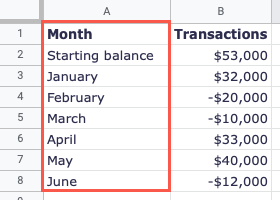
Пример структуры:
- A1: Месяц
- A2–A7: Янв, Фев, Мар и т.д.
- B1: Изменение
- B2–B7: цифры (положительные и отрицательные)
Если вы планируете сложенную диаграмму, добавьте третью колонку для дополнительной категории (например, доходы и расходы).

Создание простой водопадной диаграммы
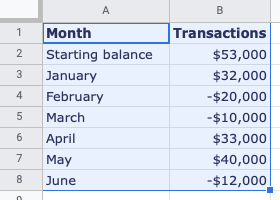
- Выделите диапазон с подписями и числами, перетаскивая курсор.
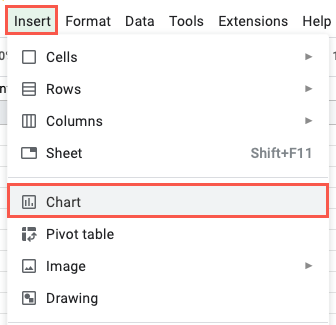
- В меню выберите Insert → Chart или нажмите кнопку вставки диаграммы на панели инструментов.
Google Таблицы вставит диаграмму по умолчанию (обычно столбчатую). Откройте боковую панель Chart Editor и на вкладке Setup нажмите выпадающий список Chart Type.
В разделе Other выберите Waterfall.
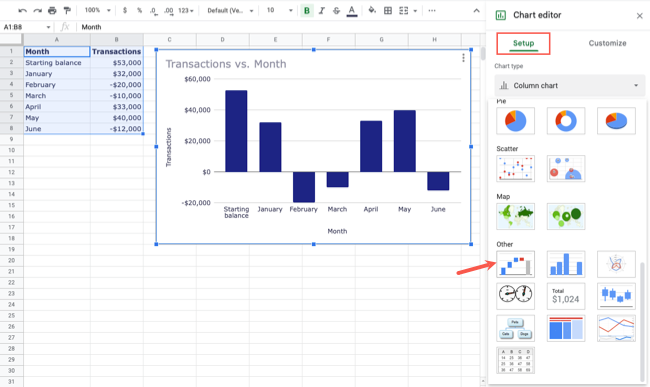
- Диаграмма отобразится с цветовой схемой по умолчанию: положительные значения — синие, отрицательные — красные, промежуточная итоговая колонка — серая.
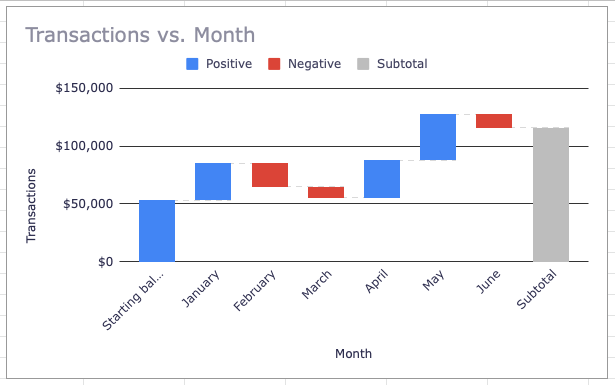
Совет по восприятию: если подписей слишком много, поверните подписи по горизонтали или уменьшите интервал, чтобы избежать наложения текста.
Создание сложенной водопадной диаграммы
Сложенная (stacked) водопадная диаграмма полезна, когда нужно показать вклад нескольких категорий в каждую точку по оси.
- Подготовьте таблицу с тремя колонками: подписи, категория A, категория B (например, income и expenses).
- Выделите диапазон и вставьте диаграмму, как в предыдущем разделе, выбрав тип Waterfall.
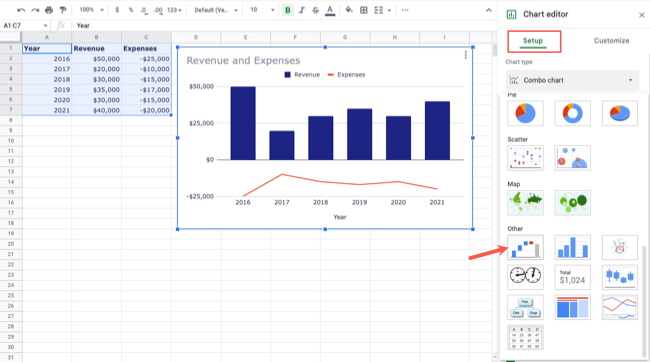
По умолчанию диаграмма может остаться последовательной и выглядеть сложно для интерпретации.
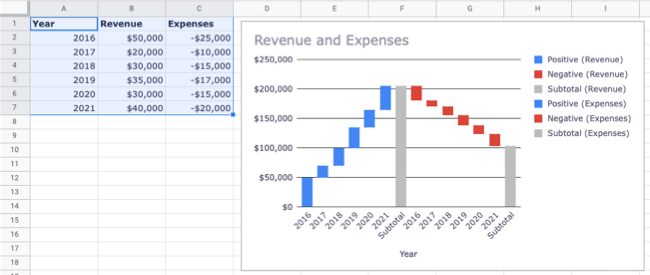
- В боковой панели Chart Editor на вкладке Setup найдите параметр Stacking и выберите Stacked.

- Диаграмма обновится: данные нескольких колонок будут отображаться на одном столбце разными цветами, что делает вклад каждой категории очевидным.
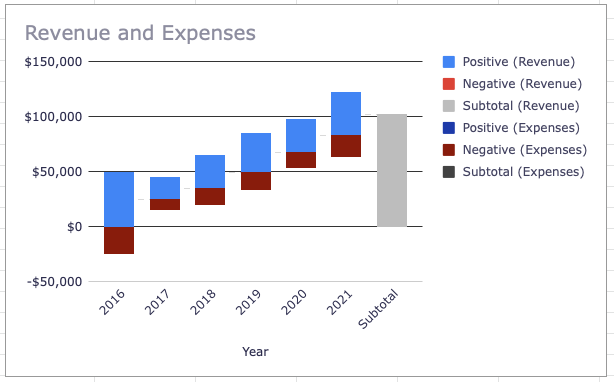
Применение: полезно для сравнения доходов и расходов в том же месяце или для разложения изменения метрики на несколько источников.
Настройка внешнего вида
Если боковая панель Chart Editor была закрыта, откройте её снова, дважды щёлкнув по диаграмме или через меню (три точки → Edit Chart).
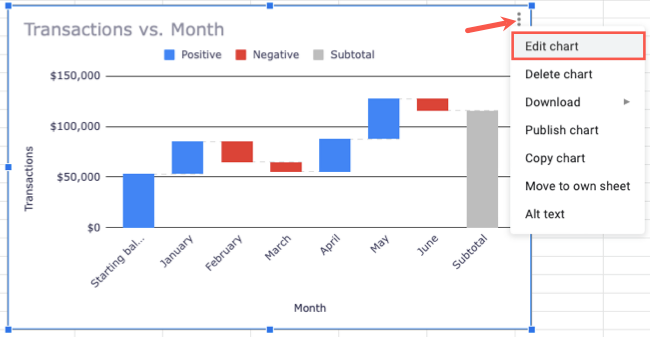
Перейдите на вкладку Customize и раскройте нужные секции для редактирования.
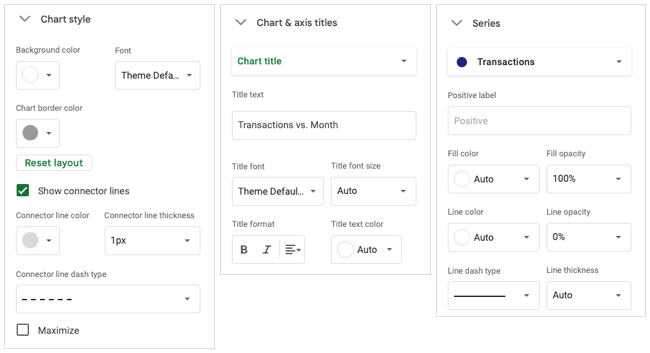
- Chart Style: фон, шрифт, цвет рамки и цвет линий-соединителей. Используйте высокий контраст для презентаций.
- Chart & Axis Titles: текст заголовка, стиль шрифта, размер и цвет. Делайте заголовок кратким и информативным.
- Series: цвет заливки и прозрачность, цвет и толщина границ столбцов. Назначьте цвета по смыслу (зелёный — рост, красный — убыль).
- Legend: положение, шрифт и формат. Если пространство ограничено, уберите легенду и подпишите столбцы напрямую.
- Horizontal Axis: шрифт, порядок (реверс) и наклон подписей для читаемости.
- Vertical Axis: формат чисел, единицы измерения, масштаб.
- Gridlines and Ticks: включите вспомогательные линии для облегчения чтения значений.
Совет по цветам: выбирайте цвета, понятные аудитории и доступные для дальтоников (используйте наборы с достаточным контрастом).
Частые проблемы и как их решать
- Диаграмма показывает неправильные значения: проверьте, что в выделении нет пустых строк и текстовых значений вместо чисел.
- Подписи накладываются: поверните подписи горизонтальной оси или уменьшите размер шрифта.
- Итоговая колонка не отображается: убедитесь, что серия с итогом указана как сумма или используйте явную колонку для промежуточного итога.
- Неправильное сложение в сложенной диаграмме: проверьте порядок колонок и логическую группировку данных.
Когда не стоит использовать водопадную диаграмму
- Если у вас очень много точек (десятки/сотни), где столбцы будут пересекаться и терять читабельность.
- Когда важнее относительная доля, а не накопительное изменение — используйте круговую диаграмму или диаграмму долей.
- Для слишком дробных значений с плавающими десятичными дробями лучше подобрать форматирование или другой тип графика.
Альтернативные подходы
- Линейный график: для трендов с небольшими колебаниями.
- Стопочный график (stacked bar chart): если нужны пропорции в каждом периоде, но не накопление.
- Таблица с условным форматированием: когда требуется точность цифр и минимальная визуализация.
Чек-листы для ролей
Для аналитика:
- Проверь целостность данных и типы (числа vs текст).
- Удостоверься, что подписи согласованы по формату дат/названий.
Для дизайнера презентации:
- Подбери палитру с учётом дальтонизма.
- Проверь контраст и читаемость на проекторе.
Для менеджера продукта:
- Подтверди, что диаграмма отвечает на ключевой вопрос презентации.
- Утверди заголовок и легенду.
Мини-методология: как быстро сделать диаграмму за 5 шагов
- Подготовь таблицу: подписи + числа (+ дополнительная колонка для сложения).
- Выдели диапазон и вставь диаграмму (Insert → Chart).
- В Chart Editor выбери Waterfall.
- Для сложения колонок выбери Stacking → Stacked.
- На вкладке Customize настрой цвета, подписи и формат чисел.
SOP для повторяемых отчётов
- Шаблон данных: сохраните лист с примером структуры для повторного использования.
- Форматирование: задайте условные форматы для входных данных (запрет текста в числовых ячейках).
- Экспорт: при экспорте в PDF уменьшите разрешение картинок, чтобы файл не стал слишком большим.
- Контроль качества: перед рассылкой проверьте итоговую колонку на соответствие бухгалтерским данным.
Критерии приёмки
- Диаграмма корректно отображает все строки исходной таблицы.
- Положительные и отрицательные значения визуально различимы цветом.
- Итоговое значение совпадает с суммой приращений и начального значения.
- Подписи читаемы и согласованы с требованиями презентации.
Наглядный пример и принятие решений
Если вам нужно объяснить, почему прибыль упала, используйте водопадную диаграмму, чтобы выделить ключевые негативные статьи расходов. Если же задача — показать структуру расходов по категориям, рассмотрите сложенную диаграмму или стэки.
Однострочный глоссарий
- Стэк (Stacked): сложенный — отображение нескольких серий в одном столбце.
- Series: серия данных, соответствующая колонке.
- Axis: ось диаграммы (горизонтальная и вертикальная).
Заключение
Водопадные диаграммы — мощный инструмент для объяснения накопительных изменений. В Google Таблицах их легко создать: главное — правильно организовать данные и настроить отображение. Для повторяющихся отчётов стоит подготовить шаблон и чек-листы для контроля качества.
Важно: для презентаций проверяйте читаемость на разных устройствах и учитывайте палитру цветов для людей с нарушениями восприятия цвета.
Примеры следующего шага
- Попробуйте построить диаграмму на тестовой таблице: 6–8 строк, смешанные положительные и отрицательные значения.
- Сравните последовательную и сложенную версии и выберите ту, что лучше объясняет смысл данных.

Похожие материалы

RDP: полный гид по настройке и безопасности

Android как клавиатура и трекпад для Windows

Советы и приёмы для работы с PDF

Calibration в Lightroom Classic: как и когда использовать

Отключить Siri Suggestions на iPhone
