
Как создать VTuber‑аватар и подключить его в Animaze и OBS
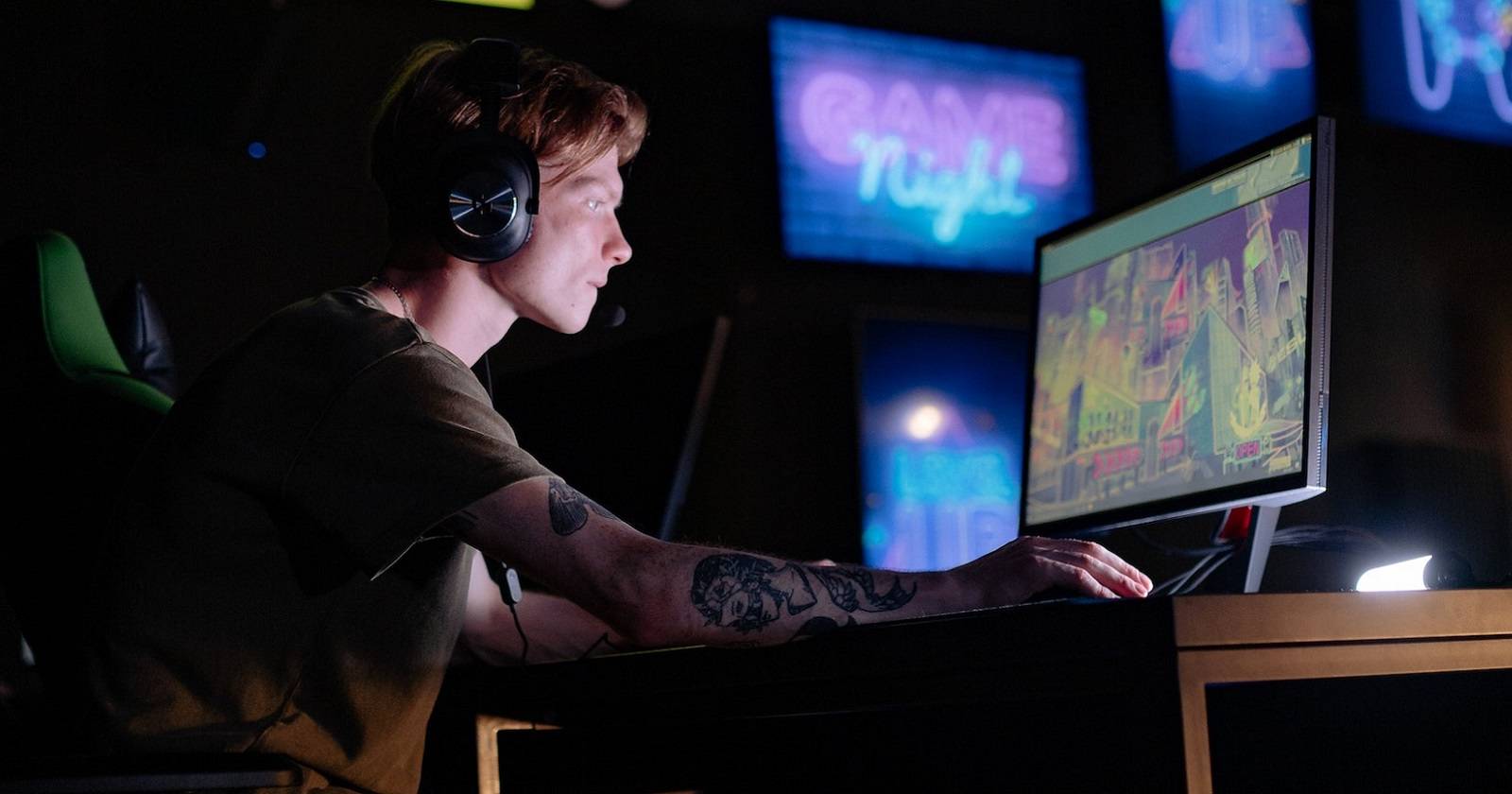
Создайте персональный VTuber-аватар бесплатно с помощью VRoid Studio, экспортируйте его в VRM и подключите к Animaze, затем захватите виртуальную камеру в OBS для стрима. В статье — пошаговая инструкция, советы по настройке выражений, экспортам, устранению водяного знака и чек‑листы для запуска.

Быстрые ссылки
Скачать приложение VRoid Studio, чтобы создать аватар
Сформировать внешний вид аватара
Настроить выражения лица аватара
Экспортировать аватар
Добавить VTuber‑аватар в Animaze
Подключить VTuber‑аватар к программам для стрима
Как сохранять приватность при стримах
Краткое содержание
Скачайте VRoid Studio, чтобы бесплатно создать персональный VTuber‑аватар. Аватар станет вашей визуальной идентичностью, поэтому сначала стоит сделать его качественно.
Настройте внешний вид с помощью детализированных инструментов VRoid Studio: форму, размер, цвет и положение каждого элемента можно тонко регулировать.
Отредактируйте выражения в редакторе выражений (Expression Editor), чтобы персонаж выглядел живым и естественным на стриме.
Экспортируйте в формате VRM (0.0 или 1.0) и укажите права использования, чтобы защитить или поделиться своим контентом.
Подключите модель в Animaze, включите виртуальную камеру и затем добавьте её как источник в OBS. При необходимости удалите зелёный фон фильтром Chroma Key и обрежьте водяной знак.
Введение: зачем делать VTuber‑аватар
VTubing позволяет вести стримы и оставаться анонимным, выражать себя через персонажа и привлекать аудиторию визуально. Аватар — это бренд: от его образа и поведения зависит восприятие зрителей, узнаваемость на платформе и ощущение сообщества. Эта статья — пошаговое практическое руководство от загрузки ПО до первой трансляции.
Важно: если вы хотите сохранить конфиденциальность, выбирайте методы захвата и настройки, которые не требуют раскрытия личных данных (видео, геолокация, имена файлов с личной информацией).
Что вам понадобится (минимальные требования)
- Компьютер с Windows или macOS, совместимый со Steam/магазином приложений
- Веб‑камера (для полноценного трекинга лиц), хотя некоторые решения работают без неё
- VRoid Studio (бесплатно)
- Animaze (есть бесплатная версия и платная подписка)
- OBS Studio или другая программа трансляции
- Базовые навыки работы с файлами и папками
1. Скачать VRoid Studio и начать аватар
- Перейдите на страницу загрузки VRoid Studio (Steam или App Store). Приложение бесплатное; внутри возможны покупки.
- Запустите установщик и откройте VRoid Studio.
- На стартовом экране выберите создание нового персонажа: в интерфейсе нажмите кнопку Create New.
- Выберите тип персонажа: Masc или Fem.
Совет: если вы планируете фирменный образ или хотите, чтобы персонаж был максимально узнаваем, заранее нарисуйте референсы — цветовую палитру, прическу, аксессуары. Это сэкономит время при настройке.
2. Формирование внешности: шаг за шагом
Интерфейс VRoid разделён на основные зоны: верхняя панель с категориями (лицо, тело, одежда), левое меню — пресеты, правое — тонкие настройки.
- Начните с базовой формы лица и пропорций тела.
- Используйте предустановки глаз, бровей и ресниц как отправную точку.
- Переходите к правому меню для точной настройки: масштаб, смещение, поворот, цвет и прочие параметры каждого элемента.
Практическая техника: работайте слоями — сначала форма головы и силуэта, затем крупные элементы (глаза, волосы), затем мелкие (брови, тени, блики). Так вы избегаете повторной подгонки при добавлении деталей.
Короткие советы по дизайну
- Контрастные цвета элементов (волосы/глаза/одежда) помогают лучше читать лицо в маленьком окне чата.
- Слишком сложные узоры теряются при трансляции — упрощайте текстуры для четкости.
- Выдерживайте единый стиль (аниме, реализм, карикатура), чтобы не смешивать несовместимые элементы.
3. Настройка выражений лица
Перейдите на вкладку Face и откройте Expression Editor, нажав иконку внизу левого меню. Здесь вы задаёте наборы выражений (улыбка, удивление, гнев и т.д.) и тонкую подстройку параметров.
Рабочий алгоритм
- Пройдите по каждому пресету в левой колонке.
- Для каждого пресета настройте силу, ширину, направление взгляда, положение бровей.
- Проверьте переходы между выражениями — они должны быть плавными, без резких «скачков».
Совет: сохраняйте промежуточные версии проекта (экспорт .vroid или локальная копия), чтобы можно было откатиться при ошибке.
4. Экспорт аватара: форматы и права
Когда модель готова, нажмите иконку Share в правом верхнем углу и выберите Export.
Перед экспортом VRoid попросит указать условия использования. Это важно:
- Если вы хотите эксклюзивность — выберите Redistribution Prohibited.
- Для распространения с открытой лицензией — укажите соответствующий уровень прав.
Файловые форматы
- VRM0.0 — совместим с большинством старых инструментов.
- VRM1.0 — более современный стандарт, рекомендуемый при поддержке ПО.
Выберите подходящую версию и нажмите Export, чтобы сохранить файл на компьютер.
Критерии приёмки
- Модель экспортируется без ошибок.
- Выражения корректно воспроизводятся в превью VRM.
- Параметры прав указаны верно.
5. Подключение модели в Animaze и базовая калибровка
Animaze — приложение для причем трекинга лица и передачи движений в реальном времени. Оно подключает веб‑камеру и отправляет изображение в виде виртуальной камеры, которую затем захватывает OBS.
- Скачайте Animaze (есть бесплатная версия).
- Запустите Animaze, перейдите на вкладку Avatar и выберите Import Avatar.
- Найдите ваш VRM‑файл и импортируйте.
Настройка фона и виртуальной камеры
- В меню слева выберите Background и примените вариант green screen (однотонный зелёный фон) для простой хромакей‑маски в OBS.
- Включите Enable Virtual Camera внизу экрана.
- В окне с видео нажмите Calibrate для синхронизации вашей мимики и движений с моделью.
Совет: калибруйте в том освещении, в котором обычно будете стримить, чтобы трекинг был стабильным.
6. Подключение в OBS и финальная сцена стрима
- Установите OBS Studio.
- В Sources нажмите плюс и добавьте Video Capture Device.
- В списке устройств выберите Animaze Virtual Camera и подтвердите OK.
Хромакей и удаление фона
- Правой кнопкой мыши по источнику Video Capture Device → Filters.
- Добавьте фильтр Chroma Key, настройте цвет (зелёный) и параметры схожести/плавности, чтобы фон стал прозрачным.
Удаление водяного знака Animaze (техническая инструкция)
Бесплатная версия Animaze добавляет движущийся водяной знак. Если вы не хотите покупать платную подписку, можно аккуратно обрезать изображение:
- Правой кнопкой мыши по источнику → Transform → Edit Transform.
- В полях Right Crop и Left Crop установите значение 154 px (пикселя).
Важно: обрезка может уменьшить видимую область аватара. Проверьте, чтобы ключевые элементы (лицо, глаза) оставались в кадре.
Когда этот подход не подходит — альтернативы
- У вас нет веб‑камеры или хотите полностью статичный образ — используйте PNGTuber: статические изображения, сменяемые вручную или по клавишам.
- Нужна 2D‑анимация с более плавной интерполяцией — рассмотрите Live2D и Cubism для 2D‑речевого трекинга.
- Для VR/многопользовательских сред — экспортируйте модель в VRChat или Unity.
Типичные ошибки и как их избежать (технический раздел)
- Плохая калибровка трекинга: калибруйте при тех же условиях освещения и с теми же настройками камеры.
- Неправильный формат VRM: если Animaze не импортирует модель, попробуйте другую версию VRM (0.0 ↔ 1.0).
- Водяной знак обрезает лицо: уменьшите crop и попробуйте переместить камеру или масштаб слоя.
- Задержка виртуальной камеры: закройте лишние приложения, уменьшите разрешение захвата в Animaze.
Чек‑лист перед первой трансляцией
- Экспортирован VRM и импортирован в Animaze
- Проведена калибровка мимики
- В OBS добавлен источник Animaze Virtual Camera
- Применён Chroma Key и проверена прозрачность
- Обрезка водяного знака установлена и не мешает кадру
- Тестовая запись 5–10 минут без лагов и артефактов
Роли и обязанности (кто что делает для запуска канала)
- Стример: отвечает за внешний вид, голос, сюжетную линию стрима.
- Технический оператор: следит за OBS, сцены, битрейтами, виртуальной камерой.
- Графический дизайнер: создаёт обложки, эмодзи и элементы интерфейса.
- Модератор: контролирует чат и правила поведения.
Мини‑процедура (SOP): от идеи до первой трансляции
- Подготовка референсов и концепции аватара.
- Создание базовой модели в VRoid (1–2 дня работы).
- Настройка выражений и одежды.
- Экспорт VRM и проверка прав использования.
- Импорт в Animaze, калибровка и настройка виртуальной камеры.
- Настройка сцены в OBS, хромакей, тестовая запись.
- Пробный стрим в приватном режиме или тестовой комнате.
- Публичная трансляция.
Критерии приёмки
- Модель не «проваливается» при движениях головы.
- Звук и видео синхронизированы.
- Нет заметных фризов при обычной нагрузке ПК.
Примеры тестов и приёмочных условий
- Тест 1: 10‑минутная запись при обычном освещении — без пропаданий трекинга.
- Тест 2: Быстрые повороты головы — модель должна корректно следовать взгляду.
- Тест 3: Одновременный запуск игры + стрим — проверка использования CPU/GPU и задержек.
Советы по приватности и юридические моменты
- Не используйте личные фото или элементы, раскрывающие вашу реальную идентичность.
- Если хотите, чтобы только вы могли использовать модель, на экспорте укажите Redistribution Prohibited.
- Храните исходные файлы в защищённой папке; не выкладывайте рабочие .vroid‑проекты с личными метаданными.
- При работе с музыкой и ассетами соблюдайте авторские права.
Совместимость и миграция
- VRM 0.0 чаще совместим с устаревшими инструментами; VRM 1.0 — современный стандарт.
- Animaze поддерживает VRM, но если импорт не проходит — попытайтесь открыть модель в Unity с пакетом UniVRM для диагностики.
Короткий глоссарий
- VRoid Studio — редактор 3D‑аватаров, ориентированный на стилистику аниме.
- VRM — формат 3D‑моделей для аватаров, удобный для обмена между приложениями.
- Animaze — программа для рутинга трекинга лица и трансляции через виртуальную камеру.
- PNGTuber — формат с использованием статических PNG‑изображений для стрима.
Частые вопросы (FAQ)
В: Нужна ли мощная машина для VTubing? О: Для базового трекинга и стрима достаточно средне‑производительного ПК; для игр и одновременной трансляции потребуется более мощный процессор и видеокарта.
В: Можно ли использовать телефон вместо веб‑камеры? О: Да, некоторые приложения позволяют передавать изображение с телефона как камеру; качество трекинга может отличаться.
Резюме
Создание VTuber‑авантора — это сочетание художественного процесса и базовой технической настройки. VRoid Studio даёт гибкие инструменты для дизайна, Animaze отвечает за живой трекинг, а OBS переводит всё в эфир. Следуя чек‑листу и SOP, вы сможете подготовить стабильный и привлекательный стрим, сохранив при этом приватность.
Важно: тестируйте в условиях, похожих на боевые, и сохраняйте резервные копии проекта.
Дополнительные ресурсы
- VRoid Studio (страница загрузки на Steam / App Store)
- Animaze (страница загрузки на Steam)
- OBS Studio (официальный сайт)

Похожие материалы

Несколько аккаунтов Skype: Multi Skype Launcher

Журнал для работы: повысить продуктивность

Персональные звуки уведомлений на Android

Скачивание шоу Hulu для офлайн‑просмотра

Microsoft Start: персонализированная новостная лента
