
Как создать общую папку VirtualBox в Windows 11
Кому и когда это пригодится
- Системным администраторам и разработчикам, которые тестируют программы в виртуальной среде.
- Пользователям, у которых не работает подключение USB/ISO или нужно быстро передать документы в VM.
- Тем, кто запускает несколько виртуальных машин и хочет дать им общий доступ к тем же файлам.
Краткое определение: Общая папка — это папка на компьютере‑хосте, которая предоставляется виртуальной машине через механизм VirtualBox (виртуальный сетевой ресурс) и становится видимой внутри гостевой ОС.
Быстрый обзор подходов
- Вариант A — создать общую папку в настройках VirtualBox и разрешить авто‑монтирование. Подходит для частого и постоянного доступа.
- Вариант B — смонтировать общую папку как сетевой диск в гостевой Windows с помощью пути \\vboxsrv\<Имя_папки>. Полезно, если авто‑монтирование не работает.
- Альтернатива — перетаскивание, буфер обмена или сетевые протоколы (SMB/FTP) — подходят для редкой передачи файлов.
Перед началом (важно)
Important: Для работы общих папок в гостевой Windows обязательна установка VirtualBox Guest Additions. Это набор драйверов и сервисов, которые обеспечивают интеграцию: общие папки, общий буфер обмена, корректное масштабирование экрана и т. п. Если Guest Additions не установлены, вы не увидите общую папку в гостевой системе.
Совет: делайте точки восстановления или снимки состояния VM перед изменением важных настроек.
1. Создание общей папки в VirtualBox (на хосте)
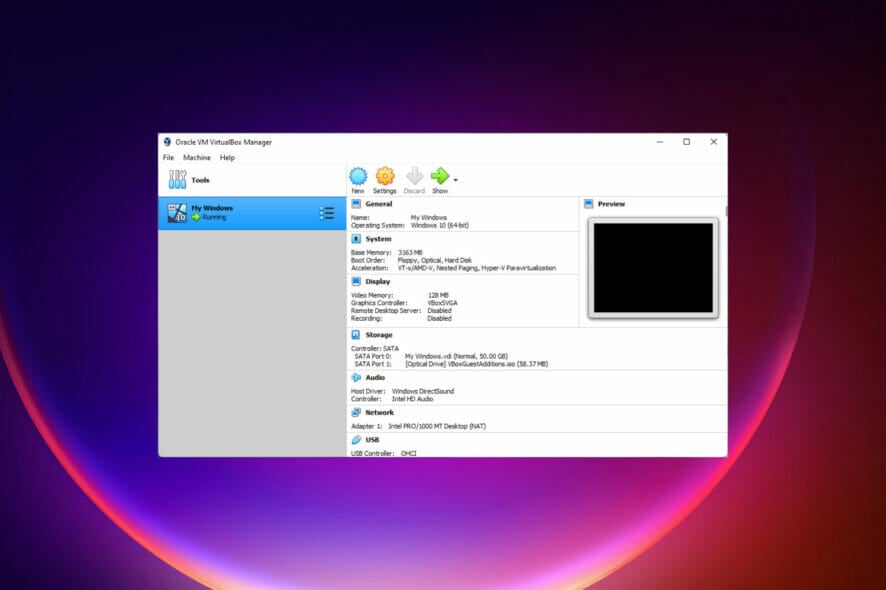
- Откройте приложение VirtualBox.
- Выделите виртуальную машину в списке слева, нажмите правой кнопкой мыши и выберите «Настройки».

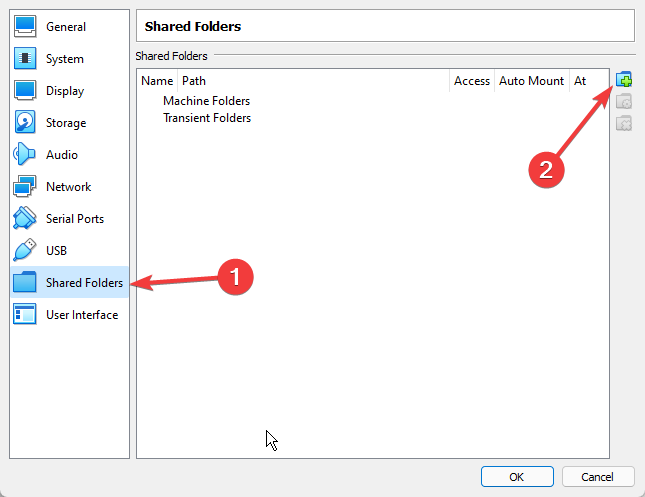
- В меню слева откройте раздел «Общие папки», затем справа нажмите кнопку с папкой и знаком «+», чтобы добавить новую общую папку.
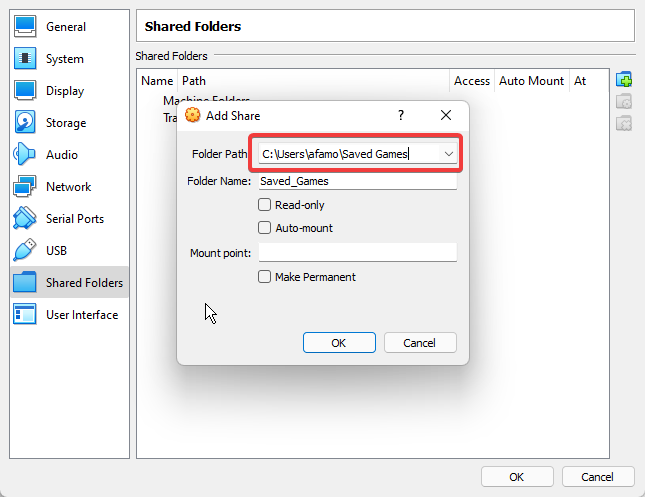
- В поле «Путь к папке» выберите папку на хосте, которую хотите предоставить гостю. Можно выбрать через проводник или вставить путь вручную.
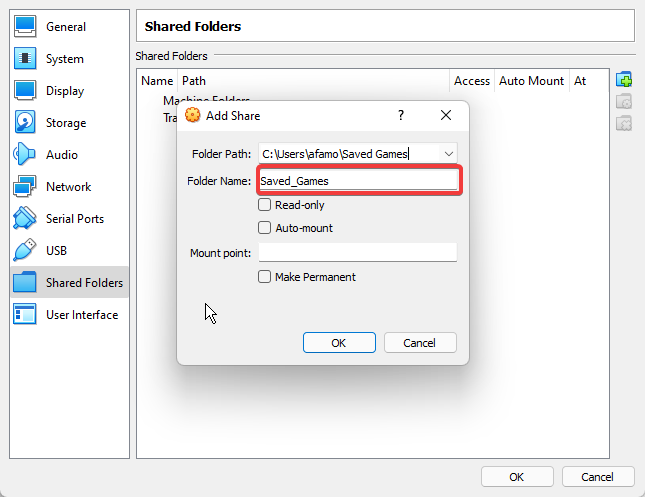
- Проверьте поле «Имя папки»: VirtualBox предложит имя автоматически, но вы можете изменить его — это имя будет использоваться в гостевой системе.
- При необходимости установите флажок «Только чтение», чтобы запретить изменения со стороны гостя. Нажмите «ОК» для сохранения.
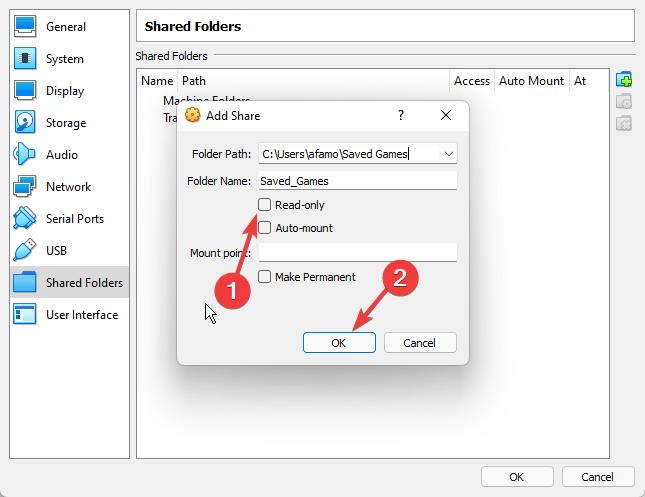
После этого общая папка добавлена в конфигурацию виртуальной машины. Следующий шаг — смонтировать папку в гостевой ОС.
2. Смонтировать общую папку в гостевой Windows 11
- Запустите виртуальную машину (выделите её и нажмите зелёную кнопку «Запустить»).
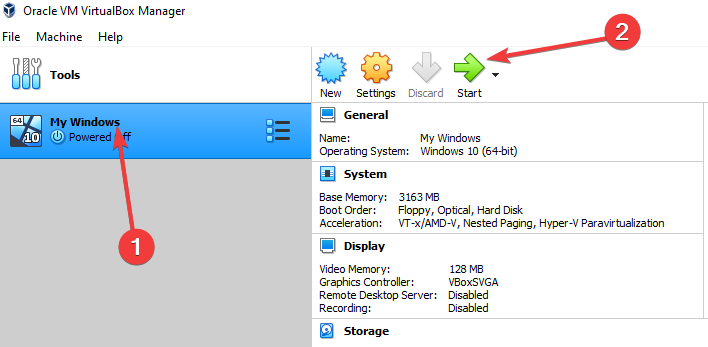
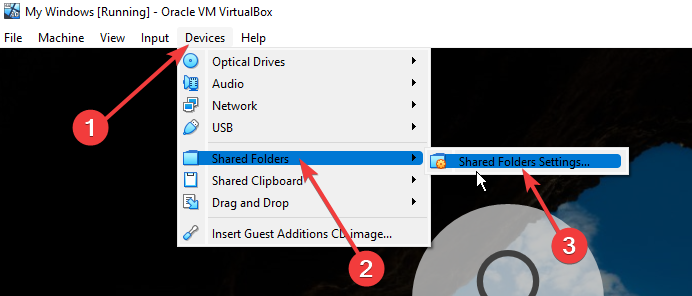
- В верхнем меню виртуальной машины выберите «Устройства» → «Общие папки» → «Параметры общих папок».
- В списке общих папок найдите добавленную ранее папку и дважды щёлкните по ней или выделите и нажмите «ОК», чтобы открыть настройки монтирования.
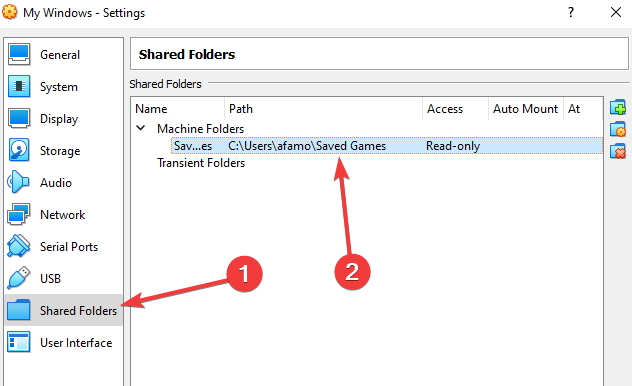
- Установите флажок «Авто‑монтирование» (Auto‑Mount). В поле «Точка монтирования» можно указать букву диска, под которой папка появится в гостевой Windows (например, Z:). Установите «Сделать постоянной» (Make Permanent), если хотите, чтобы монтирование сохранялось между запусками.
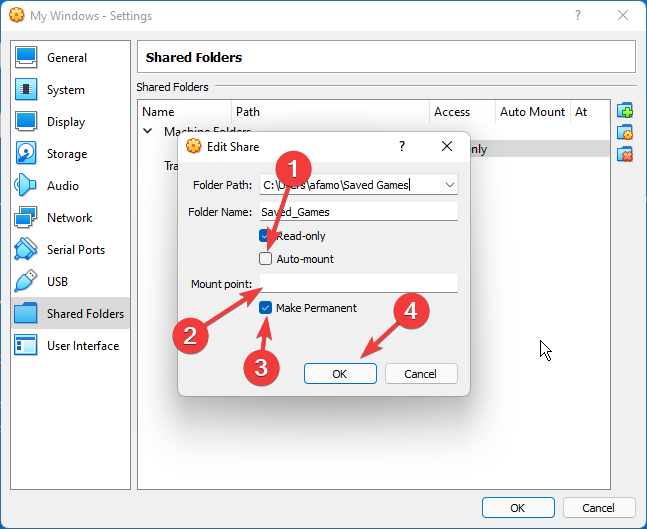
- Закройте окно настроек виртуальной машины, нажав «ОК».

После перезагрузки гостевой Windows общая папка должна появиться в «Этот компьютер» как сетевой диск с указанной буквой.
Как вручную подключить общую папку в гостевой Windows (если авто‑монтирование не сработало)
- Убедитесь, что VirtualBox Guest Additions установлены и служба VBoxService запущена.
- Откройте Проводник Windows и выберите «Этот компьютер» → «Подключить сетевой диск».
- В поле «Папка» введите путь: \\vboxsrv\<Имя_папки> (пример: \\vboxsrv\SharedData) и укажите букву диска.
- Нажмите «Готово». Папка смонтируется как сетевой ресурс.
Важно: путь \\vboxsrv\ доступен только когда установлены Guest Additions и активна служба совместимости VirtualBox.
Альтернативные методы передачи файлов
- Перетаскивание файлов: работает, если включены общие буфер обмена и перетаскивание (Drag and Drop) в настройках VM.
- Общий доступ по SMB: настройте общий ресурс на хосте и подключите как обычный сетевой диск в гостевой ОС; полезно для нескольких машин и для совместного доступа по сети.
- Использование облачных папок (OneDrive, Google Drive) — когда нужна синхронизация между разными устройствами.
Когда общие папки не подходят (примеры и контрпример)
- Контрпример: если вы тестируете драйверы или низкоуровневое ПО, общие папки могут искажать поведение сетевой подсистемы — лучше использовать отдельные ISO/USB‑устройства.
- Общие папки не заменят полноценную сетевую настройку при необходимости сложной конфигурации прав доступа и аудита. В таких случаях рекомендуется настроить SMB/Active Directory.
Частые проблемы и шаги устранения (runbook)
- Проблема: общая папка не видна в гостевой Windows.
- Проверить установку VirtualBox Guest Additions и перезагрузить гостя.
- Убедиться, что в настройках VM включена общая папка и стоит флажок «Сделать постоянной»/«Авто‑монтирование».
- Попробовать вручную подключить через \\vboxsrv\Имя.
- Проблема: доступ только на чтение, хотя нужен запись.
- На хосте убедиться, что папка доступна для записи для учётной записи пользователя VirtualBox (права NTFS/ACL).
- Снять флажок «Только чтение» в настройках VirtualBox.
- Проблема: Auto‑Mount не назначает букву диска.
- Назначьте букву вручную через «Подключить сетевой диск» в гостевой Windows.
- Проблема: ошибки версии Guest Additions и VirtualBox.
- Обновите VirtualBox и Guest Additions до совместимой версии.
Рекомендации по безопасности и производительности
- По возможности используйте флажок «Только чтение» для общих папок, если гость не должен изменять содержимое.
- Если нужны права отдельных пользователей — настройте SMB‑шару на хосте с учётными записями и правами доступа, а не общую папку VirtualBox.
- Для больших объёмов данных (многодескрипторные операции) производительность через общую папку может уступать нативному диску — используйте сетевое решение или подключите виртуальный диск.
Роль‑ориентированные контрольные списки
Администратор:
- Установить VirtualBox и обновить до последней стабильной версии.
- Обеспечить права NTFS для папки на хосте.
- Установить Guest Additions в гостевой ОС.
- Добавить общую папку и настроить Auto‑Mount и права.
Пользователь:
- Проверить, что в гостевой Windows виден сетевой диск с нужной буквой.
- Если нужна запись — протестировать создание/удаление файла.
- При ошибках — записать точные сообщения и отправить администратору.
Мини‑методология: быстрый алгоритм настроек (SOP)
- На хосте: выбрать папку → Настройки VM → Общие папки → Добавить → Указать путь и имя → Установить режим «Только чтение» при необходимости.
- В госте: установить Guest Additions → Перезагрузить → В меню Устройства → Общие папки → Подключить и включить Auto‑Mount → Проверить диск в Проводнике.
Критерии приёмки
- Общая папка видна в гостевой Windows как диск или сетевой ресурс.
- Можно читать (и при необходимости записывать) файлы в общей папке, соблюдая заданные права.
- Настройка сохраняется после перезагрузки VM (при включённой опции «Сделать постоянной»).
Быстрая памятка (cheat sheet)
- Путь для ручного подключения: \\vboxsrv\<Имя_папки>
- Необходимое ПО в госте: VirtualBox Guest Additions
- Ключевые опции в VirtualBox: Авто‑монтирование, Сделать постоянной, Только чтение
Короткое объявление (на 100–200 слов)
Если вы используете VirtualBox на Windows 11 и хотите легко переносить файлы между хостом и виртуальной машиной, создайте общую папку в настройках VirtualBox и включите «Авто‑монтирование». Не забудьте установить VirtualBox Guest Additions внутри гостевой Windows — без них общие папки не будут доступны. При необходимости можно подключить папку вручную через путь \\vboxsrv\Имя_папки или настроить SMB‑шару для сложной политики доступа. Этот способ удобен при отсутствующем USB‑подключении или для постоянного доступа к общему набору данных.
Заключение
Создание общей папки в VirtualBox — надёжный и быстрый способ обмена файлами между хостом и гостевой Windows 11. Главное — подготовить гостевую систему (установить Guest Additions), корректно указать путь и имя папки и выбрать подходящие параметры доступа. Если авто‑монтирование не работает, используйте ручное подключение через \\vboxsrv\<Имя_папки> или рассмотрите альтернативы: SMB, облачные сервисы или перетаскивание.
Notes: Если у вас остались вопросы или столкнулись с конкретными ошибками — опишите конфигурацию VirtualBox, версию Guest Additions и текст ошибки в комментариях, и вы получите пошаговую помощь.

Похожие материалы

Несколько аккаунтов Skype: Multi Skype Launcher

Журнал для работы: повысить продуктивность

Персональные звуки уведомлений на Android

Скачивание шоу Hulu для офлайн‑просмотра

Microsoft Start: персонализированная новостная лента
