
Виртуальная Linux‑среда для веб‑разработки на Windows и macOS

Кратко: настроить локальную Linux‑среду для веб‑разработки можно с помощью виртуальной машины и Vagrant — это позволяет разрабатывать в окружении, максимально близком к продакшен, не отказываясь от удобств Windows или macOS. В статье описаны выбор провайдера, создание бокса через PuPHPet, базовые команды, лучшие практики, альтернативы и готовые чек‑листы.
Введение
Windows и macOS за последние годы стали удобнее для разработчиков, но серверный веб почти всегда живёт в экосистеме Linux. Разрабатывать в той же среде, что и продакшен, повышает предсказуемость, уменьшает «работает у меня» и ускоряет отладку.
Многие веб‑сайты работают на так называемом LAMP‑стеке: Linux, Apache, MySQL, PHP. Близкая разновидность — LEMP, где вместо Apache используется Nginx. Хотя компоненты LAMP доступны на любых ОС, именно Linux‑окружения доминируют на серверах и дают наиболее предсказуемое поведение.
Раздельное окружение для разработки имеет ключевые преимущества: вы не смешиваете рабочие инструменты и серверное ПО, не рискуете потерять конфигурацию при обновлении драйверов или при переезде с ноутбука, и легко воспроизводите состояние проекта на другой машине.
Почему виртуальная машина это хорошая идея
- Изоляция ошибок. Если эксперимент сломался, можно восстановить виртуальную машину из чистого образа.
- Песочница для экспериментов с разными версиями PHP, MySQL или Nginx.
- Лёгкое воспроизведение окружения команды: тот же базовый бокс у всех разработчиков.
- Возможность создавать несколько машин для тестирования интеграции между сервисами.
Виртуальные машины и Vagrant
Vagrant — это инструмент, который автоматизирует развёртывание «базовых боксов» с преднастроенными операционными системами. Вместо редактирования множества команд вручную, Vagrant управляет провайдером виртуализации (VirtualBox, VMware, Hyper‑V) и обеспечивает единый рабочий процесс.
Терминология в одну строку:
- Бокс — предварительно собранный образ виртуальной машины.
- Провайдер — программа, которая запускает виртуальную машину (VirtualBox, VMware, Hyper‑V).
- Vagrantfile — конфигурационный файл Vagrant, описывающий виртуальную машину и провижининг.

Преимущества использования Vagrant
- Детерминированные среды для всей команды.
- Лёгкое подключение провижининг‑скриптов (shell, Ansible, Chef, Puppet) для автоматической установки пакетов.
- Управление жизненным циклом машины: vagrant up, halt, destroy, snapshot.
Подготовка: выбор провайдера и установка Vagrant
- Выберите провайдера виртуальной машины: VirtualBox (кросс‑платформенный), VMware (коммерческий), Hyper‑V (Windows 10 Pro и выше). Hyper‑V использует ресурсы эффективнее, но требует соответствующей версии Windows.
- Скачайте и установите провайдера с официального сайта.
- Установите Vagrant с сайта vagrantup.com по инструкции для вашей ОС.
- В рабочем каталоге создайте отдельную папку для бокса. Рекомендуется располагать её в пользовательской директории.
Важно
- Держите проекты и виртуальные боксы вне системных папок для избежания прав доступа и производительности.
- Если вы используете SSD, по возможности храните образы на нём для скорости.
Конфигурация окружения для веб‑разработки с PuPHPet
PuPHPet — это веб‑визард, который генерирует готовые конфигурации для Vagrant. Он упрощает выбор веб‑сервера, языка, базы данных и пакетов, а затем экспортирует архив с Vagrantfile и скриптами провижининга.
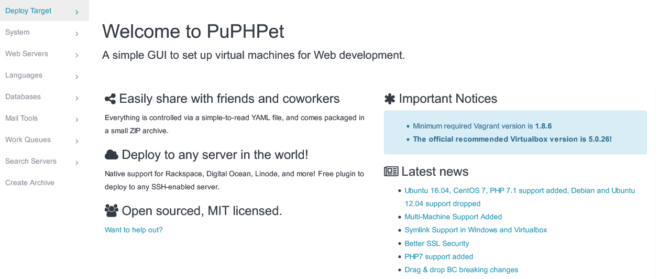
Ключевые опции, на которые стоит обратить внимание:
- Deployment Target — выбираете тип окружения: VirtualBox, VMware, облако (AWS, DigitalOcean) и прочие.
- System > Packages — перечислите системные пакеты, которые нужно установить. Для Ubuntu это часто build‑essentials, для CentOS — “Development Tools”.
- Web Servers — Apache или Nginx.
- Languages — PHP, Ruby, Node.js, Python.
- Databases — MySQL, MariaDB, PostgreSQL и другие.
Пример: чтобы добавить инструменты сборки в Ubuntu, укажите:
build-essentialsДля CentOS 7 укажите:
"Development Tools"PuPHPet создаст архив с готовой конфигурацией. Распакуйте этот архив в папку, которую вы создали раньше.
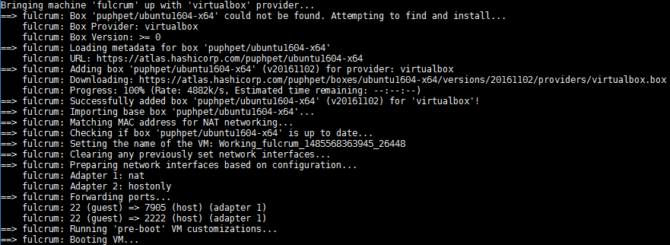
Быстрый старт командой
В распакованной папке выполните:
$ vagrant upЕсли в локальном реестре нет базового бокса, Vagrant загрузит его из репозитория (ранее Atlas, ныне Vagrant Cloud). Вы увидите лог загрузки и провижининга.
Чтобы подключиться по SSH к безголовому (headless) VM:
$ vagrant sshЧтобы добавить бокс вручную:
$ vagrant box add USER/BOXПримеры конфигурации и Vagrantfile
Vagrantfile генерируется PuPHPet, но вы можете вручную настроить параметры сети, проброс портов, синхронизацию папок и провижининг. Ниже — минимальный пример Vagrantfile для иллюстрации (не заменяет сгенерированный PuPHPet):
Vagrant.configure("2") do |config|
  config.vm.box = "ubuntu/focal64"
  config.vm.network "private_network", ip: "192.168.33.10"
  config.vm.synced_folder "./", "/var/www", type: "virtualbox"
  config.vm.provision "shell", inline: <<-SHELL
    apt-get update
    apt-get install -y apache2 php mysql-client
  SHELL
end
Советы по синхронизации папок
- Для macOS и Windows нативная синхронизация vboxsf может быть медленной. Рассмотрите NFS для macOS и rsync или smb для Windows.
- Избегайте хранить большие бинарные файлы в синхронизируемой папке.
Отладка и типичные проблемы
- Проблема: Vagrant застрял при загрузке бокса. Решение: проверьте доступ в интернет и версию провайдера. Иногда помогает перезапуск провайдера.
- Проблема: медленная файловая синхронизация. Решение: используйте NFS, rsync или настройте smb в зависимости от ОС.
- Проблема: порт 80 занят на хосте. Решение: перенаправьте порт на другую локальную пару (например, host 8080 -> guest 80) в Vagrantfile.
Полезные команды
- vagrant status — состояние машины
- vagrant reload — перезагрузить с применением изменений в Vagrantfile
- vagrant destroy — удалить машину
- vagrant snapshot save NAME и vagrant snapshot restore NAME — управление снимками (если поддерживается провайдером)
Альтернативы виртуальным машинам
Если цель — лёгкость и скорость, рассмотрите альтернативные подходы:
- Docker — контейнеры проще и легче, быстрее стартуют, но требуют управления сетью и томами. Контейнеры ближе к микросервисной архитектуре.
- WSL2 — для пользователей Windows 10/11: позволяет запускать полноценный Linux напрямую в Windows, без VirtualBox; хорошо подходит для многих PHP/Node проектов.
- Удалённые среды — облачные dev‑контейнеры или облачные IDE дают окружение в облаке и уменьшают работу локальной машины.
Когда виртуальная машина предпочтительнее:
- Нужна полная изоляция и доступ к init/systemd, ядру OS и низкоуровневым пакетам.
- Требуется воспроизводимость идентичная продакшен‑серверу.
Паттерны мышления и эвристики
- Мышление «бокс как единица воспроизводимости» — создавайте небольшие, одноназначные боксы: один для веб‑серверов, другой для очередей, третий для баз данных.
- Принцип минимума привилегий — ограничьте доступ к VM и открытые порты.
- Поддерживайте версию бокса и Vagrantfile в системе контроля версий, чтобы команда могла воспроизвести окружение.
Роли и чек‑листы
Чек‑лист для разработчика
- Установлены Vagrant и провайдер
- Распакован архив PuPHPet в рабочую папку
- vagrant up завершился без ошибок
- vagrant ssh подключается к VM
- Внешняя папка синхронизируется с /var/www
Чек‑лист для системного администратора
- Бокс использует обновляемый и поддерживаемый образ
- Приведены инструкции по резервному копированию VM
- Описан процесс обновления пакетов в боксе
Чек‑лист для тим‑лида
- Все разработчики используют одинаковый Vagrantfile
- Критические зависимости вынесены в провижининги
- Определены критерии приёмки для нового бокса
Процедура: шаги для создания воспроизводимого бокса (SOP)
- Определить стек (OS, веб‑сервер, БД, язык).
- Сгенерировать конфигурацию в PuPHPet или написать Vagrantfile.
- Добавить в конфигурацию провижининг: скрипты установки, создания пользователей, установки сертификатов.
- Протестировать vagrant up на чистой машине.
- Создать снимок (snapshot) или опубликовать бокс в приватном облаке для команды.
- Версионировать Vagrantfile и вспомогательные скрипты в Git и документировать изменения.
Инцидентный план и откат
Если провижининг внёс критическое изменение, которое ломает окружение:
- Остановить проблему: vagrant halt
- Восстановить последний рабочий snapshot: vagrant snapshot restore LAST_GOOD
- Локально воспроизвести проблему и исправить провижининг‑скрипт
- Протестировать в отдельной ветке, затем применить в главной ветке проекта
- Сообщить команде о причинах и решении
Критерии приёмки
- Машина поднимается командой vagrant up и переходит в состояние running
- Веб‑сервер отвечает на запросы внутри VM
- Синхронный каталог доступен и отображает изменения хоста в госте
- Скрипты провижининга выполняются без ошибок
Тестовые сценарии и приемочные тесты
- Проверка поднятия бокса на «чистой» машине (без кеша)
- Проверка установки критических пакетов (php, mysql, nginx/apache)
- Проверка проброса портов и доступа к базе из гостя
- Проверка восстановления из snapshot
Короткий глоссарий
- Бокс — преднастроенный образ виртуальной машины
- Провайдер — программа для запуска VM
- Провижининг — автоматическая конфигурация и установка ПО внутри VM
Решение для выбора между Vagrant, Docker и WSL2
flowchart TD
  A[Нужно полное окружение Linux] --> B{Требуется доступ к systemd и ядру}
  B -- Да --> C[Vagrant или реальная VM]
  B -- Нет --> D{Нужна лёгкость и быстрая итерация}
  D -- Да --> E[Docker]
  D -- Нет --> F[WSL2]
Лучшие практики безопасности
- Ограничивайте проброс портов на хост только необходимыми портами.
- Используйте приватные сети для взаимодействия между VM.
- Обновляйте образы и пакеты, но тестируйте обновления в отдельной среде.
Миграция и совместимость
- При переходе с VirtualBox на Hyper‑V обратите внимание, что форматы виртуальных дисков отличаются и может потребоваться конвертация.
- Некоторые провайдеры не поддерживают функцию snapshot или имеют разные инструменты управления сетью.
- При использовании Docker и Vagrant вместе следите за конфликтами портов и ресурсами CPU/RAM.
Заключение
Использование виртуальных машин и Vagrant даёт баланс между удобством рабочей ОС и необходимостью разрабатывать в среде, близкой к продакшен. PuPHPet упрощает создание базовых конфигураций, а Vagrant управляет жизненным циклом машин и провижинингом. Альтернативы существуют и подходят для других сценариев: Docker для лёгкости и WSL2 для интеграции с Windows.
Короткое резюме
- Выберите провайдера и установите Vagrant.
- Сгенерируйте конфигурацию через PuPHPet или напишите Vagrantfile.
- Используйте vagrant up и vagrant ssh для работы с VM.
- Документируйте, версионируйте и тестируйте окружение для команды.
Важно
- Не храните чувствительные данные в публичных Vagrant‑файлах.
- Всегда тестируйте обновления и изменения в отдельной ветке или копии бокса.
Спасибо за чтение. Поделитесь в комментариях: использовали ли вы VM для разработки и какие подходы предпочитаете?

Похожие материалы

Несколько аккаунтов Skype: Multi Skype Launcher

Журнал для работы: повысить продуктивность

Персональные звуки уведомлений на Android

Скачивание шоу Hulu для офлайн‑просмотра

Microsoft Start: персонализированная новостная лента
