
Создание виртуальной машины в Windows 10 с помощью Hyper‑V
Что такое Hyper‑V
Hyper‑V — это гипервизор от Microsoft, который изначально был доступен только в Windows Server и позже появился на рабочем столе в Windows 10. Hyper‑V запускает каждую виртуальную машину в изолированной среде и позволяет одновременно работать с несколькими ВМ, если аппаратные ресурсы хоста это позволяют.
Кратко:
- Поддерживается только на 64‑битных версиях Windows 10.
- Доступен в изданиях Pro, Enterprise и Education. Windows 10 Home по умолчанию не содержит Hyper‑V.
- Требования: минимум 2 ГБ оперативной памяти (лучше больше), CPU с поддержкой виртуализации Intel VT‑x или AMD‑V.
Важное: проверьте совместимость железа до установки — особенно поддержку виртуализации в процессоре.
Требования и как проверить их
- Операционная система: Windows 10 Pro / Enterprise / Education 64‑бит.
- ОЗУ: минимум 2 ГБ; для комфортной работы рекомендуется 8 ГБ и более при запуске нескольких ВМ.
- CPU: поддержка Intel VT‑x или AMD‑V и включённая виртуализация в BIOS/UEFI.
Как проверить поддержку виртуализации:
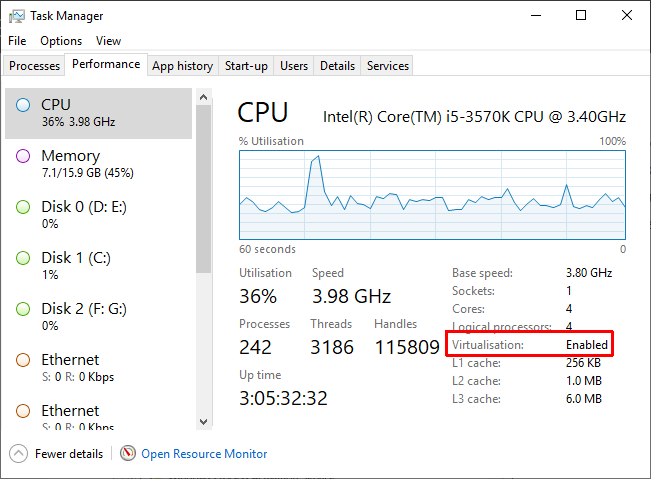
- Щёлкните правой кнопкой по панели задач и откройте «Диспетчер задач».
- Перейдите на вкладку Производительность («Производительность»).
- Ниже графика найдите строку Виртуализация («Виртуализация»). Если там «Включено», всё готово.
Если указано «Отключено», войдите в BIOS/UEFI и включите технологию виртуализации (обычно Intel VT‑x или AMD‑V). Если опция недоступна, процессор не поддерживает виртуализацию.
Как установить Hyper‑V (быстрый метод через PowerShell)
Рекомендуемый способ установки — PowerShell с правами администратора. Это надёжнее, чем графический интерфейс «Включение или отключение компонентов Windows».
- Откройте меню «Пуск», введите powershell, щёлкните правой кнопкой по результату и выберите «Запуск от имени администратора».
- Введите и выполните команду:
DISM /Online /Enable-Feature /All /FeatureName:Microsoft-Hyper-V- По завершении сохраните работу и перезагрузите систему.
- После перезагрузки в меню «Пуск» появятся ярлыки Hyper‑V Manager и Hyper‑V Quick Create.
Примечание: если установка выдаёт ошибку в Home‑редакции, это подтверждает отсутствие официальной поддержки Hyper‑V в этом выпуске ОС.
Создание виртуальной машины через Hyper‑V Manager — пошагово
- В меню «Пуск» введите «Hyper V» и выберите Hyper‑V Manager.
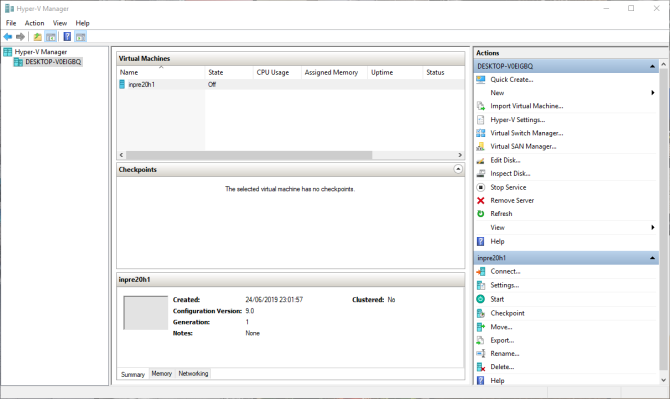
- В правой колонке действий выберите New > Virtual Machine > Next.
- Задайте имя виртуальной машины и нажмите Next.
Выбор поколения виртуальной машины
- Generation 1: поддерживает 32‑ и 64‑битные гостевые ОС; совместим с более старыми средствами виртуализации.
- Generation 2: только 64‑битная гостевая ОС; использует UEFI‑прошивку и новые возможности Hyper‑V (быстрее загрузка, поддержка больших объёмов ОЗУ, больше логических ядер).
Выберите Generation 1, если планируете ставить 32‑битную ОС или переносить ВМ между старым оборудованием. Иначе предпочитайте Generation 2.
Примечание: поколение ВМ изменить после создания нельзя.
Выделение памяти, сеть и тип виртуального диска
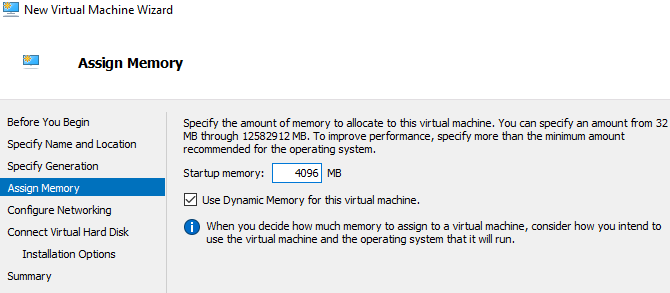
- Выделите объём памяти (например, минимум, рекомендованный гостевой ОС плюс запас). Мнемоника: минимум + 25–50% для нормальной работы.
- При желании включите Dynamic Memory — Hyper‑V будет гибко управлять ОЗУ ВМ и не даст хосту исчерпать ресурсы.
- Настройте сетевой адаптер: выберите Default Switch для быстрого доступа в интернет с ВМ или создайте внешний/внутренний виртуальный коммутатор в зависимости от задач.
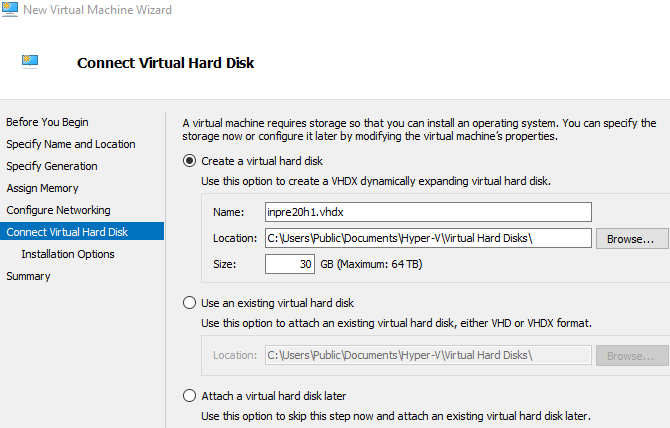
- Создайте виртуальный диск VHDX: укажите рекомендуемый минимальный размер гостевой ОС + запас. По умолчанию VHDX растёт динамически, поэтому можно начать с разумного минимума.
- На этапе установки ОС выберите либо отложенную установку, либо «Install an operating system from a bootable CD/DVD‑ROM» и укажите ISO‑образ.
- Проверьте сводку и нажмите Finish.
Тонкая настройка перед запуском
В менеджере Hyper‑V щёлкните правой кнопкой по ВМ и выберите Settings. Здесь можно:
- Увеличить количество виртуальных CPU (вкладка Processor).
- Переключить сетевой адаптер на другой виртуальный коммутатор.
- Подключить ISO к контроллеру DVD.
Запуск и установка гостевой ОС
Дважды щёлкните по ВМ или нажмите Start. Установите гостевую ОС с ISO/диска и настроьте драйверы, если они требуются.
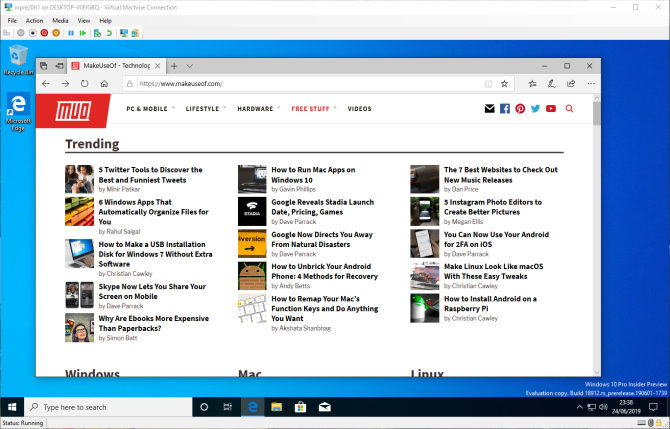
Быстрое создание ВМ: Hyper‑V Quick Create
Hyper‑V Quick Create ускоряет создание базовой ВМ.
- В меню «Пуск» введите «Hyper V Quick Create» и запустите приложение.
- Выберите Local Installation Source, укажите ISO и нажмите Create Virtual Machine.
- Quick Create создаст ВМ за секунды; затем можно открыть Settings и донастроить параметры.
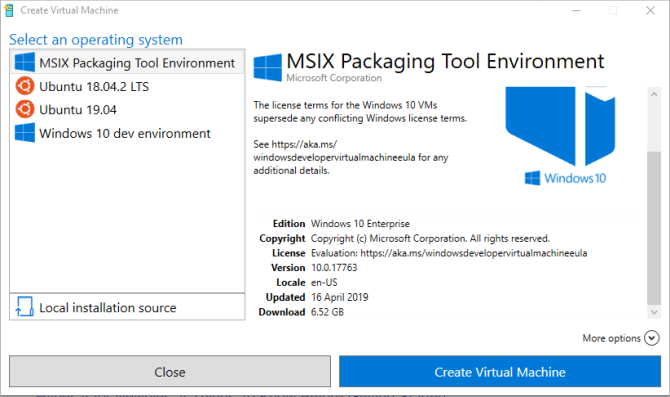
Quick Create удобен для быстрого старта, но Hyper‑V Manager даёт больше гибкости.
Частые проблемы и способы их решения
- Виртуализация не отображается в Диспетчере задач: войдите в BIOS/UEFI и включите Intel VT‑x / AMD‑V.
- Hyper‑V не устанавливается в Home‑редакции: обновите Windows до Pro/Enterprise/Education или используйте альтернативный гипервизор (VirtualBox/VMware).
- Сеть ВМ не имеет доступа в интернет: проверьте, выбран ли корректный виртуальный коммутатор (Default Switch) и разрешён ли общий доступ к сети на хосте.
- ISO не загружается: убедитесь, что подключили ISO к виртуальному DVD‑приводу и выбрали правильный контроллер в настройках ВМ.
- Перенос ВМ между хостами: для переносимости выбирайте Generation 1 и используйте экспорт/импорт ВМ.
Когда Hyper‑V не лучший выбор
- Если вы используете Windows 10 Home и не хотите переходить на Pro.
- Если нужна полная кросс‑платформенная совместимость (например, перенос ВМ на macOS‑хосты) — тогда VirtualBox или VMware могут быть удобнее.
- Для простых задач «легковесной» VM на старом железе с ограниченной поддержкой VT‑x/AMD‑V Hyper‑V может не подходить.
Сравнение: Hyper‑V vs VirtualBox vs VMware Player
| Платформа | Интеграция с Windows | Простой старт | Особенности | Лицензия/цена | Совместимость гостевых ОС |
|---|---|---|---|---|---|
| Hyper‑V | Отличная | Средняя (требует включения функций) | Глубокая интеграция с Windows, поддержка Generation 2, динамическая память | Бесплатно в Pro/Ent/Edu | Хорошая для популярных ОС, ограничена в Home |
| VirtualBox | Средняя | Очень простая | Кроссплатформенная, много форматов дисков | Бесплатно (GPL) | Широкая — Linux, Windows, macOS (как гость) |
| VMware Player | Средняя | Очень простая | Хорошая производительность, инструменты VMware | Бесплатно для личного использования | Широкая, часто используется в коммерческих средах |
Выбор зависит от целей: если вы на Windows и хотите нативную интеграцию — Hyper‑V. Если нужна кроссплатформенность или поддержка специфичных гостевых ОС — VirtualBox/VMware.
Чек‑лист по ролям
Администратор:
- Проверить поддержку VT‑x/AMD‑V в BIOS.
- Установить Hyper‑V через PowerShell.
- Создать виртуальные коммутаторы и политики безопасности.
Разработчик:
- Создать шаблон ВМ с нужными образами и инструментами.
- Использовать Checkpoints для быстрого отката.
- Назначить минимум 2 CPU и достаточный объём RAM под среду разработки.
Тестировщик:
- Использовать Quick Create для быстрой проверки сборок.
- Настроить сеть в режиме внутреннего коммутатора для эмуляции сетевых сценариев.
Преподаватель / студент:
- Создать одну ВМ для практики и настроить ограничения ресурсов, чтобы не нагружать хост.
Методика подбора ресурсов (мини‑чеклист)
- RAM: возьмите минимальные требования гостевой ОС и прибавьте 25–50% для нормальной работы приложений.
- CPU: назначайте логические ядра исходя из рабочих нагрузок; 2–4 ядра для большинства легковесных рабочих столов.
- Диск: используйте динамический VHDX, указывайте минимально требуемый объём + 20–30% для обновлений и приложений.
- Сеть: для доступа к локальной сети — External, для изолированных тестов — Internal или Private.
Критерии приёмки
- ВМ загружается и проходит установку гостевой ОС.
- Сеть работает в соответствии с типом виртуального коммутатора.
- Назначенные ресурсы не приводят к нестабильности хоста.
- Возможность создания Checkpoint и возврата к нему.
Краткая справка (глоссарий, 1‑строчные определения)
- Гипервизор: программный уровень, управляющий виртуальными машинами.
- VHDX: формат виртуального диска Hyper‑V.
- Generation 1 / 2: поколения виртуальных машин в Hyper‑V, влияющие на прошивку и возможности.
- Dynamic Memory: режим, при котором Hyper‑V динамически распределяет ОЗУ между ВМ.
Итог
Hyper‑V — удобный и мощный инструмент для запуска виртуальных машин прямо в Windows 10 без стороннего ПО. Для большинства задач на Windows он даёт баланс производительности и интеграции. При выборе учитывайте издание Windows, поддержку виртуализации в процессоре и конечные цели (разработка, тестирование, обучение, серверные роли).
Важно: если вы столкнулись с ограничениями Home‑редакции или нужны специфичные функции кроссплатформенной совместимости, рассмотрите VirtualBox или VMware Player.

Похожие материалы

Несколько аккаунтов Skype: Multi Skype Launcher

Журнал для работы: повысить продуктивность

Персональные звуки уведомлений на Android

Скачивание шоу Hulu для офлайн‑просмотра

Microsoft Start: персонализированная новостная лента
