
Создать виртуальный диск VHD в Windows 7
Что такое VHD
VHD — это файл-контейнер, который операционная система видит как отдельный диск. Его можно использовать для хранения файлов, создания зашифрованных хранилищ или тестовых сред. Минимальный размер VHD — 3 МБ.
Быстрая ссылка на полезные варианты использования
- Хранение резервных копий и образов.
- Локальный «защитный» контейнер с шифрованием.
- Тестирование ОС или приложений без изменения основной системы.
- Перенос данных между системами.
Шаги: создание виртуального диска
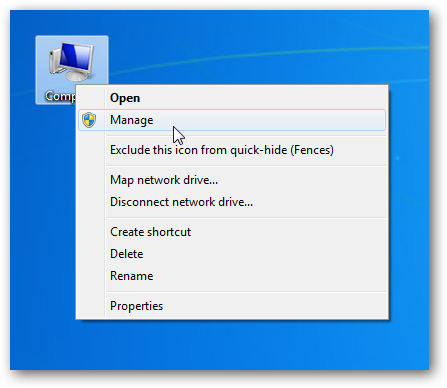
Щёлкните правой кнопкой по «Мой компьютер» и выберите Управление. Альтернативно введите diskmgmt.msc в поле поиска меню Пуск и нажмите Enter.
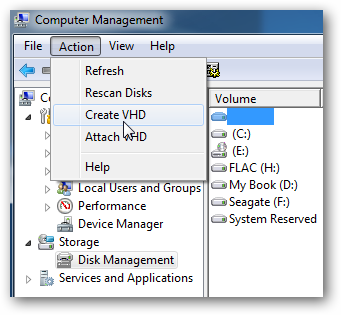
В окне «Управление компьютером» откройте «Управление дисками» (Disk Management). В меню «Действие» выберите «Создать VHD».
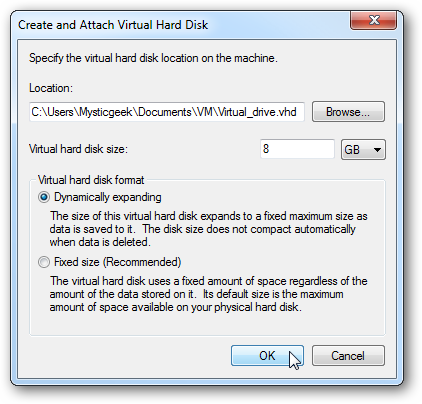
- В окне создания VHD укажите путь к файлу VHD (папку, где будет храниться файл). Выберите размер диска и тип: динамически расширяемый или фиксированный. Динамический увеличивается по мере добавления данных; фиксированный имеет постоянный размер.
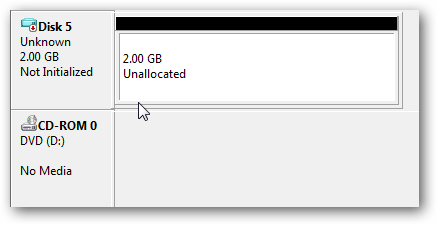
- После создания VHD он появится в «Управлении дисками» как нераспределённое пространство.
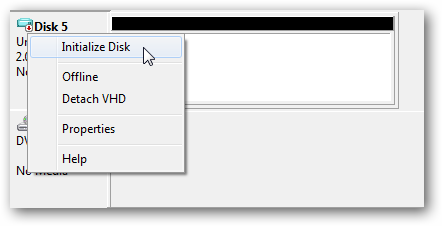
- Щёлкните правой кнопкой по новому диску и выберите «Инициализировать диск».
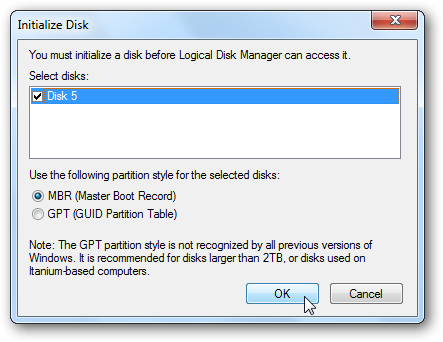
- В окне инициализации оставьте выбранным MBR и нажмите OK.
Создание тома и форматирование
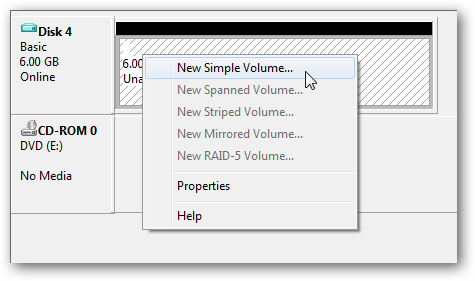
- Щёлкните правой кнопкой по нераспределённому пространству и выберите «Создать простой том».
- Следуйте мастеру: укажите размер тома, назначьте букву диска, выберите файловую систему (NTFS, FAT32 или FAT) и опции форматирования (быстрое форматирование, сжатие файлов).
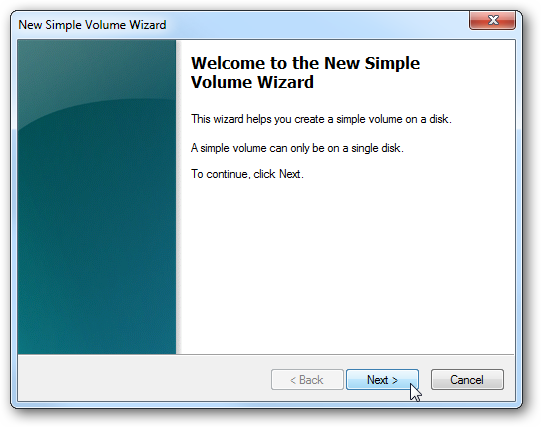
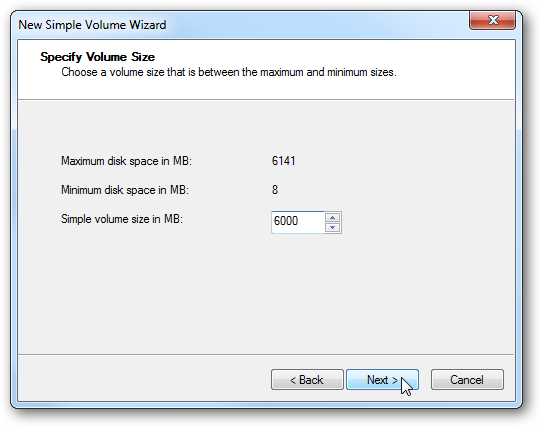
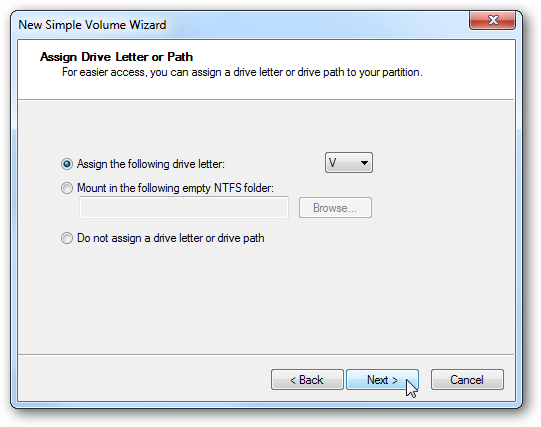
- Нажмите «Готово», чтобы завершить мастер.
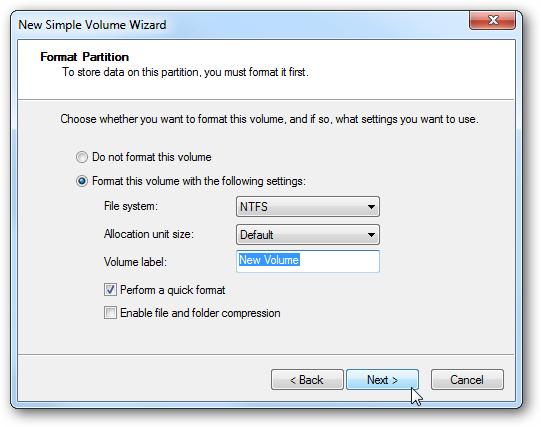
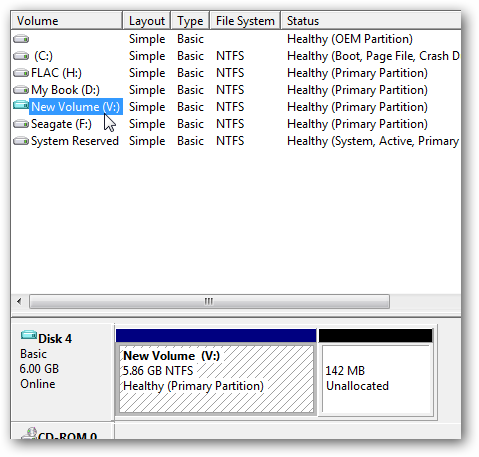
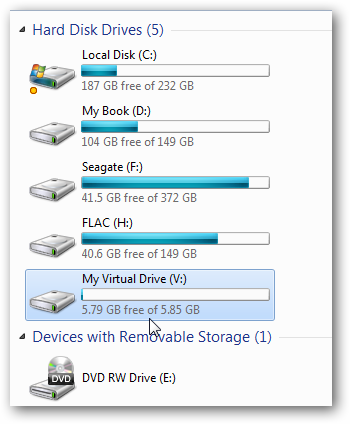
- Если у вас включён AutoPlay, после форматирования откроется окно с новым томом. Диск также отобразится в «Управлении дисками» и в «Мой компьютер».

Что можно делать с VHD
- Копировать на другие машины как единый файл.
- Шифровать содержимое (например, BitLocker) или помещать VHD в зашифрованный контейнер.
- Подключать и отключать без изменения основной структуры разделов.
- В некоторых случаях можно сделать VHD загрузочным (требует дополнительных шагов).
Когда это не подходит
- Если нужна высокая производительность ввода-вывода (VHD добавляет небольшой оверхед).
- Для распределённого хранения или совместного доступа нескольких серверов лучше использовать сетевые хранилища.
- Если важна максимальная устойчивость к повреждениям — хранение VHD на ненадёжном носителе повышает риск потери данных.
Важно: динамически расширяемые VHD могут фрагментироваться и занимать больше места на хосте по мере роста.
Альтернативные подходы
- Создать отдельный физический раздел на диске или отдельный диск.
- Использовать контейнеры шифрования вроде VeraCrypt для сопоставимой безопасности и совместимости.
- На новых версиях Windows применять формат VHDX (доступен в Windows 8 и выше) с улучшенной устойчивостью.
Мини-методология: проверенная последовательность
- Создать VHD в выбранной папке.
- Инициализировать диск (MBR).
- Создать простой том и отформатировать (NTFS рекомендуем для Windows).
- Протестировать запись и чтение файлов.
- Настроить бэкап VHD как отдельного файла.
Чек-лист ролей
- Администратор:
- Создать VHD в защищённой папке.
- Назначить права доступа на файл VHD.
- Настроить регулярное резервное копирование файла VHD.
- Продвинутый пользователь:
- Выбрать тип VHD (фиксированный/динамический).
- Форматировать и настроить точки доступа.
- Обычный пользователь:
- Хранить данные и следить за доступностью VHD.
Критерии приёмки
- VHD монтируется и отображается в «Мой компьютер».
- Том доступен для записи и чтения файлов.
- После отключения и повторного подключения данные остаются корректными.
Тестовые сценарии
- Создать VHD, отформатировать в NTFS, записать файл 100 МБ, прочитать файл.
- Отключить VHD и подключить снова — проверить целостность файлов.
- Попробовать зашифровать VHD с помощью BitLocker и смонтировать на другом компьютере с правами.
Усиление безопасности
- Шифруйте VHD с помощью BitLocker или помещайте VHD в зашифрованный контейнер.
- Ограничьте доступ к файлу VHD на уровне файловой системы.
- Храните резервные копии VHD в безопасном месте.
Краткий словарь
- VHD: файл-образ виртуального диска.
- Динамически расширяемый: файл растёт по мере записи данных.
- Фиксированный: файл заданного постоянного размера.
- MBR: таблица разделов формата Master Boot Record.
Итог
VHD в Windows 7 — удобный инструмент для создания дополнительного логического диска без изменения физических разделов. Он подходит для тестов, переносимых хранилищ и зашифрованных контейнеров. Выберите тип VHD с учётом производительности и требований к месту, настройте бэкап и шифрование.
Если у вас есть нестандартные сценарии использования VHD — опишите их в комментариях: возможно, это пригодится другим пользователям.

Похожие материалы

Несколько аккаунтов Skype: Multi Skype Launcher

Журнал для работы: повысить продуктивность

Персональные звуки уведомлений на Android

Скачивание шоу Hulu для офлайн‑просмотра

Microsoft Start: персонализированная новостная лента
