
Как создать ретро‑фото в Lightroom
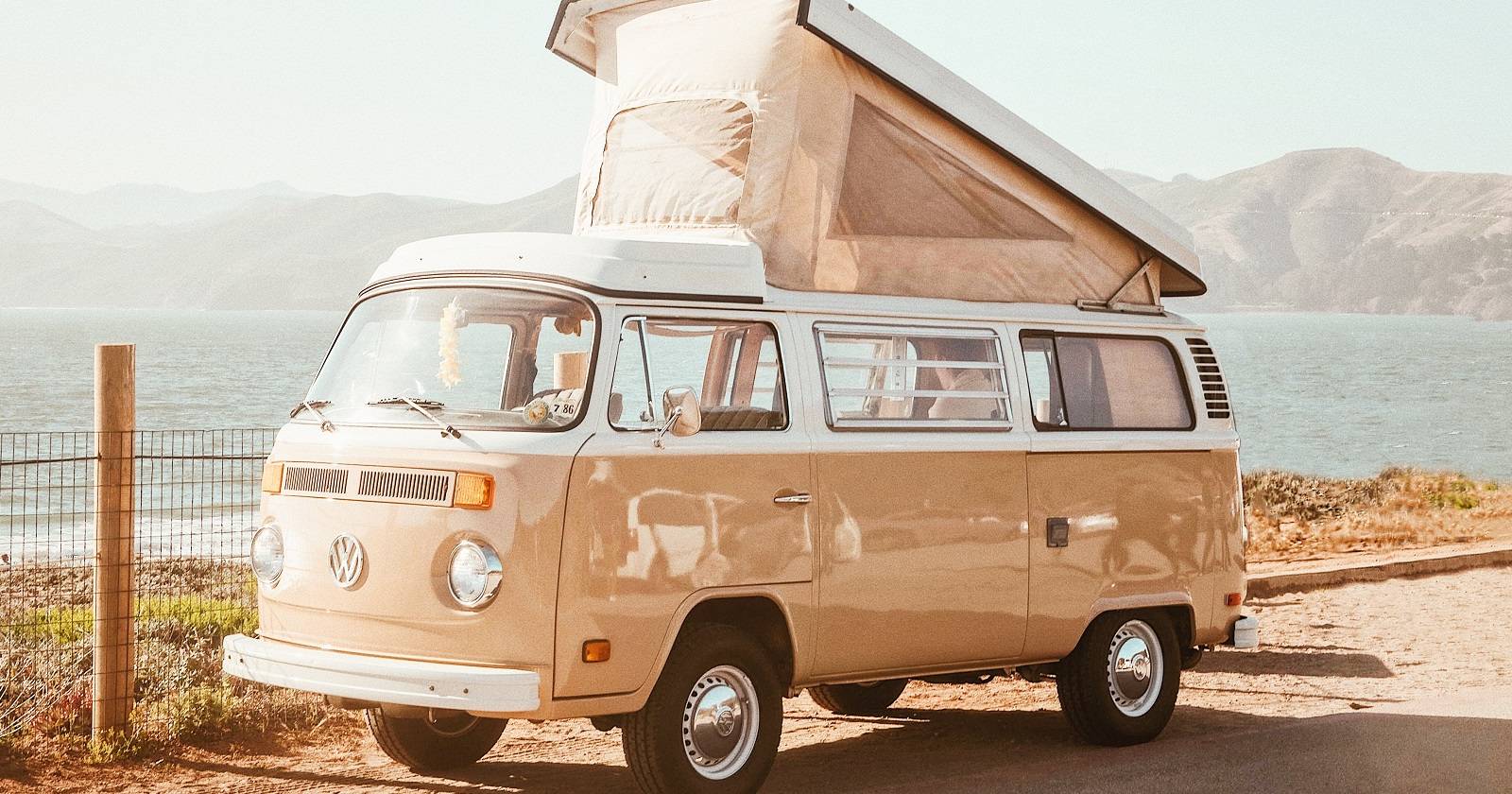

Есть что‑то в ретро и винтаже, что выглядит одновременно и старинно, и современно — иронически вне времени.
С распространением цифрового доступа к музыке продажи винила выросли; футуристические стеклянные небоскрёбы вырастают рядом с восстановленными складами XIX века; а мобильные фотографы всё чаще стремятся имитировать «физику» плёнки. Псевдовинтаж стал способом придать снимкам глубину, историю и ощущение физического носителя — качества, которые трудно воспроизвести одной лишь автоматикой смартфона.
Почему люди любят псевдо‑винтаж
Ретро‑эстетика не сводится только к «хипстерским» атрибутам. Это чаще про ценности: ощущение подлинности, история и эмоциональная связь. В цифровой избыточности физические артефакты приобретают ценность: плёночные фотографии ассоциируются с историей, качеством и чувством времени.
Эта ностальгия трудно достижима простым фильтром в Instagram. Lightroom даёт больше контроля и сохраняет разрешение, поэтому вы можете добиться более правдоподобного и гибкого результата.
Важно: выразительный ретро‑образ — это сочетание технических приёмов (тон, зерно, цвет) и хорошей композиции: свет, глубина резкости, кадрировка и сюжет остаются важнее фильтра.
Основная идея: смягчённые чёрные и «матовость» плёнки
Главное визуальное отличие старой плёнки от цифрового файла — мягкость теней и отсутствие глубокого «чёрного без дна». В цифровой фотографии тёмные участки часто уходят в чистый чёрный с высокой контрастностью; у плёнки тёмные тона чаще имеют «выжатую» нижнюю часть гистограммы и лёгкий матовый флер.
Ниже показан исходный снимок (сильные чёрные):
Чтобы быстро смягчить чёрные, откройте фотографию в модуле Develop и перейдите в виджет Tone Curve.
Шаги для матовости через Tone Curve
- Включите точечную/классическую кривую в Tone Curve.
- Кликните чуть ниже центровой точки, чтобы добавить опорную точку — это станет «поворотной» точкой, отделяющей средние тона от теней.
- Удерживая другую опорную точку на самом низу кривой (в области черных), аккуратно подтяните её вверх. Визуально это «поднимает» уровень черного, создавая матовость.
- Экспериментируйте: перемещение вниз средней точки и подъём нижней дают разные «вкусы» матовости.
- Быстрая проверка «до/после»: нажмите клавишу Backslash () для сравнения.
Примечание: для отмены отдельных действий используйте Ctrl+Z на Windows или Cmd+Z на Mac (не Ctrl/Cmd+V — это вставка).
Результат: цвета, особенно холодные оттенки (синие), остаются контрастными и живыми, но чёрные становятся мягкими и «плёночными».
Базовые настройки для винтажного вида
Если одной кривой недостаточно, используйте панель Basic. Ниже — пример стартовых значений, которые можно принять за точку отправления и подогнать под свой кадр.
| Параметр | Примерное значение (старт) | Комментарий |
|---|---|---|
| Exposure | +0.05 … +0.40 | Немного осветлить средние тона, если кадр тёмный |
| Contrast | -5 … +20 | Небольшое снижение для мягкости или увеличение для выраженности |
| Highlights | -20 … -70 | Сжать яркие участки, вернуть детали в светах |
| Shadows | +10 … +40 | Поднять тени, извлечь детализацию |
| Whites | -10 … +10 | Контроль крайнего света |
| Blacks | -10 … +10 (в сочетании с кривой) | Подбирается в связке с кривой тонов |
| Clarity | -5 … +10 | Небольшое снижение мягчит текстуры |
| Vibrance | +5 … +25 | Вернуть насыщенность без «пересечения» кожи |
| Saturation | -5 … +5 | Аккуратно, чтобы не «пересыщать» плёночный вид |
Важное замечание: эти значения — отправная точка. Разные кадры требуют других настроек; ориентируйтесь на глаз и гистограмму.
Зерно и эффекты
Зерно добавляет ощущение физической плёнки. В Lightroom Effects есть три параметра: Amount (количество), Size (размер) и Roughness (шероховатость). Диапазоны в интерфейсе — от 0 до 100.
Рекомендации:
- Amount: 10–60 (зависит от желаемой интенсивности).
- Size: 20–60 (чем мельче зерно, тем «тоньше» эффект).
- Roughness: 30–70 (некоторый «хаос» делает зерно естественнее).
В примере выше использовалось Amount ≈ 74 на увеличенном фрагменте для наглядности; для полного кадра обычно достаточно 20–40.
Сохранение и повторное использование настроек (пресеты)
Когда вы добьётесь желаемого вида, сохраните набор ползунков как пресет:
- В модуле Develop откройте панель Presets.
- Нажмите кнопку + и выберите Create Preset.
- Отметьте только те параметры, которые хотите включить (Tone Curve, Basic, Grain и т.д.).
- Дайте осмысленное имя: например, “Retro Matte – Warm Grain”.
- Пресет появится в разделе User Presets и готов к применению на любых файлах.
Совет: создавайте серию пресетов под разные сценарии (портрет, пейзаж, город) — так вы ускорите рабочий процесс.
Если вы не можете получить желаемый эффект
Иногда один пресет не даёт нужного результата. Что делать в этом случае:
- Купите или скачайте коммерческий пресет как отправную точку (например, через маркеты с пресетами). Это удобный способ увидеть профессиональные комбинации настроек.
- Используйте локальные корректирующие кисти и градиенты для точечной коррекции кожи, неба или фона.
- Объединяйте пресеты с ручной правкой: пресет — это старт, а не финал.
Популярные ресурсы для пресетов: сайты с платными и бесплатными наборами; сравнивайте превью и лицензии.
Когда ретро‑эффект не работает (контрпримеры)
- Современная архитектура с насыщенным контрастом и глянцевыми поверхностями — матовость может убирать нужную «строгость» образа.
- Портреты со светлой кожей: чрезмерное поднятие теней и добавление зелёного/желтоватого оттенка может сделать цвет кожи несъедобным.
- Ночное неоновое освещение: сильные цветные источники требуют аккуратного управления HSL, иначе цвета «поплывут».
Если цель — чистота передачи цветов и коммерческая точность (реклама одежды, продукты), ретро‑эффект может быть неуместен.
Альтернативные подходы и инструменты
- Capture One: более точная работа с цветом и профилями камер, часто используют для высококачественной ретуши.
- VSCO, RNI Films: мобильные и настольные наборы пресетов, имитирующие конкретные типы плёнки.
- Ник‑плагины (Analog Efex, Silver Efex): специализированные плагины для эффектов плёнки.
- Ручная эмуляция: комбинируйте HSL, Split Toning (Color Grading), кривая и градиенты.
Выбор зависит от рабочих требований: скорость, контроль цвета или совместимость с сырой обработкой (RAW).
Практическое руководство (SOP) — шаг за шагом
- Откройте RAW в Develop.
- Быстрая авто‑коррекция Exposure/White Balance при необходимости.
- Перейдите в Tone Curve: создайте нижнюю опорную точку и поднимите её для матовости.
- В Basic: отрегулируйте Exposure, Highlights (-), Shadows (+), Vibrance (+).
- Добавьте Grain: Amount 15–40, Size 25–45, Roughness 40–60.
- При необходимости используйте Color Grading/Split Toning для тёплых/холодных сдвигов в тенях и светах.
- Маскируйте кожу локальными кистями: уменьшите Clarity на коже, чтобы сохранить естественность.
- Сравните «до/после» и сохраните пресет.
- Экспорт: используйте sRGB для веба, ProPhoto/Adobe RGB для печати (в зависимости от канала).
Ролевые контрольные списки
Фотограф (съёмка):
- Продумайте свет для объёма и текстуры.
- Снимайте в RAW.
- Избегайте пересветов на лицах.
Ретушёр/редактор:
- Примените основной пресет, корректируйте локально.
- Проверьте тона кожи в 100% увеличении.
- Сравните гистограмму и извлеките детали из светов и теней.
SMM‑менеджер:
- Используйте экспорт под целевую платформу (размеры, качество).
- Проверьте превью в мобильном виде, балансируйте контраст и читаемость текста на изображении.
Критерии приёмки
Фотография считается «удачно преобразованной в ретро», если:
- Тёмные участки визуально мягче, но не «залипают» в пыльный серый.
- Цвета сохраняют характер, без явных цветовых артефактов на коже.
- Общая композиция и сюжет передают эмоцию (ностальгия, интимность, рассказ).
Тестирование и приёмочные кейсы
- Сравнить до/после на нескольких файлах разного освещения (утро/день/вечер).
- Проверить вид на мобильных устройствах: экспорт JPEG 2048 px и просмотр на iPhone/Android.
- Печать тест‑листа A4 в sRGB/Adobe RGB для проверки плотности черного в печати.
Экспорт: рекомендуемые настройки
- Для Instagram: JPEG, sRGB, качество 80–90, длинная сторона 2048 px.
- Для веб‑страницы: JPEG, sRGB, качество 70–85, оптимизация под retina — 2× размеры при необходимости.
- Для печати: TIFF или JPEG высокой чёткости, Adobe RGB/ProPhoto, 300 ppi.
Методология A/B для выбора пресета
- Создайте 3–5 версий с разными параметрами (мягкая/сильная/тёплая).
- Экспортируйте одинаковые размеры.
- Просмотрите версии на целевых устройствах и оцените по KPI (вовлечённость, CTR, эстетическая оценка).
Устранение типичных проблем
- Если кожа стала зелёной/жёлтой: проверьте HSL и Color Grading, уменьшите зелёный/жёлтый в желаемых тонах.
- Если чёрные «вымываются»: уменьшите подъём нижней точки кривой или скорректируйте Blacks в Basic.
- Если зерно выглядит «пиксельным» при увеличении: уменьшите Size и увеличьте Amount для более равномерной текстуры.
Глоссарий (одно предложение на термин)
- Tone Curve — инструмент для выборочной коррекции теней, средних и светов с помощью кривой.
- Grain — имитация плёночного шума (зерна).
- Vibrance — насыщенность насыщенных цветов с учётом защиты оттенков кожи.
- Clarity — локальный контраст для средних тонов, влияет на текстуру.
Заключение
Создание правдоподобного ретро‑вида в Lightroom несложно: базовая последовательность — кривые → базовая панель → зерно → локальная коррекция. Самое важное — сохранять естественность кожи и историю кадра, а пресет использовать как отправную точку, а не как окончательное решение.
Важно: ретро‑эффект — инструмент рассказа. Он усиливает настроение, а не заменяет хорошую фотографию.
Краткое руководство (короткая версия): настроить Tone Curve для матовости, поднять тени в Basic, добавить Grain, сохранить пресет.

Похожие материалы

Несколько аккаунтов Skype: Multi Skype Launcher

Журнал для работы: повысить продуктивность

Персональные звуки уведомлений на Android

Скачивание шоу Hulu для офлайн‑просмотра

Microsoft Start: персонализированная новостная лента
