
Как сделать фотографию в ретро-стиле в Adobe Lightroom
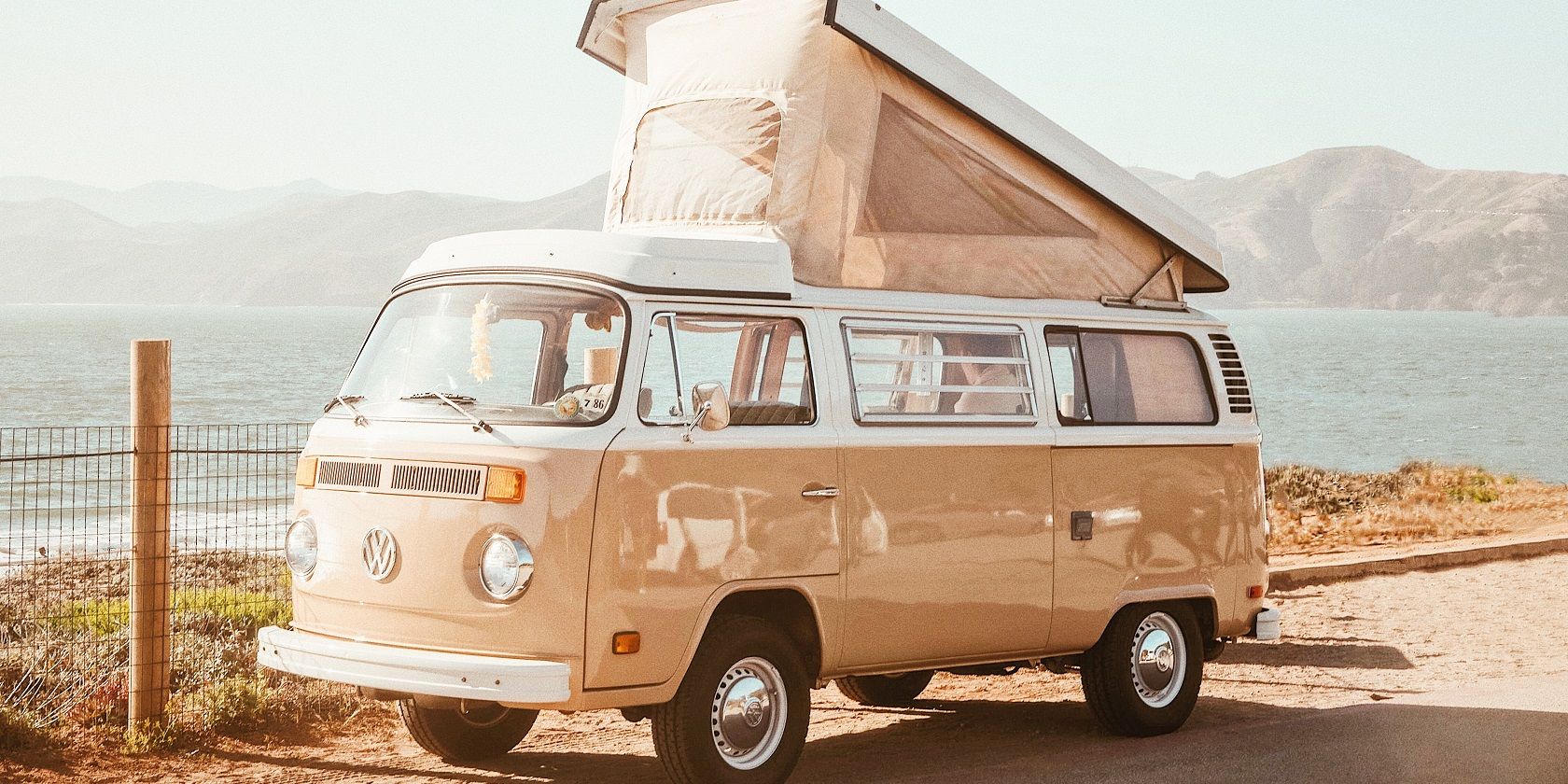
Ностальгия ретро и винтажных изображений кажется одновременно архаичной и вневременной. В цифровую эру, когда миллиарды снимков создаются ежедневно, фотография с физическим «характером» — зернистостью, приглушёнными чёрными и специфической цветопередачей — привлекает внимание и вызывает эмоции.
В этом материале вы найдёте не только базовые шаги для создания ретро-эффекта в Adobe Lightroom, но и расширенные приёмы, наборы настроек, чек-листы ролей, метод сохранения и распространения пресетов, а также полезные подсказки по композиции и постобработке.
Почему ретро-фото работают
Ретро-вид создаёт ощущение истории. В цифровых снимках чёрные цвета часто слишком «глубокие» — они близки к абсолютному чёрному. Плёночная фотография обычно имеет более «мягкие» чёрные и слегка поднятые тени, что создаёт матовый эффект и ощущение текстуры.
Это восприятие зависит не только от зрительных характеристик, но и от ассоциативных связей: плёнка ассоциируется с памятью, архивацией, и теми моментами, которые хранятся «вне времени».
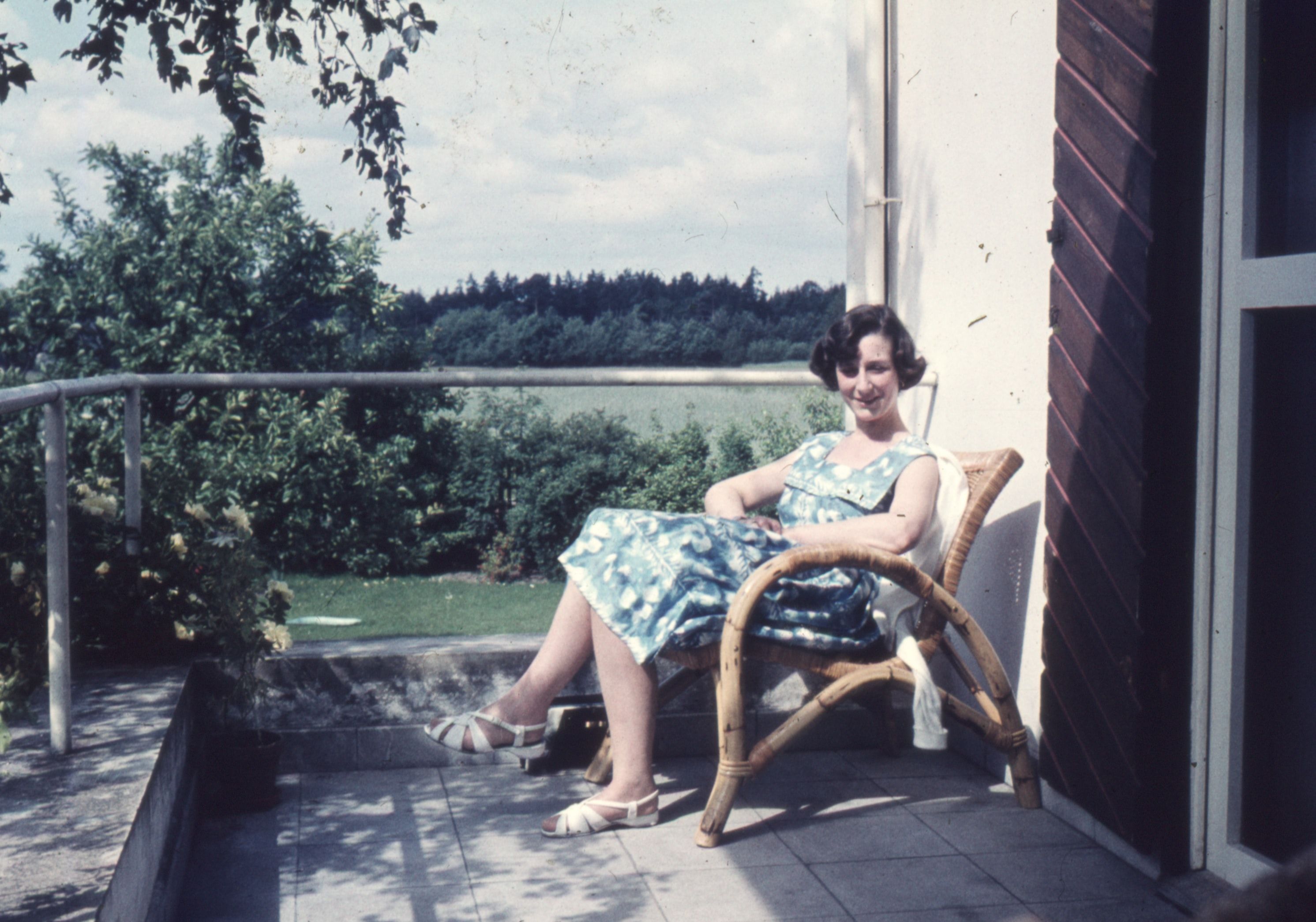
Важно: ретро-стиль не заменяет хорошие навыки съёмки. Он усиливает уже созданную композицию, свет и настроение. Если кадр технически слаб, никакой пресет не «спрячет» фундаментальные ошибки композиции и освещения.
Обзор рабочего процесса
- Оцените исходный кадр: экспозиция, контраст, баланс белого.
- Основные правки в модуле Develop: базовая панель (Basic) и тоновая кривая (Tone Curve).
- Цветокоррекция: HSL / Color Grading (раздельные тона) для настройки цветового баланса в тенях и светах.
- Эффекты: зерно, виньетка, текстура.
- Финальная проверка и экспорт. Сохраните настройки как пресет.
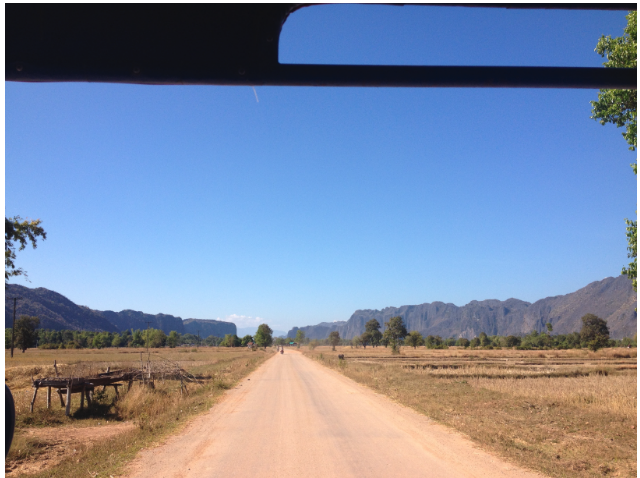
Шаг за шагом: создание матового «плёночного» чёрного через Tone Curve
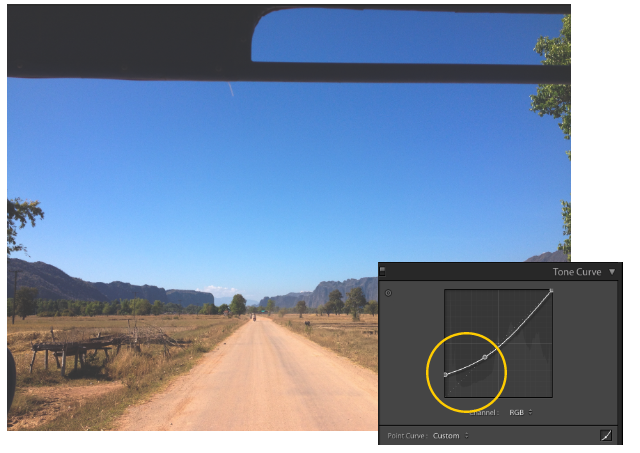
Tone Curve — главный инструмент для получения матовых теней.
- Перейдите в модуль Develop.
- Откройте виджет Tone Curve (классическая кривость S-образной настройки доступна в форме точки).
- Кликните чуть ниже центра и добавьте опорную точку — это станет поворотной точкой, позволяющей управлять тенями без сильного влияния на светлые участки.
- Перетащите нижнюю часть кривой вверх — это «поднимет» абсолютные чёрные, создавая матовый эффект. Старайтесь поднимать медленно, оценивая визуально.
Советы:
- Маленькие изменения (поднятие нижней точки на 5–12% от общей высоты) часто дают самый естественный результат.
- Если вы хотите «плёнку с контрастом», слегка S-образную кривую можно сохранить: поднять низ и чуть опустить средние тёплые тона.
Частые ошибки и как их избежать
- Слишком сильное поднятие оттенка чёрного приводит к «грязному» виду и потере насыщенности в тенях. Исправление: уменьшите поднятие и поработайте с Shadows в Basic.
- Игнорирование белого клипа: после подъёма теней следите, чтобы Highlights и Whites не начали «вырываться».
Базовые настройки для старого пленочного вида
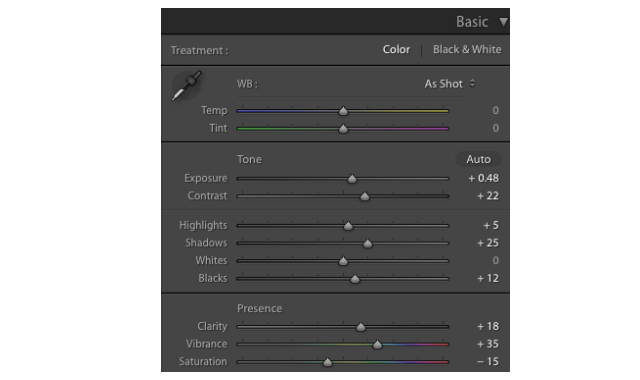
Если вам нужно быстро настроить кадр, начните с Basic-панели. Ниже приведены примерные значения — отправная точка, а не жёсткое правило:
- Exposure: +0.05…+0.25 (корректируйте для общой яркости)
- Contrast: +5…+18 (легкий подъём контраста)
- Highlights: -20…-60 (сохранение деталей в светах)
- Shadows: +10…+40 (поднятие теней для матовости)
- Whites: -10…+10 (балансируйте по гистограмме)
- Blacks: -10…+15 (в зависимости от кривой)
- Texture: -5…+5 (мягче или жёстче детализация)
- Clarity: -5…+10 (снижение ясности делает фото мягче)
- Vibrance: +5…+25 (восстановление насыщенности без «пересыщения» кожи)
- Saturation: 0…-5 (тонкая коррекция)
Эти диапазоны покрывают большую часть случаев, но для жестко стилизованных эффектов допустимы и экстремальные значения.
Цветокоррекция: Split Toning / Color Grading
Для ретро-стиля часто окрашивают тени и подчёркивают оттенки светов:
- В старых версиях Lightroom используйте Split Toning: добавьте теплый тон в светлые участки (Hue 40–55, Saturation 5–15) и холоднее/зеленее в тени (Hue 200–260, Saturation 5–18).
- В новых версиях (Color Grading) можно отдельно управлять Midtones, Shadows, Highlights и балансом между ними.
Подход:
- Небольшой тёплый сдвиг в светах придаёт «оживлённость». Сильный тёплый оттенок только в светах делает изображение более ретро/кинематографичным.
- Холодные тени (синеватые или зелёные) часто встречаются в плёночных сканов и придают характер.
Важно: не переборщите. 5–15% насыщенности в каждом диапазоне обычно достаточно.
Зерно, эффекты и виньетирование
Зерно — ключевой элемент медиаполя ретро. В Lightroom оно находится в секции Effects.
- Amount (количество): 10–60 (в зависимости от желаемой степени «старости»)
- Size (размер зерна): 15–60 (для мелкой структуры используйте нижние значения)
- Roughness (шероховатость): 20–80 (увеличивает «неоднородность» зерна)
Виньетирование помогает фокусировать внимание в центре кадра. Небольшая тёмная виньетка с мягкими краями и отрицательным Amount часто хорошо сочетается с матовыми чёрными.
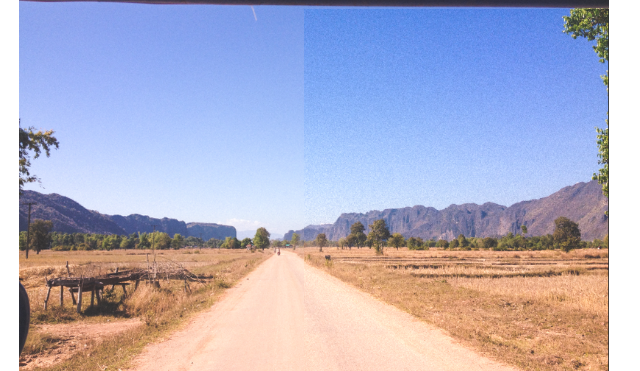
Дополнительные приёмы для правдоподобного плёночного вида
- HSL: уменьшите насыщенность зелёных и бирюзовых тонов, немного поднимите красные и оранжевые для тёплых оттенков кожи.
- Split tones/Color grading: добавьте лёгкий синий в тени и тёплый жёлто-оранжевый в света.
- Clarity и Texture: небольшое уменьшение подчёркивает мягкость плёнки.
- Grain и Sharpening: увеличьте зерно, но не переусердствуйте с резкостью — плёнка обычно мягче цифрового шага.
Сохраняем настройки как Preset и экспорт пресета
- В модуле Develop нажмите «+» рядом с панелью Presets.
- Выберите, какие настройки включать: Tone Curve, Basic, Color Grading, Effects и т.д. (оставьте отключёнными настройки, специфичные для одного кадра, например, Crop).
- Дайте информативное имя — например: Retro Matte Warm Shadows 35.
- Чтобы экспортировать пресет для продажи или совместного использования: правый клик на пресете > Export. Получите файл .xmp или .lrtemplate (зависит от версии).
Совет: в описании пресета указывайте базовую сцену (портрет/пейзаж/уличная съёмка) и примерные значения исходной экспозиции.
Когда покупать пресеты имеет смысл
Готовые пресеты полезны, если:
- вам нужен быстрый старт для большого объёма похожих снимков;
- вы не хотите тратить часы на подбор настроек;
- вы продаёте контент и хотите единый визуальный стиль.
Проверяйте пресеты на нескольких изображениях перед покупкой: хороший пресет даёт базу, требующую лишь мелких корректировок.
Рабочие значения и «чек-лист» для типичного ретро-пресета (шаблон)
- Tone Curve: lift shadows +10…+20
- Exposure: +0.05
- Contrast: +12
- Highlights: -40
- Shadows: +28
- Whites: -8
- Blacks: +6
- Vibrance: +12
- Saturation: -2
- Color Grading: Shadows Hue 230 Sat 10; Highlights Hue 45 Sat 8
- Grain Amount: 35 Size 30 Roughness 50
- Vignette: Amount -12 Feather 50
Используйте это как точку старта и адаптируйте под конкретные кадры.
Мастер-шаблон рабочего процесса (SOP)
- Импортируйте кадры и создайте коллекцию.
- Сортировка: пометьте лучшие 1–3 звёздами.
- Базовая правка: коррекция экспозиции, белого баланса.
- Tone Curve: подъём теней для матовости.
- Color Grading: добавьте оттенки в тени/света.
- Effects: зерно и виньетка.
- Мелкие локальные правки: градиентные фильтры и точечная корректировка.
- Экспорт: сохраните предустановку и экспортируйте в нужный формат.
Рольные чек-листы
Фотограф:
- Проверить экспозицию по гистограмме
- Стараться снимать с запасом в тенях и светах
- Снимать в Raw для максимальной гибкости
Редактор/ретушёр:
- Применить пресет и скорректировать экспозицию
- Оценить баланс кожи и тёплых тонов
- Добавить зерно и виньетку аккуратно
SMM-менеджер:
- Проверить видимость деталей в миниатюре
- Экспортировать оптимальный размер и профиль цвета
- Проверить кадр на последовательность в ленте
Когда ретро-эффект не подходит
- Снимки продуктов с требованием цветовой точности (еда, одежда) — ретро может исказить цвета.
- Научная или техническая фотография, где важна чёткость и детали.
- Если исходное изображение слишком размыто или передержано.
Мини-методология выбора стиля
- Определите цель визуала: ностальгия, кинематограф, документальность.
- Выберите базу: тёплая (ретро-уют), холодная (стиль 70–80-х) или нейтральная.
- Настройте кривую и цветовую коррекцию.
- Добавьте зерно и виньетку по вкусу.
- Сравните с реальным плёночным сканом и доведите до нужного характера.
Decision flowchart: выбрать метод (Mermaid)
flowchart TD
  A[Нужен ретро-вид?] --> B{Сколько фотографий?}
  B --> |Одна–несколько| C[Редактировать вручную в Lightroom]
  B --> |Сотни/постоянно| D[Разработать/купить пресет]
  C --> E{Исходный RAW?}
  E --> |Да| F[Использовать Tone Curve + Color Grading]
  E --> |Нет| G[Работать аккуратно с Highlights и Shadows]
  D --> H[Сохранить пресет и тестировать на разных кадрах]
  H --> I[Экспорт и применение пакетной обработке]
Критерии приёмки
- Изображение держит детали в светах и не «выгорает» полностью.
- Тени визуально смягчены, но не выглядят «грязно».
- Зерно выглядит естественно и не доминирует над сюжетом.
- Ключевые цвета кожи остаются приятными и не уходят в трупно-зелёные оттенки.
Короткий глоссарий (1 строка на термин)
- Tone Curve — инструмент для управления тонами изображения через график яркости.
- Shadows/Highlights — ползунки для управления деталями в тёмных и светлых областях.
- Grain — имитация оптического зерна плёнки.
- Color Grading — раздельная цветокоррекция теней/средних тонов/светов.
Примеры тестовых случаев и критерии приёмки
- Портрет при дневном свете: после применения пресета — кожа должна оставаться естественной; зерно — 20–40.
- Городской пейзаж при закате: сохранить детали светов; тёплые акценты в Highlights, холод в Shadows.
- Ночной кадр с LED: минимизировать цветовой шум перед применением зерна.
Советы по съёмке для лучшего ретро-результата
- Снимайте в RAW: это даёт максимальную свободу при правке тонов и белого баланса.
- Оставляйте небольшой запас в светах (exposure +0.3…+0.7 для кадров со сложным освещением).
- Используйте более низкую ISO, если хотите более «чистый» мастер, потом добавьте контролируемое зерно.
Продажа и лицензирование пресетов
- Упакуйте пресет с «примером до/после», описанием сцены и рекомендуемых исходных условий (экспозиция, тип кадра).
- Предоставьте несколько вариантов пресета для разных стилей: тёплый/холодный, сильный/тонкий, портрет/пейзаж.
- Укажите совместимость с версиями Lightroom Classic/Lightroom CC и форматы файлов (.xmp, .lrtemplate).
Локальные советы для русскоязычных пользователей
- Названия пресетов делайте понятными: «Retro Matte Тёплый», «Плёнка — Портрет 36».
- Объясняйте требуемую версию Lightroom и формат файлах при продаже (многие пользователи путают форматы).
- В описании включайте скриншоты настроек ползунков — это помогает выбрать пресет без тестовой покупки.
Превью для соцсетей и короткое объявление
OG title: Ретро-фото в Lightroom за 10 минут OG description: Простой пошаговый план: матовые тени, цветовое тонирование, зерно и пресет для быстрой обработки.
Короткое объявление (100–200 слов): Хотите, чтобы ваши фотографии выглядели как сканы старых плёнок? В этом руководстве мы подробно показываем, как с помощью Adobe Lightroom получить правдоподобный ретро-стиль: от подъёма теней в тоновой кривой до добавления зерна и сохранения пресета для пакетной обработки. Подход применим для портретов, уличной фотографии и пейзажей. В конце вас ждут готовые шаблоны настроек, чек-листы для фотографа и редактора, а также советы по продаже собственных пресетов.
Итог и рекомендации
Важно помнить: стиль — это инструмент, а не цель. Ретро-эффект может усилить историю, но он не заменит продуманной композиции и контроля света. Работайте с RAW-файлами, сохраняйте свои пресеты и тестируйте их на разных кадрах. Экспериментируйте аккуратно — небольшие изменения часто дают более аутентичный результат, чем экстремальные стилизации.
Важное
- Сохраняйте исходники и версии правок.
- Тестируйте пресеты на изображениях с разной экспозицией и цветами.
- При продаже пресетов указывайте совместимость и предоставляйте демонстрационные файлы.
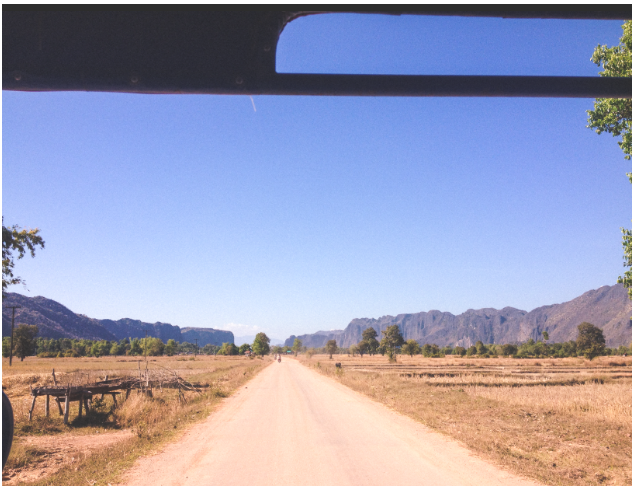
Краткое резюме
- Ретро-вид достигается через подъём теней (Tone Curve), цветовое тонирование и зерно.
- Сохраняйте пресеты для ускорения рабочего процесса и согласованного визуала.
- Всегда оценивайте эффект на нескольких кадрах и корректируйте под конкретную сцену.

Похожие материалы

Несколько аккаунтов Skype: Multi Skype Launcher

Журнал для работы: повысить продуктивность

Персональные звуки уведомлений на Android

Скачивание шоу Hulu для офлайн‑просмотра

Microsoft Start: персонализированная новостная лента
