
Как сделать видео-мокап экрана в Photoshop
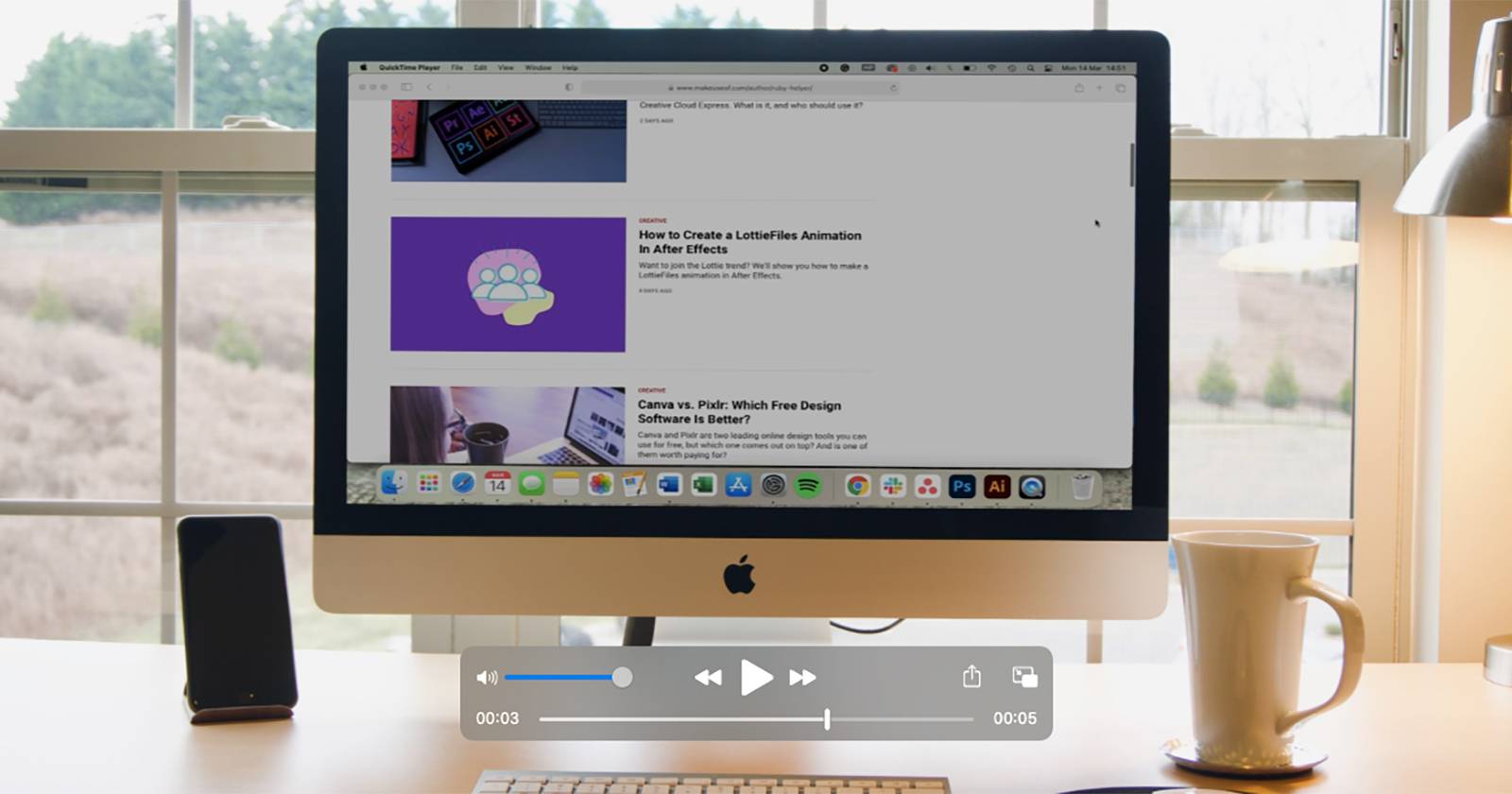

Видео-мокап экрана — это способ наложить движущееся изображение (видео, прототип, запись экрана) на экран устройства в кадре. Такой приём делает презентацию живой и помогает заказчику или пользователю представить конечный продукт. В этом руководстве показаны шаги в Photoshop и даны практические советы, чек-листы и альтернативы.
Что такое видео-мокап экрана?
Мокап — это цифровая заглушка продукта, применённая к фотографии или сцене для визуализации результата до производства. Видео-мокап экрана использует не статическое изображение, а движущийся контент на экране (скринкаст, прототип, анимация). Это эффективнее, чем простые скриншоты: люди дольше смотрят на движение, и вы показываете функциональность, а не только внешний вид.
Краткое определение: мокап помогает визуализировать конечный вид дизайна без физического производства.
Почему стоит использовать анимированный экранный мокап?
- Повышает вовлечённость. Движение привлекает внимание и продлевает время просмотра.
- Демонстрирует поведение интерфейса. Можно показать прокрутку, анимацию и переходы.
- Улучшает портфолио. Анимация выделяет работы среди статичных скриншотов.
- Альтернатива вставке виджетов YouTube. Видео в мокапе выглядит аккуратно и контролируемо.
Важно: короткие и плавные записи работают лучше. Избегайте длинных и шумных роликов.
Какой видеофайл использовать
- Формат: MP4 (H.264) — стандарт для совместимости и небольшого размера.
- Длительность: 5–20 секунд оптимально. Короткий цикл легче отрендерить.
- Разрешение: снимайте в разрешении экрана устройства, если возможно. Для веб-страницы подойдёт горизонтал 1680×1050 или близкое.
- Без звука. Для мокапа звук обычно не нужен — это снижает вес файла и упрощает монтаж.
Совет: используйте экранную запись с плавной, равномерной прокруткой. Старайтесь не трясти камеру и держать скорость постоянной.
Какое фото использовать
- Экран должен быть преимущественно направлен к камере. Чем ближе к фронтальной плоскости, тем проще вписать видео.
- Избегайте сильных отражений и бликов на экране.
- Можно использовать фотографии смартфона, планшета, ноутбука или телевизора. Главное — чтобы экран был целиком видим.
- Если вы делаете кадр сами — снимайте при мягком рассеянном свете и на штативе.
Источник изображений: собственная съёмка или сайты с бесплатными фото (Unsplash и подобные). Не используйте готовые PSD-мокапы, если вы хотите вручную вставлять видео.
Пошаговое руководство в Photoshop
Ниже приведена расширенная методика, основанная на классических шагах. Я добавил полезные подсказки и порядок работы для надёжного результата.
1. Подготовка материалов
- Запишите скринкаст и сохраните его как MP4 в удобной папке.
- Подготовьте фото устройства с чистым экраном.
- Откройте фото в Photoshop.
Важно: держите исходники под рукой. Назовите файлы понятно: device-photo.jpg, screen-record.mp4.
2. Изменение размера изображения (опционально)
- Если фото крупное, уменьшите ширину до ~1200 px для быстрой работы.
- В меню: Image > Image Size. Убедитесь, что сохраняется пропорция.
Примечание: уменьшение размера помогает сократить время рендера, но не делайте изображение слишком маленьким, если вам нужен высококачественный экспорт.
3. Создание прямоугольника для видео
- Выберите инструмент Rectangle (U).
- Нарисуйте прямоугольник с размерами вашего видео (ширина × высота).
- Уберите stroke. Задайте fill — тёмно‑серый или чёрный.
Почему прямоугольник? Он станет Smart Object, которое вы трансформируете под перспективу экрана.
4. Конвертация в Smart Object
- На слое с прямоугольником кликните правой кнопкой и выберите Convert to Smart Object.
Smart Object позволит вам редактировать вложенный файл отдельно и сохранять трансформации.
5. Подгонка под экран с помощью Free Transform и Distort
- Edit > Free Transform (Cmd/Ctrl + T). Подгоните размер.
- Edit > Transform > Distort. Тяните углы, пока рамка не совпадёт с краями экрана на фото.
- Подтвердите трансформацию.
Совет: включите режим наложения полупрозрачности для прямоугольника на время подгонки, чтобы видеть края экрана.
6. Открытие Timeline и работа с видео
- Window > Timeline. Выберите Video Timeline.
- Дважды кликните по иконке Smart Object в панели слоёв. Откроется отдельное окно Smart Object.
- Перетащите ваш MP4 в окно Smart Object.
- Подгоните видео по размеру слоя (тяните за углы). Если нужно — обрежьте лишнее.
Важно: то, что вы видите во внутреннем окне smart object — будет видно в финальном мокапе. Подгоняйте точно.
7. Синхронизация длительности
- В основном документе вы увидите две дорожки в таймлайне: для формы (прямоугольника) и для видео.
- Растяните продолжительность слоя формы до длины видео, чтобы видео не обрезалось раньше времени.
- Нажмите Play, чтобы проверить воспроизведение.
Примечание: воспроизведение в Photoshop может идти медленнее оригинала из‑за производительности. Это нормально.
8. Улучшение реалистичности
- Попробуйте изменить Blend Mode (режим наложения) слоя с видео. Режим Normal оставляет экран ярким; режимы Multiply или Overlay могут выглядеть естественнее при отражении окружающей среды.
- Подкорректируйте Opacity, чтобы видео выглядело интегрированным с фотографией.
- Добавьте лёгкие тени, блики и шум, чтобы смягчить «вставленный» эффект.
Совет: используйте Adjustment Layers (Коррекция цвета, Levels, Curves) внутри Smart Object, если нужно подогнать тон видео под фото.
9. Сохранение smart object и экспорт финального видео
- Внутри Smart Object выберите File > Save (Cmd/Ctrl + S). Это обновит основной документ.
- В основном документе выберите File > Export > Render Video…
- Настройте формат (Adobe Media Encoder или Photoshop), кодек H.264, разрешение и качество.
- Нажмите Render и дождитесь завершения.
Результат: MP4 с видео, вписанным в экран вашей фотографии.
Советы по настройкам экспорта и совместимости
- Кодек: H.264 (MP4) — широкая совместимость.
- Настройка профиля: High. Битрейт в зависимости от цели: 8–12 Mbps для презентаций в вебе.
- Разрешение: экспортируйте в нужном размере для платформы — 1080p обычно достаточно.
- Если нужна прозрачность — используйте форматы с альфа‑каналом в After Effects; Photoshop не экспортирует прозрачность в MP4.
Важно: если видео слишком тяжёлое, уменьшите битрейт или разрешение, но проверяйте читаемость контента на экране.
Альтернативные инструменты и подходы
- Adobe After Effects. Более мощен для композитинга, трекинга и точной цветокоррекции.
- Figma/Sketch + прототипы. Можно экспортировать видео прототипа и вставить в рамку через плагины.
- Онлайн‑сервисы (Placeit, MockupWorld, Smartmockups). Быстро, без Photoshop, но с ограниченной гибкостью.
- Вёрстка HTML/CSS. Для демонстрации живых сайтов лучше сделать демонстрацию в браузере и записать скринкаст.
Когда Photoshop — хороший выбор: у вас есть базовое видео и фото, и нужен быстрый, контролируемый результат без сложных эффектов. Если нужен трекинг поверхности или 3D‑композиция, берите After Effects.
Чек-листы по ролям
Дизайнер
- Подготовить фото с чистым экраном.
- Записать короткий скринкаст нужного размера.
- Проверить читаемость интерфейса при уменьшении масштаба.
Фронтенд‑разработчик
- Предоставить рекомендации по разрешению и пропорциям для реального устройства.
- Если демонстрируется сайт — подготовить чистую демо‑версии без лишних всплывающих окон.
Маркетолог
- Утвердить длительность ролика для платформы (Instagram, LinkedIn, сайт).
- Подготовить текст и CTA для публикации вместе с видео.
Критерии приёмки
- Видео воспроизводится без задержек и ошибок.
- Контент экрана полностью видим и не искажается.
- Финальный файл экспортирован в MP4 (H.264) и корректно воспроизводится в браузере.
- Цвета и яркость экрана не выглядят «вставленными» — интеграция с фотографией естественна.
Частые проблемы и как их решать
Проблема: видео выглядит слишком ярким или плоским. Решение: понижайте Opacity, экспериментируйте с режимами смешивания, добавляйте корректирующие слои.
Проблема: края не сходятся с рамкой экрана. Решение: повторите Transform > Distort; увеличьте масштаб рабочей области и выровняйте по пикселям.
Проблема: воспроизведение тормозит. Решение: уменьшите разрешение рабочей области, отключите ненужные слои, работайте с прокси‑файлами.
Проблема: потеря качества после рендера. Решение: увеличьте битрейт и качество в настройках Render Video; проверьте кодек.
Ментальные модели и эвристики
- «Меньше — лучше»: короткое видео передаёт мысль быстрее и экономит ресурсы.
- «Слой за слоем»: сначала статическая компоновка, затем движение, затем финальная цветокоррекция.
- «Проверяй на цели»: держите в уме, где будет показываться видео (соцсеть, сайт, презентация).
Мини‑методология (быстрая методика)
- Снимите 5–10 секунд скринкаста. 2. Подготовьте фото устройства. 3. Создайте Smart Object с прямоугольником под размеры видео. 4. Вставьте MP4 в Smart Object. 5. Подогните Distort. 6. Сохраните и отрендерьте.
Технологические и локализационные примечания для России
- Популярные разрешения экранов в портфолио: 1366×768 (ноутбуки), 1920×1080 (мониторы), iPhone/Android — ориентируйтесь на актуальные модели.
- Кодек H.264 подходит для большинства платформ, в том числе ВКонтакте и YouTube.
- Для публикации в социальных сетях соблюдайте требования площадки по длительности и соотношению сторон.
- Если показываете веб‑контент, проверьте локализацию текста в самом видео (русский язык, корректные локали, формат даты и времени).
Important: не включайте личные данные реальных пользователей в скринкасты без их согласия.
Короткий глоссарий
- Smart Object — слой, содержащий вложенный документ; позволяет неразрушающее редактирование.
- Distort — трансформация, позволяющая искажать углы для подгонки перспективы.
- Timeline — панель Photoshop для работы с видео и анимацией.
Примерный план приёмки и публикации (SOP)
- Подготовка: определить цель ролика и целевую платформу.
- Съёмка: записать экран, сделать фото устройства.
- Обработка: выполнить шаги в Photoshop.
- Контроль качества: воспроизведите на целевых устройствах.
- Публикация: загрузите на платформу с оптимальным кодеком и метаданными.
Альтернативы и когда они лучше
- After Effects — если нужен трекинг, сложный композитинг и анимации.
- Figma/ProtoPie — если нужно показать интерактивный прототип на ранней стадии.
- Онлайн‑мокапы — если нужно быстрое решение без навыков Photoshop.
Сводка
Видео‑мокап экрана в Photoshop — доступный способ оживить портфолио и показать функционал интерфейса. Запишите короткий скринкаст, подготовьте чистое фото устройства и вставьте видео в Smart Object. Экспериментируйте с режимами смешивания и корректировками, чтобы интеграция выглядела естественно. Для сложных эффектов используйте After Effects.
Завершение: экспериментируйте, но сохраняйте ясность. Короткие и аккуратно встроенные видео работают лучше всего.

Похожие материалы

RDP: полный гид по настройке и безопасности

Android как клавиатура и трекпад для Windows

Советы и приёмы для работы с PDF

Calibration в Lightroom Classic: как и когда использовать

Отключить Siri Suggestions на iPhone
