
Анимированный экранный видео-мокап в Photoshop — пошаговое руководство
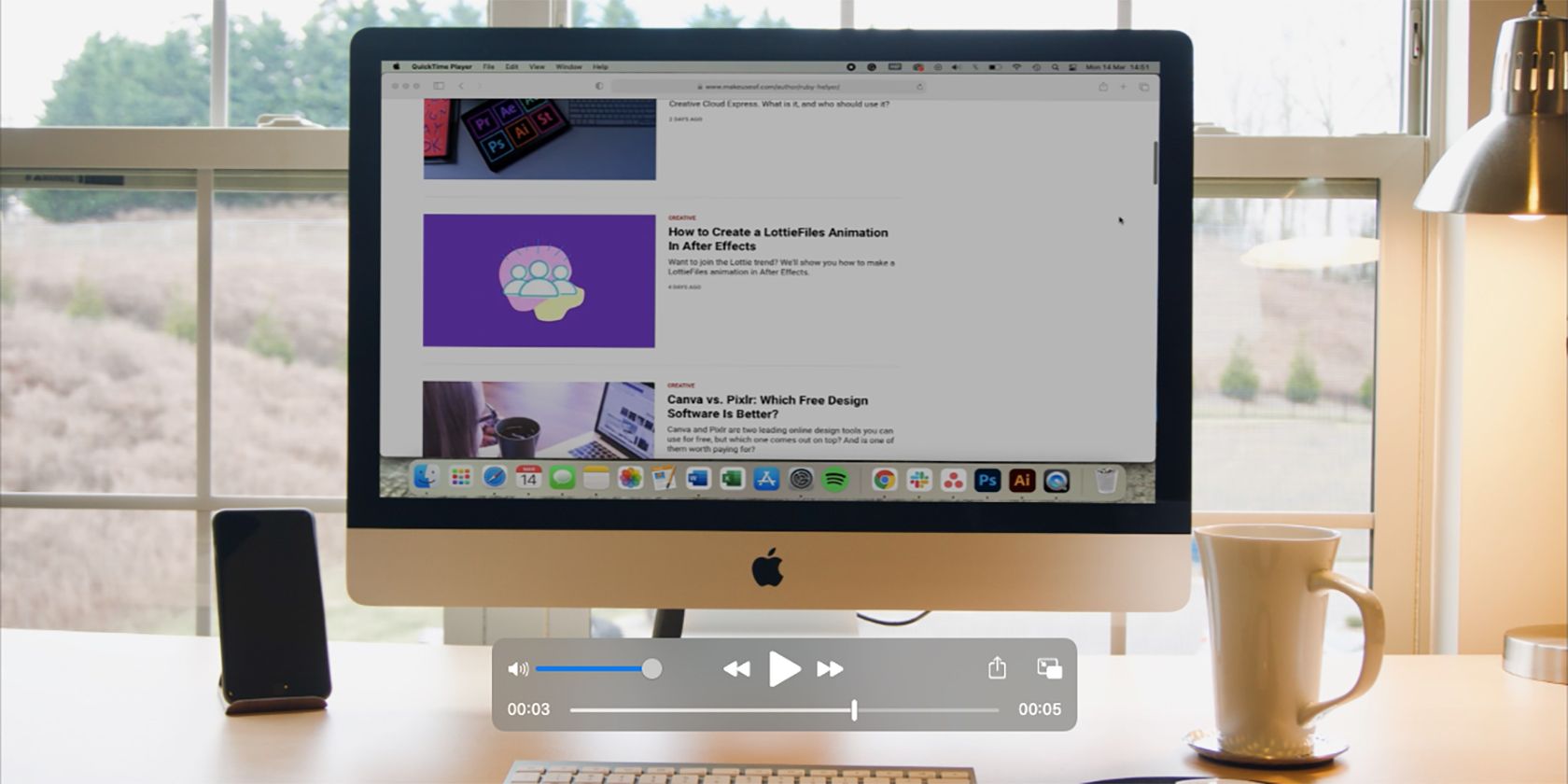
Видео-экранный мокап — это цифровая композиция, где динамический контент (видео, запись UX-прототипа или скринкаст) помещён на экран устройства в фотографии или макете. В отличие от статического мокапа, видео-мокап показывает движение и взаимодействие, даёт лучшее ощущение конечного продукта и сильнее вовлекает зрителя.
Краткая дефиниция: мокап — прототип визуального представления дизайна без физического производства; видео-мокап добавляет анимацию или видео вместо статичного изображения.
Важно: цель — показать реалистичную демонстрацию интерфейса или ролика, не тратя время и бюджет на производство реального устройства или сцены.
- Более сильное вовлечение: движение привлекает внимание и продлевает время просмотра.
- Контекст: зритель видит интерфейс в окружении (устройство, освещение, окружение).
- Портфолио: демонстрация рабочего продукта (например, скролла сайта) выглядит убедительнее, чем статичный скриншот.
- Универсальность: можно показывать прототипы, тестовые записи, короткие промо-видео.
Когда видео-мокап особенно полезен:
- Демонстрация анимаций интерфейса или переходов.
- Показ скролла сайта или приложения.
- Короткие демонстрации продукта в маркетинговых роликах.
- Запись экрана в формате MP4 (или другой видеофайл, совместимый с Photoshop).
- Фото устройства с чётко видимым экраном (меньше перекрытий, предпочтительно фронтальный вид).
- Photoshop CC (с поддержкой Timeline и Smart Object).
- Базовые навыки работы со слоями, трансформациями и Timeline.
Файлы и форматы:
- Видео: MP4/H.264 для совместимости и небольшого размера.
- Изображение: JPEG/PNG высокого качества.
- Рабочая папка: создайте отдельную папку для исходников и экспорта.
Советы по записи:
- Длина: 5–20 секунд обычно достаточно для демонстрации функционала. Короткие файлы быстрее рендерятся.
- Скорость: прокрутка должна быть равномерной, не слишком быстрой и не слишком медленной — цельная траектория, удобная для просмотра.
- Разрешение: удобнее записывать в разрешении, близком к целевому (например, если мокап будет выводиться в 1080p, лучше записать не ниже ~720p).
- Отключите системные уведомления и звук, если он не нужен.
Инструменты записи:
- macOS: QuickTime Player → Новая запись экрана.
- Windows: Xbox Game Bar или сторонние рекордеры (OBS, ShareX).
- Мобильные: встроенная функция записи экрана в iOS/Android или QuickTime при подключении iPhone к Mac.
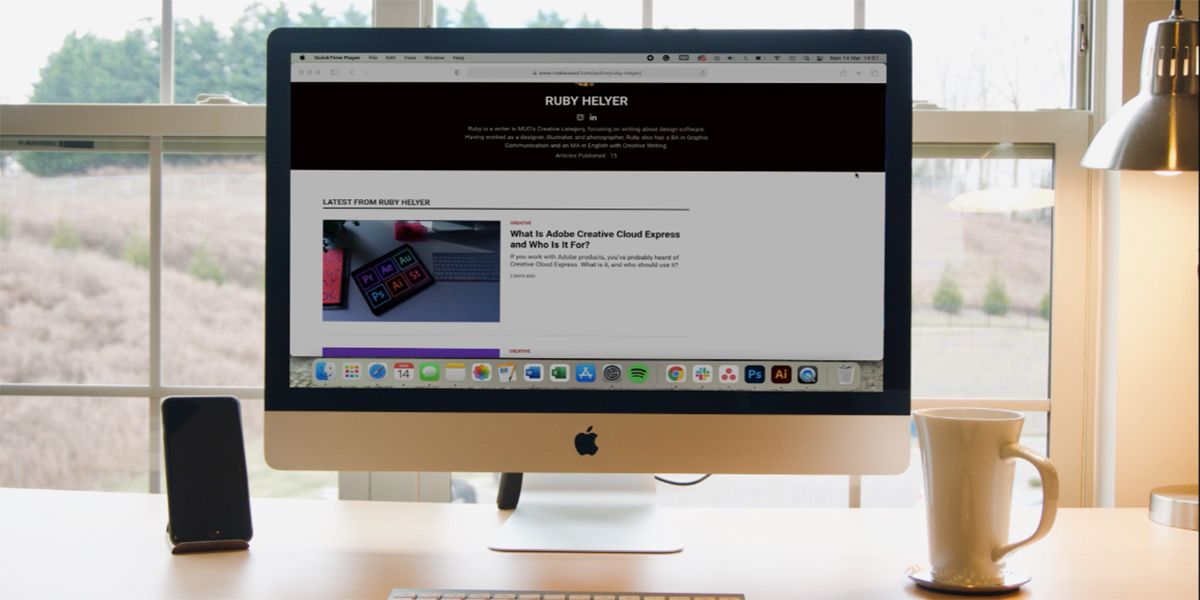
Сохраните видео в удобную папку и переименуйте файл по смыслу, например: site-scroll.mp4.
Идеальное фото экрана:
- Экран максимально фронтально к камере (меньше перспективы).
- Экран не заблокирован объектами (без сильных бликов, пальцев, наклеек).
- Хорошее освещение: мягкие тени, отсутствие пересветов на экране.
Если у изображения есть перспективное искажение, Photoshop может его скорректировать с помощью трансформации Distort — но проще использовать фото с минимальной перспективой для чистого результата.
Ниже — подробные шаги с пояснениями и советами по каждой операции.
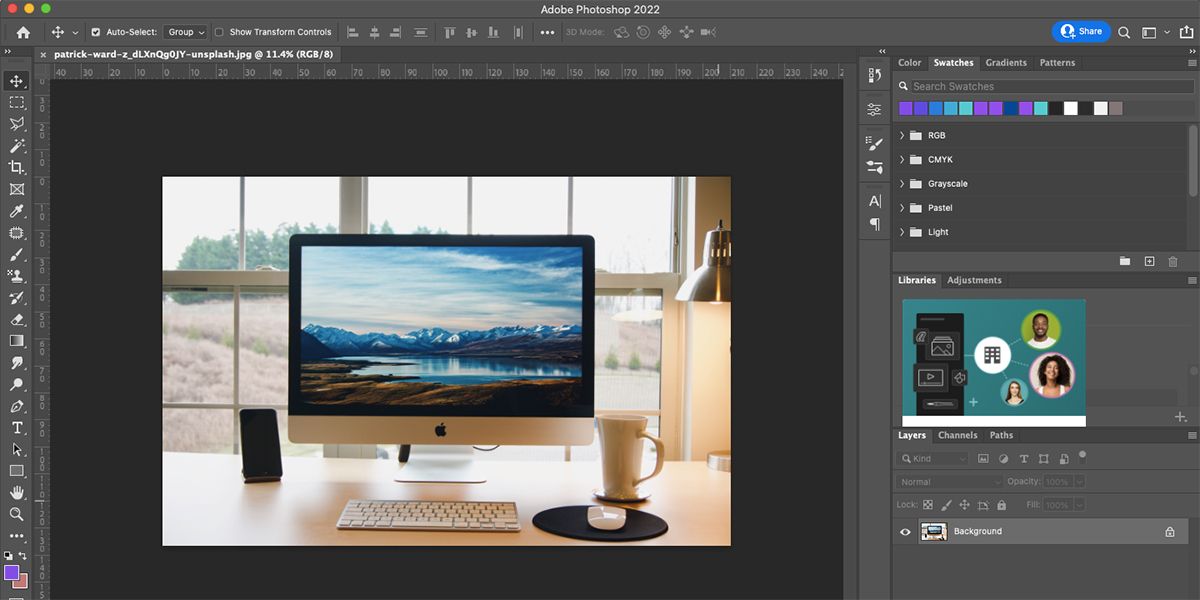
1. Откройте изображение
- Файл → Открыть и выберите вашу фотографию с устройством.
- При необходимости уменьшите размер: Изображение → Размер изображения. Рекомендуемая ширина для веб-просмотра — около 1200 пикселей, но ориентируйтесь на конечное место публикации.
Совет: сохраняйте исходную копию фото с полным разрешением для будущих правок.
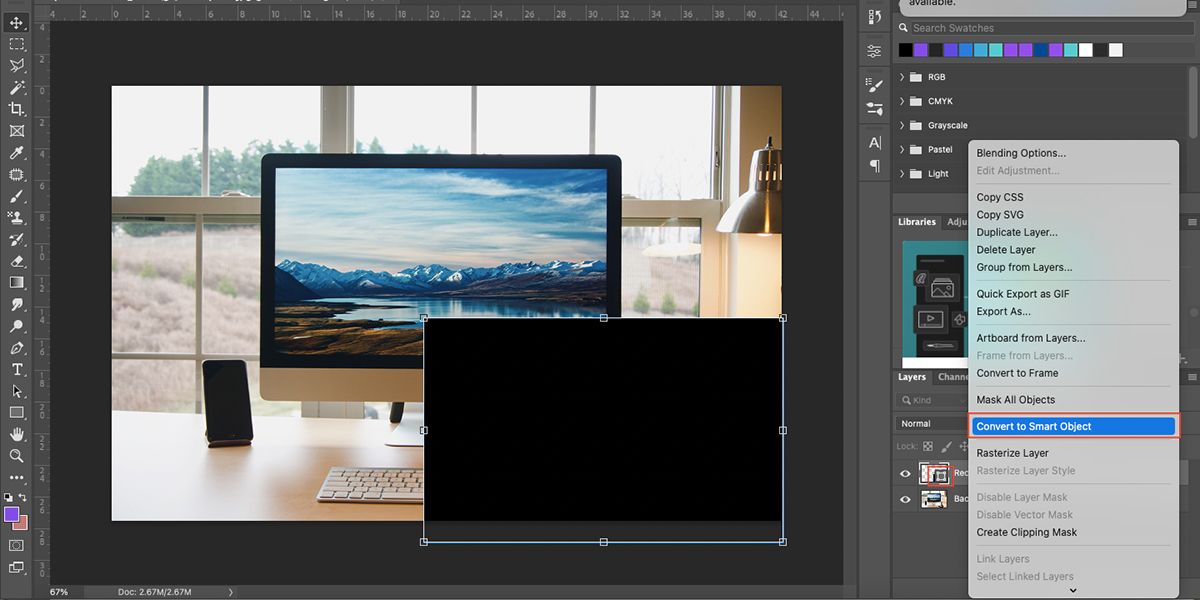
2. Создайте область экрана
- Выберите инструмент Прямоугольник (U).
- Кликните на холст и укажите ширину и высоту, соответствующие размерам вашей записи (например, 1680×1050 или размеры экрана телефона).
- Уберите обводку (Stroke) и залейте фигуру тёмным цветом (чёрный или тёмно-серый). Это будет «рамка», в которой разместится видео.
3. Преобразуйте прямоугольник в Smart Object
- В панели слоёв кликните правой кнопкой по слою-прямоугольнику → Преобразовать в смарт-объект (Convert to Smart Object).
- Преобразование в Smart Object позволит встраивать в него видео и масштабировать уже с применёнными трансформациями.
4. Подгоните форму под экран устройства
- Выделите слой смарт-объекта и примените Редактирование → Свободное трансформирование (Edit → Free Transform) или сочетание клавиш ⌘+T (Mac) / Ctrl+T (Windows).
- Если нужно учесть перспективу, используйте Редактирование → Трансформирование → Искажение (Edit → Transform → Distort). Потяните углы, чтобы рамка совпала с углами экрана.
Совет: работайте в режиме увеличения (Zoom) и делайте мелкие корректировки, чтобы углы точно совпали с краями экрана.
5. Откройте панель Timeline и переключитесь на Video Timeline
- Окно → Таймлайн (Window → Timeline).
- В таймлайне выберите «Create Video Timeline» (Создать видеотаймлайн). Убедитесь, что выбран именно видеотаймлайн, а не кадры (frame animation).
6. Откройте Smart Object для редактирования и вставьте видео
- Дважды кликните по иконке смарт-объекта в панели слоёв — он откроется в новом окне/документе.
- Перетащите ваш MP4 в окно смарт-объекта.
- Подгоните размер видео под границы окна смарт-объекта: трансформируйте при необходимости.
- Если нужно, обрежьте лишние края — всё, что видно в окне смарт-объекта, будет видно в основном документе.
Совет: если видео меньше по разрешению, увеличивайте аккуратно — сильное масштабирование снизит качество.
7. Синхронизируйте длительность слоёв в таймлайне
- В основном документе вернитесь к таймлайну — вы увидите два слоя: сам смарт-объект и ваш видео-слой внутри него (после сохранения смарт-объекта внешний документ отобразит изменение).
- Подтяните длительность слоя-прямоугольника/смарт-объекта, чтобы она совпадала с длиной видео. Кликните и растяните маркер длительности.
8. Проверьте воспроизведение и при необходимости оптимизируйте
- Нажмите Play в таймлайне. Первый раз рендер предпросмотра может идти медленно — дождитесь полной буферизации.
- Если воспроизведение тормозит, уменьшите масштаб предпросмотра (в выпадающем меню внизу окна Timeline) или временно скройте сложные слои.
9. Стилизация: сделайте мокап реалистичнее
- Измените режим наложения (Blend Mode) видео-слоя — часто работает Multiply или Screen в зависимости от освещения.
- Попробуйте понизить прозрачность (Opacity) видео-слоя, чтобы на экран «наложился» блик фотографии.
- Добавьте слоевую маску и мягкой кистью слегка затемните края экрана, чтобы интегрировать видео в окружение.
- При необходимости примените корректирующие слои (Уровни, Кривые, Цветовой баланс) над смарт-объектом.
Совет: добавьте лёгкий шум/зерно к видео, если фото имеет текстуру — это поможет сцепить элементы визуально.
10. Сохраните смарт-объект и экспортируйте итоговое видео
- В окне смарт-объекта: Файл → Сохранить (File → Save) или ⌘+S / Ctrl+S.
- Закройте окно смарт-объекта и вернитесь в основной документ.
- Для финального экспорта: Файл → Экспорт → Рендер видео (File → Export → Render Video…).
- Формат: H.264 (MP4); разрешение и частота кадров поставьте в соответствии с источником видео или целевой площадкой.
- Запустите Render и дождитесь окончания.
Рекомендации по настройкам экспорта:
- Разрешение: совпадающее с конечной платформой (например, 1920×1080 для Full HD).
- Фреймрейт: используйте исходный (или 30 fps для веба).
- Битрейт: для 1080p достаточно 8–12 Мбит/с для хорошего качества при умеренном размере файла.
Если Photoshop не подходит по задаче или ресурсам, рассмотрите альтернативы:
- After Effects: мощнее для композитинга и постобработки, удобен для анимаций и трекинга.
- Figma + Principle/Protopie: лучше для интерактивных прототипов; можно экспортировать запись экрана прототипа.
- Готовые PSD-мокапы: покупные/бесплатные макеты, куда достаточно подставить изображение или видео через Smart Object.
Сравнение методов (упрощённая матрица):
- Photoshop: простой рабочий процесс для фотомокапов + базовый монтаж; лучший выбор, если основной фокус — фотографическая сцена.
- After Effects: идеален для сложных композиций, трекинга и эффектов.
- Figma/Protopie: удобны для интерактивного UX и быстрых прототипов.
- Если нужно только показать статическое состояние интерфейса (подойдёт обычный скриншот).
- Если видео слишком длинное или большой битрейт, что делает рендер и хостинг проблемными.
- Если ваша целевая площадка не поддерживает автоплей или мобильный браузер запрещает автозапуск звука — подумайте об альтернативе.
Общий чеклист перед экспортом:
- Видео записано и сохранено в подходящем формате (MP4/H.264).
- Фото устройства без перекрытий и с минимальной перспективой.
- Смарт-объект правильно выровнен и искажение подогнано.
- Длительность слоёв в таймлайне совпадает с длиной видео.
- Цветокоррекция и режимы наложения настроены для естественной интеграции.
- Экспортные настройки соответствуют целевой платформе.
Роль-based чеклист:
- Дизайнер: проверить композицию, цвет и типографику в кадре.
- Продакшн/видео: подтвердить кодек и битрейт для рендера.
- Маркетолог: проконтролировать длину ролика и наличие важных CTA в кадре.
Ролик считается принятым, если:
- Видео воспроизводится без рывков и синхронно с таймлайном.
- На экране видно весь важный контент (нет случайной обрезки).
- Внешний вид экрана гармонирует с фотографией (цвет, яркость, блики).
- Размер файла и формат соответствуют требованиям платформы.
Тестовые случаи (пример):
- Открыть экспортированный MP4 в браузере и убедиться в корректном воспроизведении.
- Проверить ролик на мобильном устройстве — нет ли видимых артефактов или чрезмерного шумоподавления.
- Просмотреть ролик в полноэкранном режиме и убедиться, что края экрана не содержат нежелательной обрезки.
Проблема: Видео дергается в предпросмотре Photoshop.
- Решение: уменьшите разрешение предпросмотра в таймлайне или временно скройте тяжёлые корректирующие слои.
Проблема: Видео не заполняет экран целиком.
- Решение: откройте смарт-объект и подгоните масштаб видео; убедитесь, что пропорции сохранены для предотвращения искажения.
Проблема: Видео выглядит «плоско» и не интегрируется с фотографией.
- Решение: попробуйте изменить режим наложения, понизить непрозрачность, добавить лёгкий шум и корректирующие слои.
- Качество восприятия = (реализм сцены) × (время взаимодействия). Видео повышает второй множитель.
- Keep it short: 80% эффекта достигается в первые 5–10 секунд.
- Интеграция по текстуре: если фон фотографический, добавьте текстуру/зерно к видео.
- Уровень 1 — базовый: вставка видео в Smart Object, простой экспорт.
- Уровень 2 — продвинутый: цветокоррекция, режимы наложения, шум/зерно.
- Уровень 3 — профессиональный: After Effects трекинг, маскирование отражений и световых бликов, постэффекты.
- Социальные сети: короткие 6–15 секундные клипы с акцентом на CTA.
- Портфолио: более длинные ролики (15–30 сек) с демонстрацией нескольких экранов.
- Демонстрация ошибок: запись багов и воспроизведение их внутри мокапа для отчётов QA.
- Кодек: H.264 (MP4) — лучшее соотношение качества и совместимости.
- Резервный вариант: подготовьте GIF или APNG для небольших анимаций, но помните об ограничениях размера.
- Минимизируйте битрейт и разрешение в зависимости от места публикации (мобильный трафик).
- Если запись содержит пользовательские данные или персональные данные, замажьте или отключите их перед публикацией.
- Убедитесь, что на записи нет системных уведомлений или личной информации.
- Запись: QuickTime, OBS, ShareX.
- Редактирование: Photoshop (Timeline), After Effects.
- Хостинг: Vimeo, YouTube, собственный CDN.
- Запишите короткое видео экрана и подготовьте фото устройства.
- Создайте прямоугольник в Photoshop и преобразуйте в Smart Object.
- Подгоните Smart Object под экран через Free Transform → Distort.
- Вставьте видео в Smart Object, синхронизируйте длительности.
- Сохраните Smart Object и экспортируйте финальный MP4.
flowchart TD
  A{Нужно ли движение?} -->|Да| B[Использовать видео-мокап]
  A -->|Нет| C[Статичный мокап]
  B --> D{Сложность сцены}
  D -->|Простая сцена| E[Photoshop]
D -->|Сложная сцена| F[After Effects]- Крайний случай: фото с сильной перспективой. Решение: используйте точечную перспективную коррекцию и тонкую настройку Distort; может потребоваться трекинг в After Effects.
- Крайний случай: видео и фото с разной цветовой температурой. Решение: примените Color Balance и Curves в слое Smart Object или корректирующем слое выше.
Дизайнер:
- Подготовить кадр и убедиться в визуальной целостности.
- Настроить режимы наложения и цветокоррекцию.
Видео-инженер:
- Проверить кодек и битрейт для экспорта.
- Провести тестовое воспроизведение на целевых устройствах.
Маркетолог:
- Согласовать длину ролика и ключевые точки внимания.
- Проверить наличие CTA и соответствие брендингу.
Создан видео-мокап для показа интерфейса сайта или приложения? В нашем пошаговом руководстве по Photoshop вы найдёте всё: как записать экран, выбрать правильную фотографию устройства, вставить видео в Smart Object, отретушировать и экспортировать готовый MP4. Это простой и эффективный способ сделать портфолио более динамичным и убедительным: движение привлекает внимание и помогает лучше передать взаимодействие. Руководство включает чек-листы, критерии приёмки, варианты инструментов и решения типичных проблем — всё, чтобы вы быстро и качественно создали свой первый анимированный мокап.
Видео-мокап экрана — эффективный инструмент презентации интерфейсов и продуктов. Простая техника вставки видео в Smart Object в Photoshop даёт быстрый и качественный результат без необходимости глубокого видеомонтажа. Начинайте с коротких записей, используйте чёткие фотографии и не бойтесь экспериментировать с режимами наложения и цветокоррекцией.
Ключевые рекомендации:
- Держите видео коротким и фокусным.
- Используйте Smart Object для гибкости правок.
- Тестируйте финал на целевых устройствах.
Воспользуйтесь этими шагами и шаблонами, чтобы быстро создать привлекательный и реалистичный видео-мокап для портфолио или маркетинга.

Похожие материалы

Несколько аккаунтов Skype: Multi Skype Launcher

Журнал для работы: повысить продуктивность

Персональные звуки уведомлений на Android

Скачивание шоу Hulu для офлайн‑просмотра

Microsoft Start: персонализированная новостная лента
