
Как вставить и настроить диаграмму Венна в PowerPoint
Быстрые ссылки
Вставить диаграмму Венна
Настроить диаграмму Венна
Одно из преимуществ Microsoft PowerPoint — способность передавать идеи с помощью иллюстраций и SmartArt. Среди шаблонов SmartArt есть диаграмма Венна, которую можно полностью настроить под ваши задачи.
Вставка диаграммы Венна
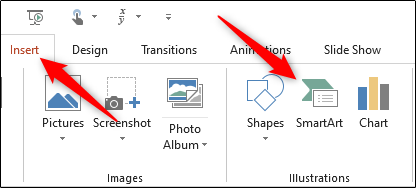
Откройте PowerPoint и перейдите на вкладку “Вставка”. Нажмите “SmartArt” в группе “Иллюстрации”.
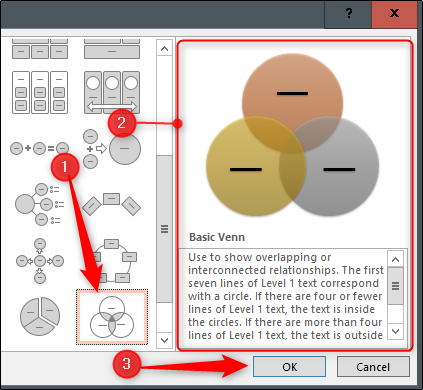
Появится окно выбора SmartArt. В левой панели выберите раздел “Отношения” (Relationship).
Далее выберите шаблон “Basic Venn” из предложенных вариантов. Справа появятся превью и описание графики. Нажмите “ОК”, чтобы вставить диаграмму на слайд.
После вставки вы можете начать настройку диаграммы.
Связано: Как вставить изображение или другой объект в Microsoft Office
Настройка диаграммы Венна
Есть несколько способов изменить внешний вид диаграммы.
- Изменение размера. Кликните по рамке SmartArt и тяните угол для масштабирования всей диаграммы.
- Изменение отдельных кругов. Выделите нужный круг внутри SmartArt и тяните его границы, чтобы изменить размер.
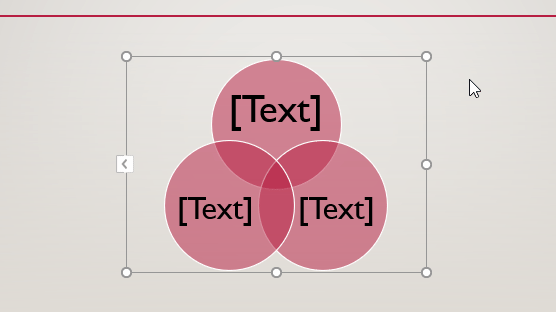
- Редактирование текста. Кликните по кругу и введите текст прямо в текстовом поле. Или откройте панель содержимого (стрелка слева от SmartArt) и введите строки в виде маркеров.
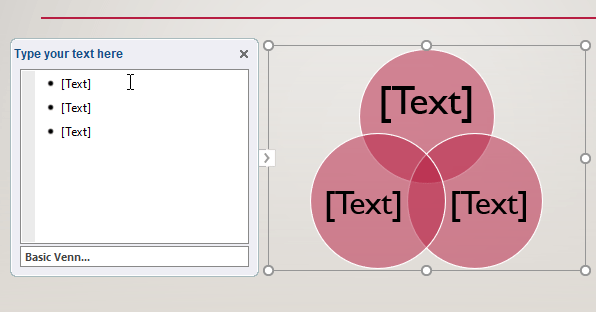
- Добавление и удаление кругов. Нажмите Enter в панели содержимого, чтобы добавить новый маркер — появится новый круг. Удаление маркера удалит круг из диаграммы.
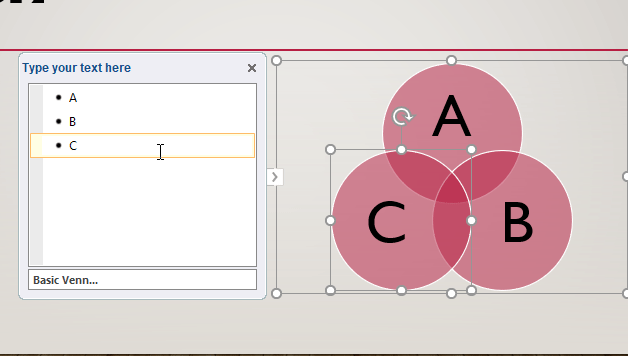
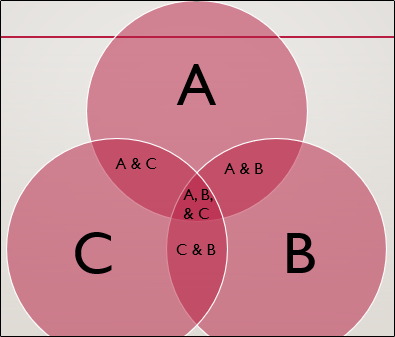
- Текст в пересечениях. SmartArt не всегда предоставляет отдельные поля для областей пересечения. Добавьте текстовые поля вручную: на вкладке “Вставка” выберите “Текстовое поле” и нарисуйте поле поверх нужной области.
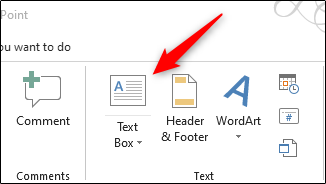
Курсор изменится на стрелку вниз. Нажмите и потяните, чтобы нарисовать текстовое поле, затем введите текст.
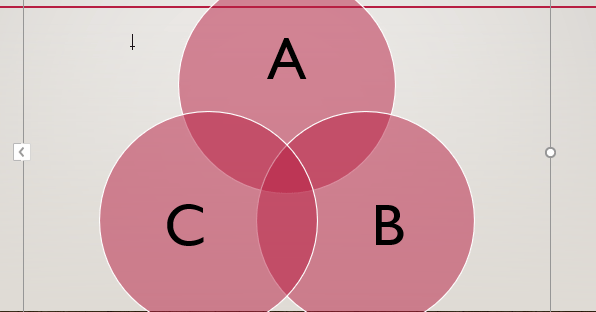
Повторите процедуру, пока не добавите весь необходимый текст.
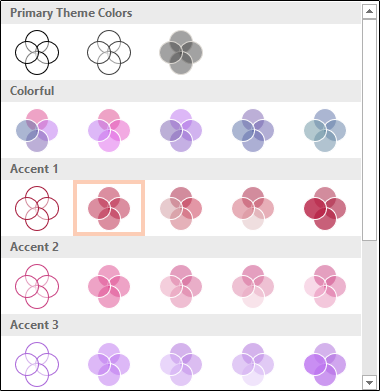
- Быстрая смена цветовой схемы. Выделите SmartArt, затем откройте вкладку “Дизайн” и нажмите “Изменить цвета” в группе “Стили SmartArt”.
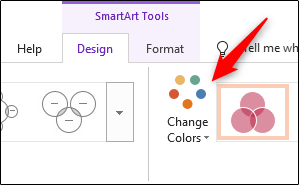
Выберите подходящую палитру из выпадающего списка.
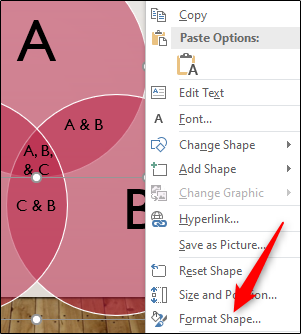
- Смена цвета отдельного круга. Щёлкните правой кнопкой по границе круга и выберите “Формат фигуры”.
Откроется панель “Формат фигуры” справа. Во вкладке “Параметры фигуры” выберите “Заливка», кликните по полю цвета и выберите оттенок на палитре.
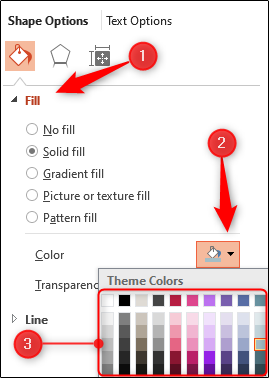
Повторите для каждого круга, пока не получите желаемую схему.
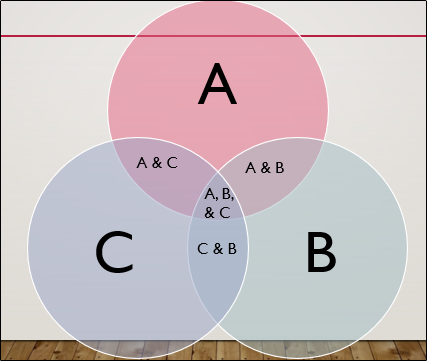
Назначение разных цветов делает взаимосвязи между элементами более заметными.
Связано: Как создать временную шкалу в Microsoft PowerPoint
Важно: Текст в отдельных текстовых полях не будет автоматически перемещаться при изменении размеров SmartArt. Проверяйте выравнивание и положение полей после редактирования размеров диаграммы.
Когда диаграмма Венна не подходит
- Слишком много пересечений. Когда у вас более 4–5 наборов, диаграмма Венна становится перегруженной.
- Требуется точная математика. Если нужно показывать точные значения или проценты с пересечениями, таблица или диаграмма с наложением (например, пересечение через диаграмму областей) будет лучше.
Альтернативные способы создать диаграмму Венна
- Рисование вручную фигурами: Вставка → Фигуры → Овал. Позволяет полный контроль над слоями и прозрачностью.
- Использовать SVG или готовые векторы: импортируйте файл и редактируйте цвета.
- Специализированные плагины и онлайн-сервисы: генерация диаграмм Венна с точными величинами (загрузите как изображение или SVG).
- Построение с помощью Excel и вставка как объект, если нужно динамически связывать данные.
Мини-методология выбора дизайна
- Определите цель: сравнение, пересечения или критические общие элементы.
- Установите максимальное число наборов (рекомендуется не более 3–4 для визуальной простоты).
- Выберите 2–3 контрастных цвета. Используйте прозрачность для пересечений (30–50%).
- Подпишите пересечения отдельными текстовыми полями, если нужно объяснить смысл перекрытия.
- Проверьте читаемость на проекции и в мобильной версии презентации.
Чек-листы по ролям
Для докладчика:
- Проверить читаемость шрифта на расстоянии.
- Убедиться, что цветовые контрасты не полагаются только на цвет (добавить метки).
- Протестировать диаграмму на проекции.
Для дизайнера:
- Придерживаться брендовых цветов и правил контраста.
- Использовать одинаковые отступы и выравнивание между текстовыми полями и фигурами.
- Сохранить слайд как шаблон, если диаграмма будет использоваться повторно.
Критерии приёмки
- Все ключевые наборы отображаются и подписаны.
- Пересечения имеют подписи и не перекрывают основной текст.
- Цвета соответствуют требованиям доступности (контрастность).
- Диаграмма корректно масштабируется без потери читаемости.
Тестовые случаи
- Добавление третьего и четвёртого круга: проверка размещения и пересечений.
- Смена размера SmartArt: проверка сохранения позиций ручных текстовых полей.
- Экспорт в PDF и печать: проверка цветов и читаемости на бумаге.
Краткий словарь
- SmartArt — встроенная галерея наглядных диаграмм и схем.
- Заливка — цвет внутри фигуры.
- Текстовое поле — отдельный элемент для подписи поверх диаграммы.
Совместимость и советы по миграции
- SmartArt присутствует в Office 2010 и новее, но набор шаблонов может различаться.
- При пересылке файла пользователю на старой версии PowerPoint проверьте отображение SmartArt и сохраните резервную копию в виде изображения.
- При экспорте в PDF закрепите шрифты и проверьте уровень прозрачности, иногда цвета выглядят иначе.
Когда использовать другой инструмент
flowchart TD
  A[Нужна диаграмма Венна?] -->|Да| B{Сколько наборов?}
  B -->|1–3| C[Использовать SmartArt]
  B -->|4–5| D[Рассмотреть ручное рисование или другой инструмент]
  B -->|>5| E[Использовать таблицу или альтернативную визуализацию]
Короткое объявление
Создали простое руководство по вставке и настройке диаграммы Венна в PowerPoint. Быстро научитесь добавлять круги, подписывать пересечения и подбирать цвета — подходит для докладов и учебных материалов.
Краткое резюме
- Вставляйте диаграмму Венна через Вставка → SmartArt → Отношения → Basic Venn.
- Для подписей в пересечениях добавляйте текстовые поля вручную.
- Меняйте цвета через “Изменить цвета” или “Формат фигуры” для отдельных кругов.
- Если наборов много или нужны точные значения — используйте другие инструменты.
Ключевые выводы: простота создания, гибкость оформления и ограничения SmartArt при сложных пересечениях.

Похожие материалы

Несколько аккаунтов Skype: Multi Skype Launcher

Журнал для работы: повысить продуктивность

Персональные звуки уведомлений на Android

Скачивание шоу Hulu для офлайн‑просмотра

Microsoft Start: персонализированная новостная лента
