
Как сделать диаграмму Венна в Google Slides
Важно: названия меню в Google Slides на русском обычно отображаются как «Вставка» → «Диаграмма». Если у вас интерфейс на английском, используйте Insert → Diagram.
Зачем использовать диаграмму Венна
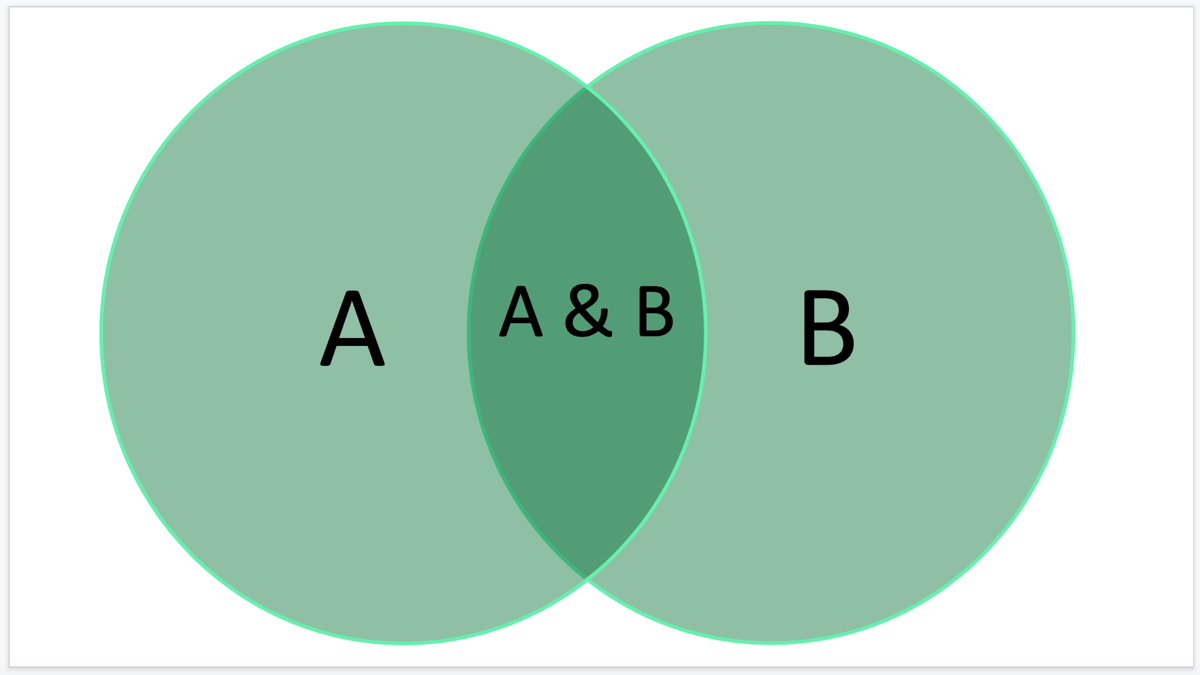
Диаграмма Венна показывает уникальные свойства каждой группы в отдельных кругах и общие свойства — в зоне пересечения. Это удобно для сравнения идей в маркетинге, анализов в финансах, обсуждений в образовании и быстрой визуальной коммуникации между командами.
Короткое определение: диаграмма Венна — набор пересекающихся фигур (обычно кругов), где перекрытия визуально показывают общие элементы.
Быстрый план действий
- Откройте слайд, куда нужно вставить диаграмму.
- В меню выберите Вставка → Диаграмма → Связи и найдите вариант с двумя пересекающимися кругами.
- Вставьте диаграмму и отрегулируйте прозрачность, размер и текст.
- Для общей зоны добавьте отдельное текстовое поле.
Как вставить диаграмму шаг за шагом
- Перейдите на нужный слайд.
- В верхнем меню выберите Вставка → Диаграмма. В боковой панели Диаграммы выберите тип «Связи».
- Найдите вариант с двумя пересекающимися кругами — он наиболее близок к классической диаграмме Венна. При необходимости вверху боковой панели можно выбрать количество областей (2, 3 или 4 круга).
- Кликните нужную миниатюру, чтобы вставить диаграмму на слайд. После вставки переходите к форматированию.
Форматирование: прозрачность, цвет, размер
Регулировка прозрачности
Выделите первый круг.
В панели инструментов нажмите на значок цвета заливки и выберите «Пользовательский» (Custom в английском интерфейсе).
В появившемся окне используйте ползунок Прозрачность, чтобы сделать заливку более прозрачной. Это позволит зоне пересечения быть визуально темнее.
Повторите процесс для второго круга (и для третьего/четвёртого, если они есть).
Совет: для хорошей читаемости выбирайте контрастные, но не слишком яркие цвета. 20–40% прозрачности часто работают лучше всего.
Изменение размера и положения
- Выделите круг и перетащите маркеры по углам, чтобы изменить размер.
- Для точной подгонки откройте Формат — Параметры формата (Format Options) или щёлкните правой кнопкой и выберите Формат параметров.
- В разделе Размер и поворот задайте ширину и высоту в пикселях.
Добавление текста в зоны
- Для текста внутри кругов используйте встроенные текстовые поля, если они уже есть.
- Для зоны пересечения создайте отдельное текстовое поле: нажмите значок Текстовое поле на панели и нарисуйте поле в зоне пересечения.
- Отрегулируйте размер, выравнивание и стиль шрифта через панель инструментов. Используйте краткие маркеры, чтобы сохранить читабельность.
Полезно: разбивайте длинные описания на маркеры по 3–6 слов. Так текст останется читаемым даже на проекторах.
Альтернативы и когда стандартный метод не подходит
- Создать диаграмму вручную: используйте Фигуры → Окружность и устанавливайте прозрачность самому. Это удобно для нетипичных композиций.
- Использовать внешний инструмент (Canva, Lucidchart): когда нужны сложные пересечения, яркая типографика или экспорт в SVG/PDF.
- Встроенная диаграмма не подойдёт, если вам нужен нестандартный стиль границ, тени или точная векторная маска.
Когда диаграмма Венна — не лучший выбор
- Когда сравниваемые наборы имеют иерархическую структуру — лучше применить дерево или иерархическую диаграмму.
- Когда нужно показать изменение во времени — используйте линейные графики или временные диаграммы.
- Если наборы очень большие (больше 4–5 групп), диаграммы Венна быстро становятся нечитаемыми.
Методология: как подготовить содержимое перед созданием диаграммы
- Соберите списки элементов для каждой группы.
- Составьте таблицу перестановок: отметьте, что входит в пересечения между каждой парой групп.
- Сократите элементы до ключевых 3–6 пунктов на зону для ясности.
- Решите палитру цветов и шрифты заранее для единообразия с презентацией.
Ментальные модели и эвристики
- Правило трёх: максимум три пункта в каждой зоне для быстрых слайдов.
- Контраст для читаемости: тёмный текст на светлой заливке и наоборот.
- Визуальный центр: область пересечения — основной фокус, разместите её ближе к центру слайда.
Чек-листы по ролям
Для ведущего презентации:
- Проверьте читаемость при проекции.
- Подготовьте устную подпись для каждой зоны (15–30 секунд).
- Имейте упрощённую версию на случай вопросов.
Для дизайнера:
- Выберите совместимую палитру с фирменным стилем.
- Проверьте контрастность и размеры шрифта.
- Сохраните шаблон диаграммы для будущих презентаций.
Для преподавателя:
- Добавьте примеры в текстовые поля для дискуссии.
- Оставьте пустые зоны для интерактивного заполнения в классе.
Доступность и локализация
- Текстовые поля должны иметь достаточно большой шрифт (не менее 18–20 pts при проекции).
- Дублируйте ключевые сведения в заметках докладчика для участников с нарушениями зрения.
- Проверяйте локализацию меню: в русскоязычном интерфейсе пункт называется «Вставка» → «Диаграмма».
Примеры ошибок и как их избегать
- Слишком мелкий текст. Решение: сократить список и вынести детали в сноску.
- Неразличимые цвета при проекции. Решение: увеличить контрастность или добавить контур у текста.
- Перегруженная диаграмма с 4+ группами. Решение: разбейте на несколько слайдов или используйте матрицу перекрытий.
Быстрая таблица решений (К чему приводит выбор)
- Нужна простая пара — используйте 2-кружковую диаграмму.
- Нужна сложная логика пересечений — делайте ручную сборку или внешний инструмент.
- Нужно интерактивно редактировать на ходу — оставьте поля редактируемыми и используйте короткие маркеры.
Решающее дерево для выбора метода
flowchart TD
  A[Нужна диаграмма Венна?] --> B{Сколько групп?}
  B -->|2-3| C[Использовать Вставка → Диаграмма → Связи]
  B -->|4| D[Можно, но проверить читаемость]
  B -->|>4| E[Использовать внешние инструменты или матрицу]
  C --> F[Отредактировать прозрачность и текст]
  D --> F
  E --> G[Рассмотреть Lucidchart или Canva]
Итог и рекомендации
Создание диаграммы Венна в Google Slides — быстрый способ визуализировать общие и отличительные характеристики двух и более наборов. Используйте встроенный тип «Связи» для старта, настраивайте прозрачность и текстовые поля для ясности. Если диаграмма становится перегруженной, переходите на специализированные инструменты или разбивайте информацию на несколько слайдов.
Краткие рекомендации:
- Держите текст коротким.
- Контролируйте прозрачность для видимого пересечения.
- Проверьте читаемость на экране проектора.
Критерии приёмки
- Все зоны читаемы с расстояния 3–5 м.
- Пересечение хорошо различимо по цвету.
- Тексты максимально короткие, ключевые мысли выделены.
Сводка: используйте встроенную диаграмму для скорости и консистентности. При необходимости переходите на ручную сборку или внешние инструменты для более сложных визуализаций.

Похожие материалы

Несколько аккаунтов Skype: Multi Skype Launcher

Журнал для работы: повысить продуктивность

Персональные звуки уведомлений на Android

Скачивание шоу Hulu для офлайн‑просмотра

Microsoft Start: персонализированная новостная лента
