
Прозрачный эффект телефона в Luminar Neo — пошаговый урок
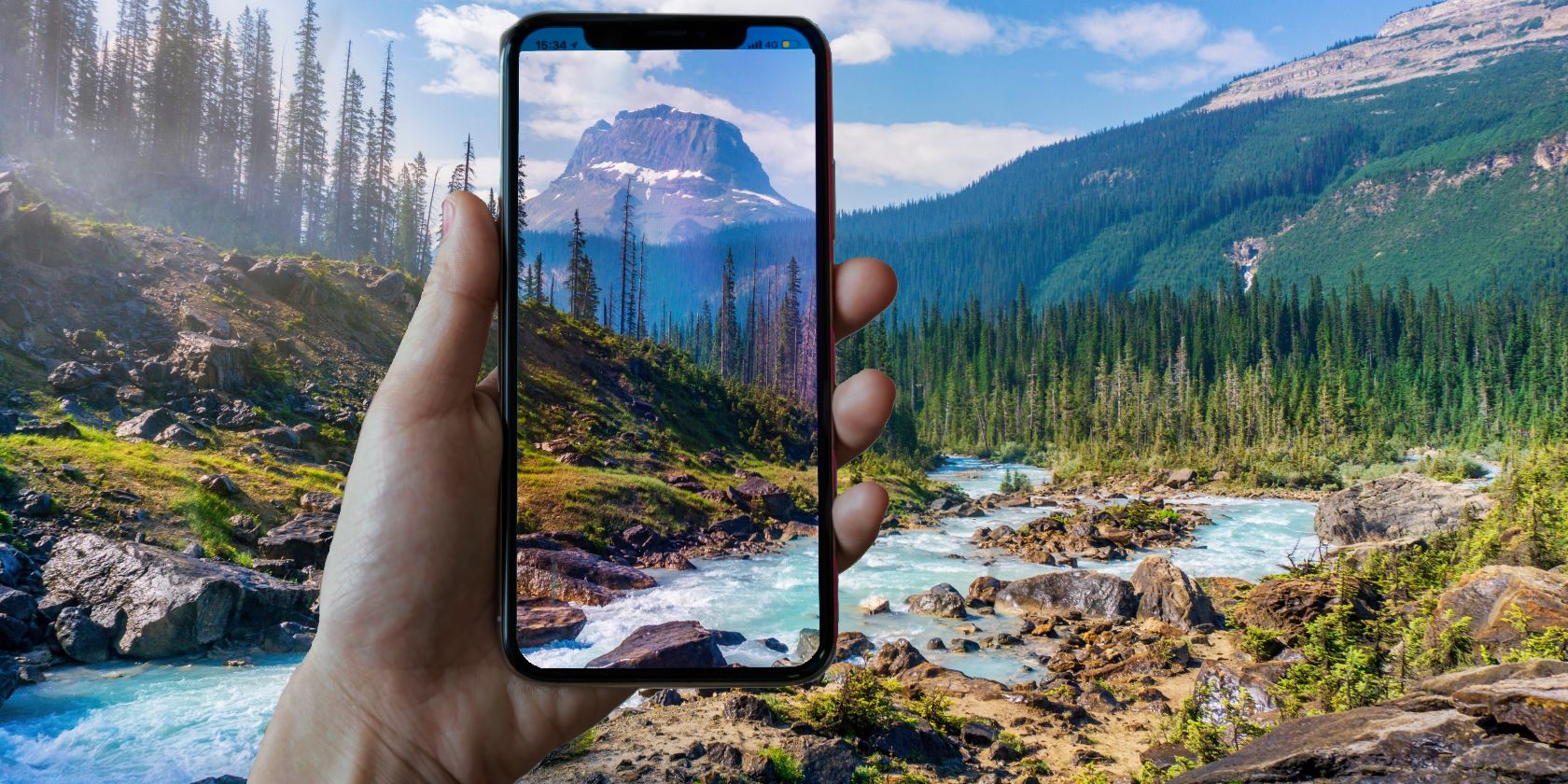
Что понадобится
- Два изображения: основная сцена (пейзаж или город) и фото руки с удерживаемым смартфоном. Можно использовать собственные кадры или скачать СC0-подобные фотографии с Unsplash.
- Luminar Neo с поддержкой слоёв и инструментов маскирования.
- Мышь или графический планшет для аккуратного стирания (маскинга).
Важно: для лучшего результата у телефона должна быть чёткая граница экрана и минимальные отражения. Если экран сильно бликует, потребуется дополнительная ретушь.
Один абзац о терминах
- Маска: чёрно-белая «штамповка», которая скрывает (чёрный) или показывает (белый) пиксели слоя.
- Слои: наложение изображений друг на друга для композита.
Быстрая структура урока
- Подготовка и загрузка слоёв
- Основное маскирование — выделяем руку и корпус смартфона
- Стираем внутренние пиксели экрана, чтобы показать фон
- Финальная доработка: экспозиция, контраст, цвет, блики
Шаг 1 — Подготовьте слои
Откройте Luminar Neo и загрузите основное изображение в модуле Редактирование (Edit).
Нажмите на иконку Добавить новый слой (+) и выберите фотографию с рукой и телефоном.
Используйте маркеры трансформации, чтобы разместить телефон так, чтобы скрываемый участок экрана совпадал с нужной частью пейзажа (например, вершина горы на экране).
В свойствах слоя откройте Маскирование (Masking).
Выберите инструмент Кисть (Brush) и затем режим Стереть (Erase). Кисть станет с минусом.
Сотрите фон вокруг руки и корпуса телефона, чтобы остались только рука и устройство. Уменьшайте размер кисти по краям. Для навигации используйте Ctrl + / Ctrl - и удерживайте Space + левый клик для панорамирования. Если ошибётесь, переключитесь в режим Рисовать (Paint) чтобы вернуть пиксели.
Если маска трудно видна, откройте Свойства и увеличьте непрозрачность (Opacity) слоя маски до 100%.
Продолжайте удалять лишние пиксели; уменьшите мягкость кисти (Softness) до ~20 при работе около краёв. Для прямых линий кликните в начальной точке, удерживайте Shift и кликните в конечной точке.
Примечание: в сложных случаях автоматическое выделение объектов в продвинутых редакторах (например, Subject Select в Photoshop) сократит время маскировки.
Шаг 2 — Сделайте экран прозрачным
Теперь внутри контура экрана нужно удалить оставшиеся пиксели, чтобы показать фон.
В свойствах слоя понизьте непрозрачность (Opacity) до ~50%, чтобы видеть, как пейзаж просвечивает через экран.
Вернитесь в Маскирование и активируйте Стереть.
Установите размер кисти около 12 px и проведите прямые линии вдоль краёв экрана, удерживая Shift для ровных штрихов. Это создаст «рамку», вокруг которой удобно удалять внутренние пиксели.
Повторите для всех четырёх сторон, затем с большим размером кисти удалите остальную поверхность экрана. По краям пройдитесь кистью меньшего размера, чтобы сохранить аккуратность.
По необходимости подстройте размер кисти и стереть оставшиеся пиксели, пока на экране не появится выбранный участок пейзажа.
Совет: если экран телефона имеет внутренние элементы интерфейса (иконки, время, индикатор батареи), сначала создайте границы ровно под ними, чтобы не случайно стереть «рамку».
Шаг 3 — Финальная доработка и интеграция
Цель — сделать руку и телефон естественными для сцены: свет, тени и цветовая температура должны совпадать.
С активным слоем телефона кликните правой кнопкой и выберите Дублировать слой. Это даст больше гибкости при корректировке тона.
Перейдите в вкладку Основные (Essentials) → Разработка (Develop).
Внесите рекомендуемые правки: Exposure −38, Smart Contrast 30, Highlights −100, Shadows −100. Эти значения относятся к ползункам в Luminar — подберите ближайшие аналоги в вашей версии.
В разделе Цвет (Color) скорректируйте Temperature −25 и Tint −15, чтобы рука и телефон лучше сочетались по цвету с фоновым пейзажем.
Добавьте новый слой и примените эффект Блики (Flares). Выберите предустановку «Feather» и расположите её по поверхности экрана, если нужно имитировать отражение или источник света.
Измените режим смешивания (Blend Mode) этого слоя на Мягкий свет (Soft Light) и отрегулируйте непрозрачность, чтобы блик выглядел правдоподобно.
Готово — прозрачный эффект завершён!
Советы и хитрости
- Работайте не менее чем в двух копиях слоя: одна — для маски, вторая — для цветокоррекции.
- Если фон слишком шумит, примените лёгкое размытие (Noise Reduction или Blur) к фоновому слою, чтобы он лучше «вписался».
- Для ресничек рук или полупрозрачных деталей используйте мягкую кисть и невысокую жёсткость (Softness).
- Контролируйте направления света: добавьте тень под рукой (тонкий тёмный градиент) для реалистичности.
Важно: не переборщите с локальными корректировками — резкие границы выдают композицию.
Альтернативные подходы и инструменты
- Photoshop: быстрые маски, Select Subject, Refine Edge — удобнее для сложных волос и мелких деталей.
- GIMP: бесплатно, но потребует больше ручной работы.
- Мобильные приложения (например, Snapseed + композитор): подходят для простых случаев, но ограничены в наложениях и режимах смешивания.
Выбор инструмента зависит от бюджета, времени и требуемого качества.
Когда приём не работает (контрпример)
- Экран сильно бликует и отражает сложные элементы: маска будет «просвечивать» и эффект потеряет реализм.
- Рука и фон имеют заметно разные источники света (разные направления и цвета): без сложной коррекции будет ощущаться «вставность».
- Очень мелкие детали вокруг экрана (например, сетчатая текстура) — потребуют ручной ретуши или перехода в более мощный редактор.
Руководство (SOP) — быстрый чек-лист на одну страницу
- Подготовка: загрузить фон → загрузить фото с рукой.
- Маскирование: удалить фон вокруг руки, сохранить края.
- Прозрачность: снизить Opacity слоя телефона до 50%, провести внутренние прямые линии, стереть экран.
- Коррекция: дублировать слой → Develop → Exposure/Contrast/Highlights/Shadows.
- Цвет: Temperature/Tint → подстроить под фон.
- Эффекты: добавить блики, установить Soft Light, подстроить непрозрачность.
- Финальные штрихи: добавить лёгкую тень под рукой, проверить границы маски.
Критерии приёмки
- Экран показывает выбранную часть фона без видимых «ореолов» от маски.
- Тон/температура руки и телефона гармонируют с фоном.
- Нет артефактов по краю маски.
Ролевые чек-листы
- Фотограф: снимите кадры с нейтральным фоном и ровным освещением; снимайте в RAW, если возможно.
- Ретушь/дизайнер: сделайте аккуратную маску, сведите тона и добавьте реалистичные тени и блики.
- Верстальщик/маркетолог: проверьте итог на устройстве и в миниатюре — читаемость и композиция в уменьшенном размере.
Устранение проблем: что делать, если заметны края маски
- Примените небольшой радиус растушёвки (feather) к маске.
- Слегка измените яркость/контраст у краев маски на дублированном слое.
- Примените тонкий градиент-тень под рукой, чтобы скрыть огрехи.
Короткий «факт-бокс» — ключевые приёмы
- Основное: слои + маски = композит.
- Маска: чёрный скрывает, белый показывает.
- Свет: подгонка Exposure + Temperature критична для правдоподобия.
Краткий глоссарий
- Маска — инструмент, скрывающий или показывающий части слоя.
- Слой — отдельный элемент в композиции, который можно редактировать независимо.
- Blend Mode — режим смешивания слоя с нижним слоем.
Итог
Создание прозрачного эффекта телефона — практическая задача по маскированию и цветокоррекции. Люминар Neo вполне подходит для такой работы: он позволяет быстро и интуитивно собрать слои, аккуратно замаскировать элементы и подогнать свет. Если нужно больше точности — используйте Photoshop для сложных краёв и волос.
Короткая заметка: этот подход универсален — его можно адаптировать для планшетов, рамок фотоаппаратов и других гаджетов.

Похожие материалы

Несколько аккаунтов Skype: Multi Skype Launcher

Журнал для работы: повысить продуктивность

Персональные звуки уведомлений на Android

Скачивание шоу Hulu для офлайн‑просмотра

Microsoft Start: персонализированная новостная лента
