
Как добавить переходы в видео в Filmora
Введение
Переходы — простой и эффективный способ добавить динамику и визуальный интерес к видеоряду. Filmora предлагает набор готовых переходов и базовый редактор ключевых кадров. Первый способ быстрый и подходит для большинства роликов. Второй даёт больше контроля, но требует аккуратной работы с параметрами анимации. В статье подробно описаны оба подхода, рекомендации по длительности и композиции, а также варианты, когда от переходов лучше отказаться.
Начало работы
Filmora доступна для Windows и macOS. Есть бесплатная версия с ограничениями: водяной знак на экспортируемом видео и ограниченный набор эффектов. При первой установке предлагается пробная подписка на полный функционал (как правило, три дня).
Ссылка для скачивания: Filmora для Windows | Mac (From $106.95 per year, free trial available)
Важно: для работы с ключевыми кадрами потребуется платная версия.
Быстрый способ — использовать предустановки переходов
Этот метод быстрее всего. Он удобен, если нужно минимальное время на монтаж и аккуратный результат.
Шаги:
- Запустите Filmora и импортируйте видео или несколько клипов. Откройте вкладку Media → Project Media, затем импортируйте файлы. В примере использовались образцы Filmora из Shared Media.
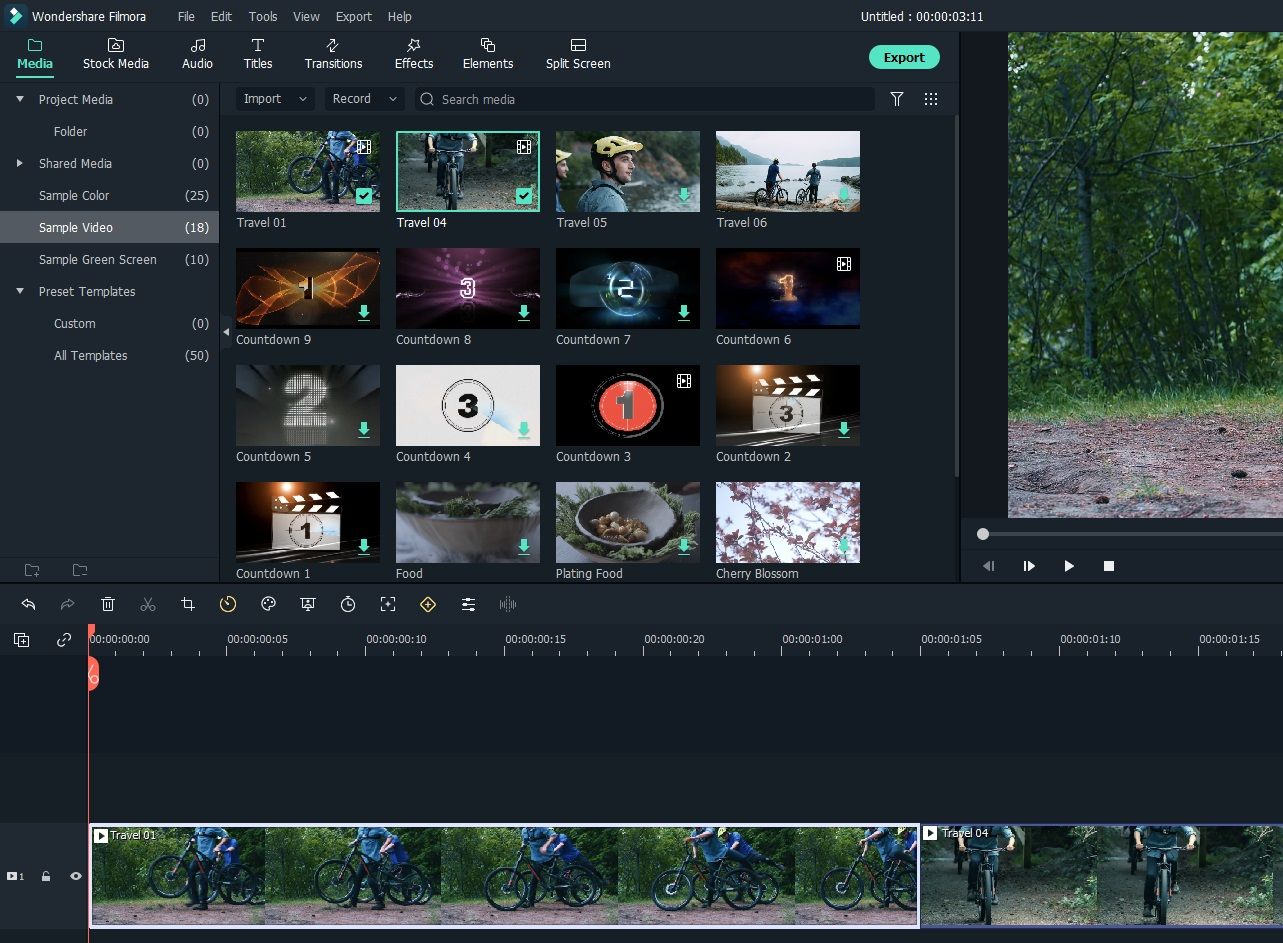
- Перетащите видео на таймлайн. Для переходов между клипами разместите их рядом на одной дорожке.
- Если переход должен быть внутри одного длинного клипа, разрежьте его на части: установите красный курсор в точке разреза и нажмите значок Scissors.
- Откройте вкладку Transitions в верхней панели. Откроется библиотека переходов; многие доступны бесплатно.
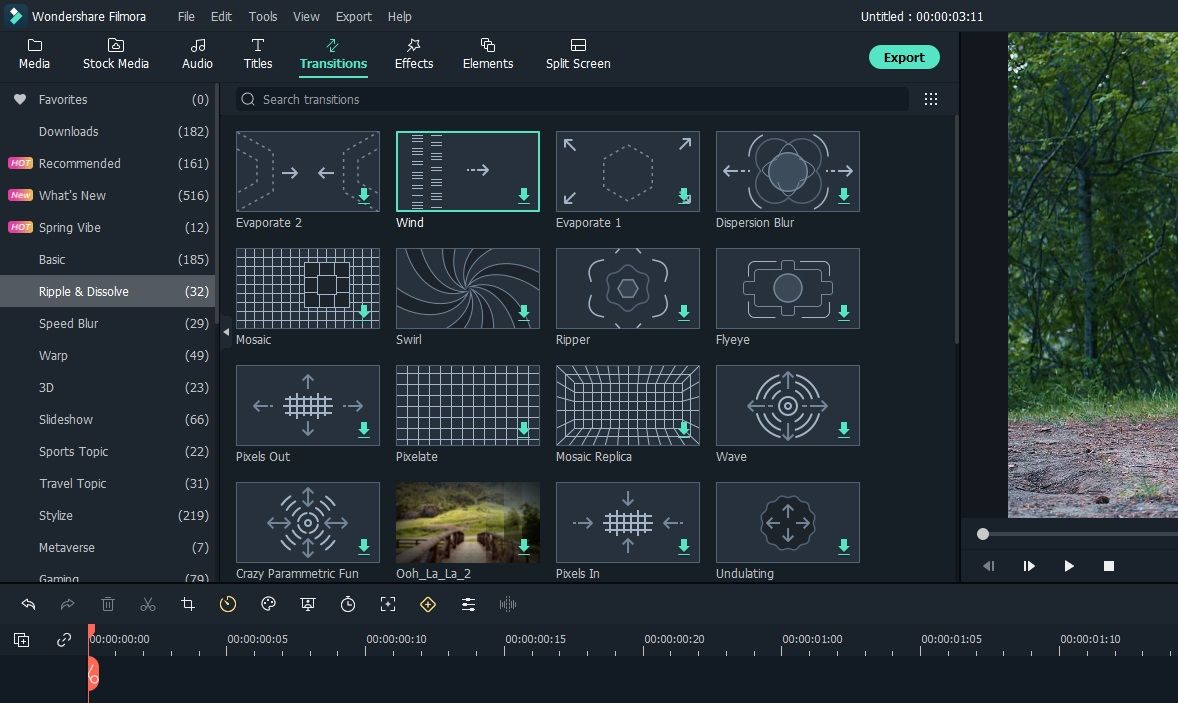
- Просмотрите варианты и наведите курсор, чтобы увидеть предпросмотр.
- Чтобы применить переход — перетяните его на таймлайн.
- Корректно размещайте переход в середине стыка двух клипов, чтобы он перекрывал конец первого и начало второго.
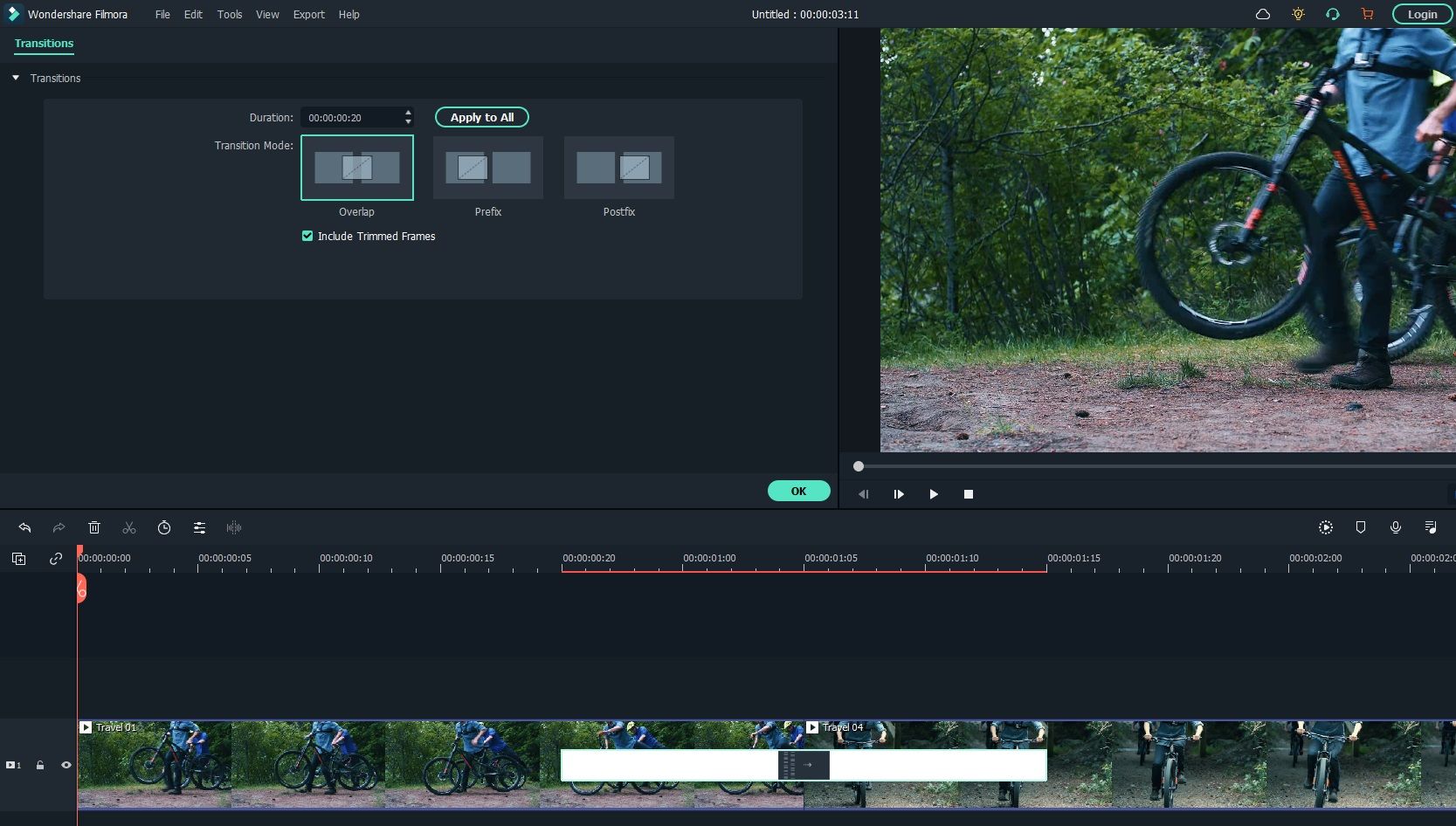
- Для редактирования двойной клик по переходу на таймлайне. В настройках можно изменить длительность и режим воспроизведения. Рекомендуется оставить Transition Mode в положении Overlap.
Экспорт: кнопка Export в верхней панели. Выберите формат и папку для сохранения. Для экспорта нужен аккаунт Filmora.
Совет: предустановки хороши для быстрых правок. Если нужен уникальный эффект — переходы можно комбинировать с наложениями и масками.
Гибкий способ — переходы через ключевые кадры
Определение: ключевой кадр — управляющая точка в таймлайне, где задаётся значение параметра (позиция, масштаб, поворот, прозрачность). Анимация создаётся интерполяцией значений между ключевыми кадрами.
Ключевые кадры в Filmora дают базовый контроль над анимацией и подходят для простых кастомных переходов.
Шаги:
- Импортируйте файлы и разместите клипы на таймлайне минимум в двух последовательных позициях.
- Дважды кликните первый клип, чтобы открыть окно редактирования. Перейдите в Animation → Customize — это встроенный редактор ключевых кадров.
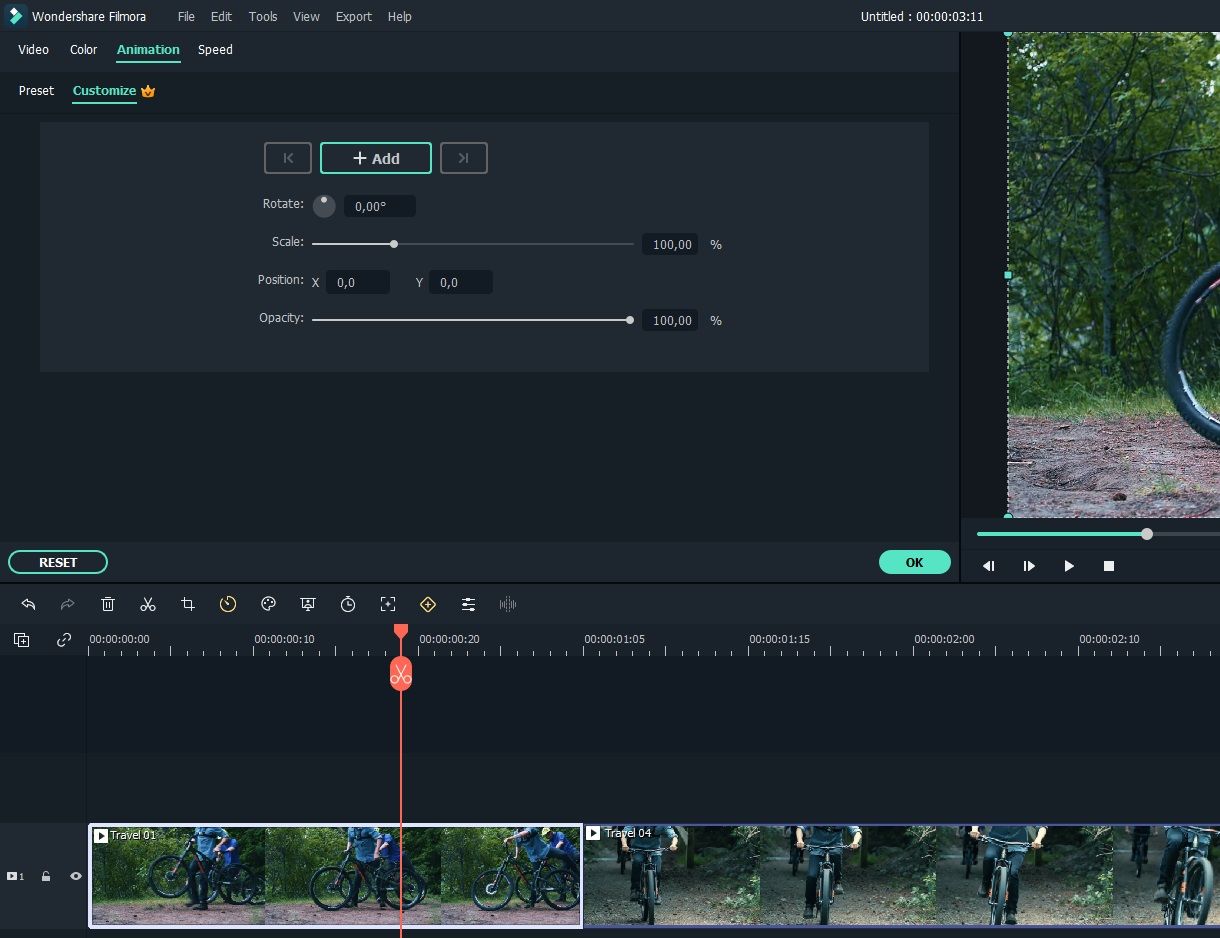
- Переместите красный курсор на позицию старта перехода в первом клипе (рекомендовано ~1 секунда до конца клипа).
- В окне Animation нажмите Add или используйте иконку ключевого кадра (плюс внутри ромба). Ключевой кадр появится на таймлайне.
- Переместите курсор к предпоследнему кадру клипа и добавьте второй ключевой кадр.
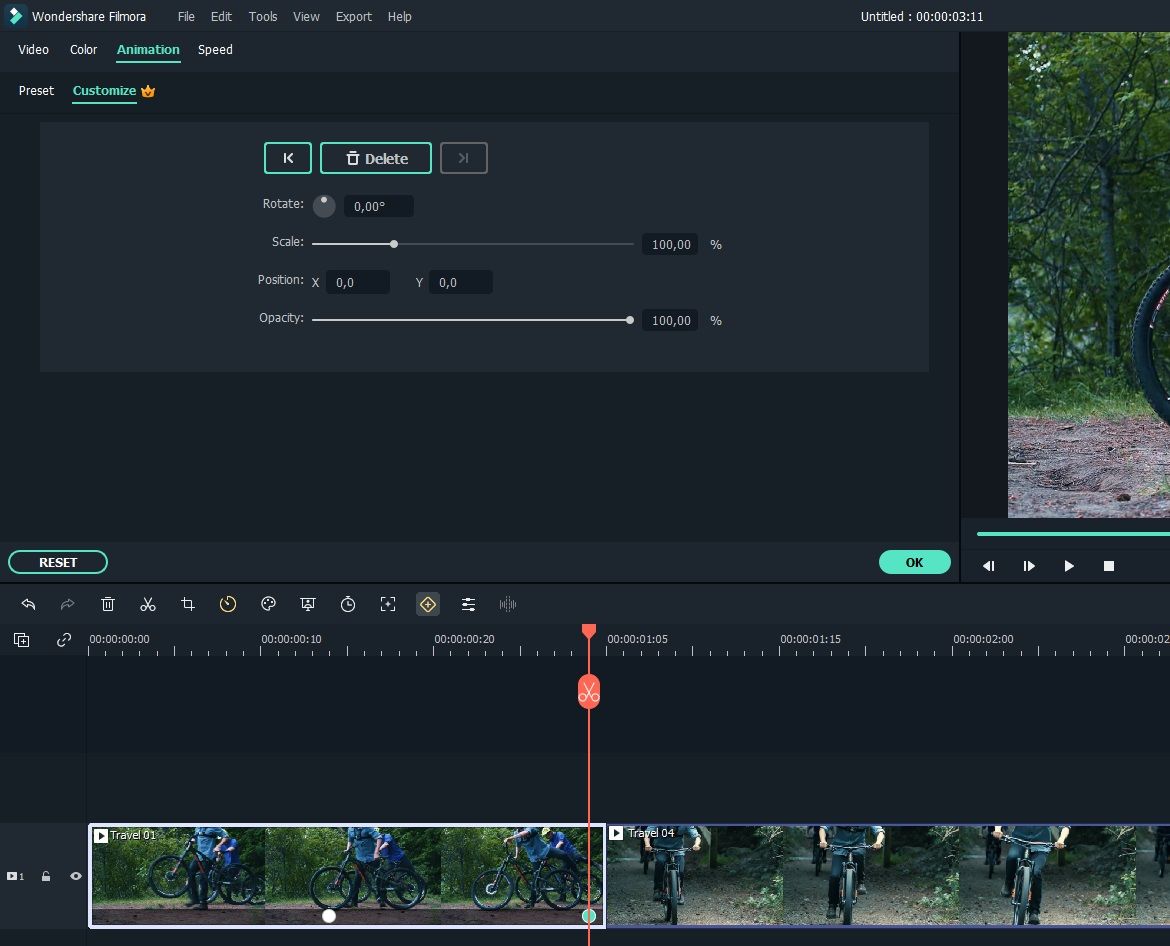
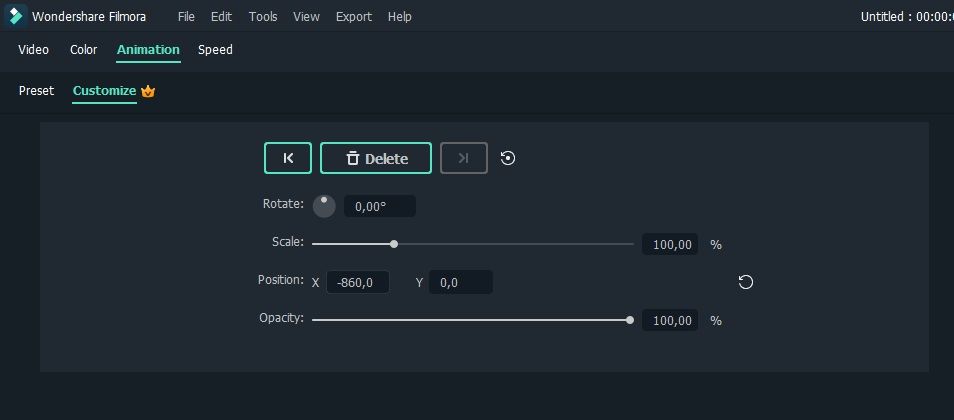
- Оставьте первый ключевой кадр без изменений. Выберите второй ключевой кадр и измените параметры анимации: Rotation, Scale, Position, Opacity.
- В примере для первого клипа X Position получила отрицательное значение, чтобы кадр сдвинулся влево. Позицию можно менять и мышью в окне предпросмотра.
- Повторите процесс для второго клипа, но в зеркальном порядке: добавьте ключевой кадр на самом начале клипа и второй — примерно через секунду. Отредактируйте первый ключевой кадр так, чтобы второй клип вошёл в кадр с противоположной стороны (положительное значение X Position).
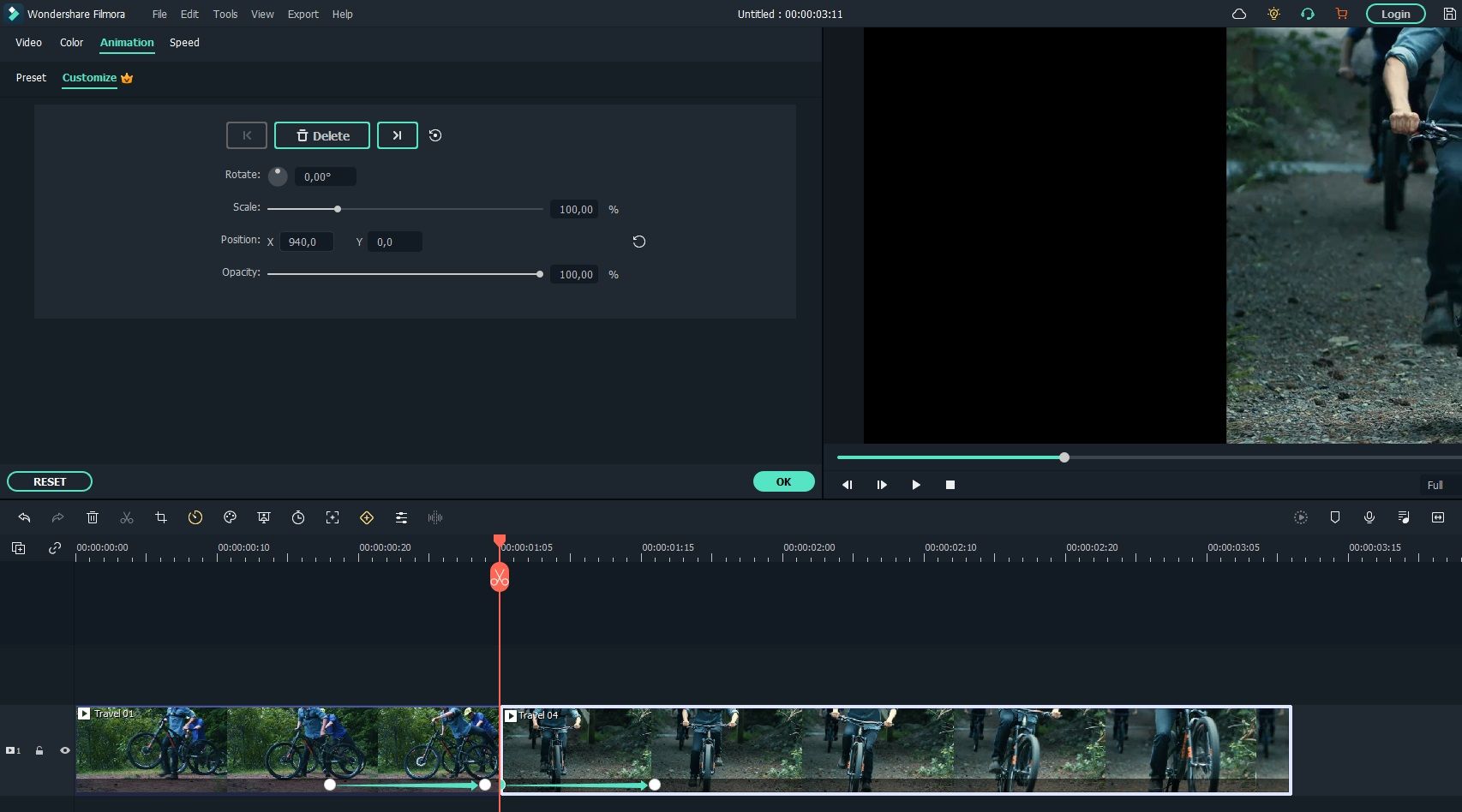
Воспроизведите участок — первый клип уезжает влево, второй заходит справа. Из-за ограничений редактора ключевых кадров может появляться чёрный фон в местах стыка.
Чтобы убрать чёрные просветы, перенесите все клипы на дорожку выше (Layer 2) и добавьте фон на первую дорожку (Layer 1). В качестве фона можно использовать однотонный слой, изображение или видеоряд.
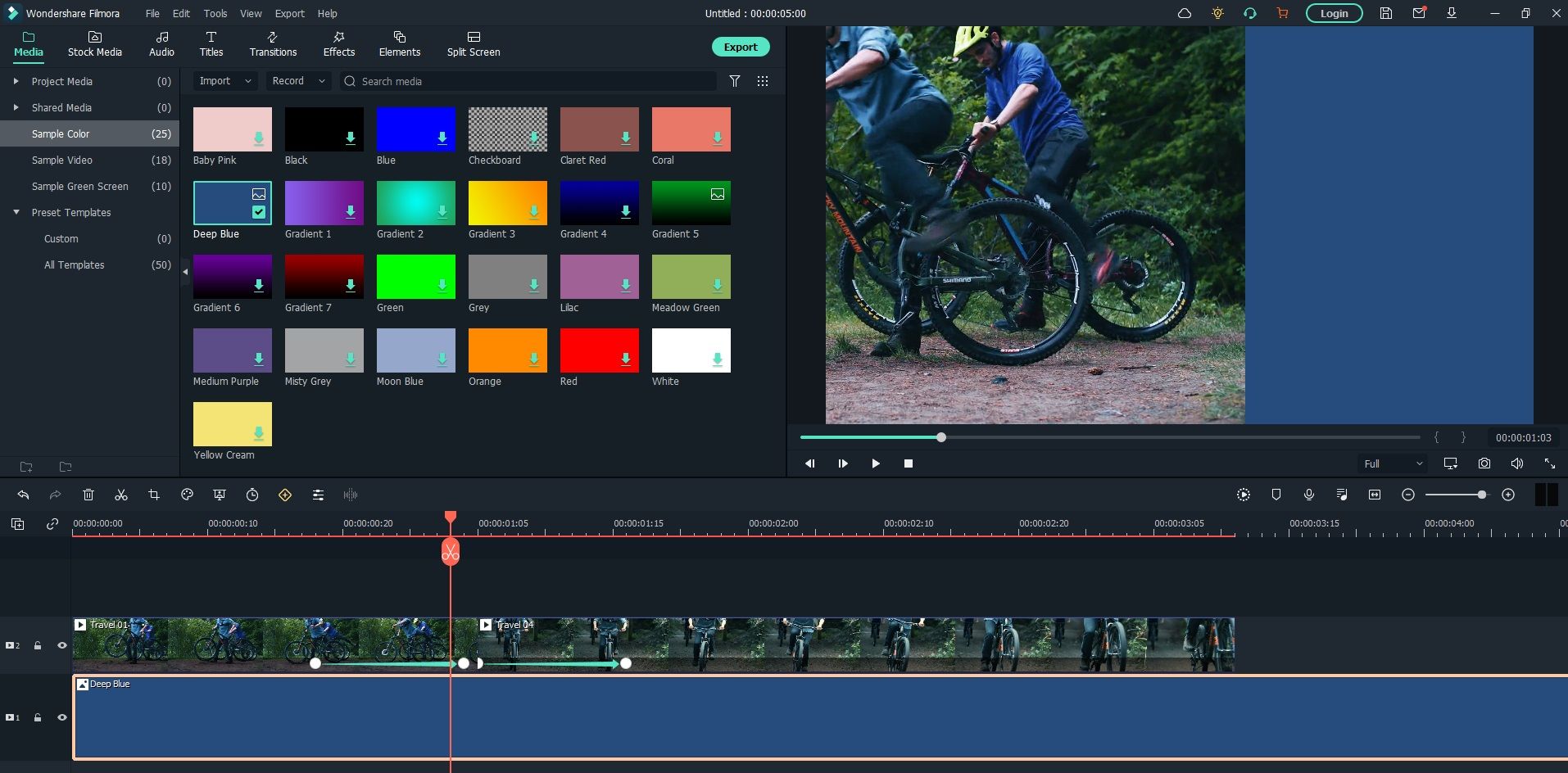
Совет: экспериментируйте с Opacity и плавностью интерполяции между ключевыми кадрами, чтобы сгладить переход.
Когда переходы работают, а когда нет
Важно
- Работают хорошо: монтаж сцен с явным сменным кадром, динамичные монтажи для рилсов, короткие сюжетные вставки.
- Не подходят: длинные интерьерные планы с тонким светом, драматические сцены, где любое движение «срезает» эмоцию.
Примеры, когда переходы ухудшают видео:
- Переходы с яркими эффектами в документальном интервью. Они отвлекают от содержания.
- Сложные переходы при плохой цветокоррекции — видны стыки и артефакты.
Контрпример: если нужно плавно перевести взгляд зрителя между двумя связанными сценами, лучше воспользоваться мягким перекрытием и цветовым градиентом вместо броского слайда.
Практические рекомендации по стилю и длительности
- Рекомендованная длительность перехода: 0.3–1.2 секунды для динамичных роликов, 1–2 секунды для медленного видеоряда.
- Совместимость с музыкой: подгоняйте начало и конец перехода по ритму.
- Цвет и фон: используйте фоновый слой, если переход демонстрирует пустой просвет.
- Минимизируйте количество разных типов переходов в одном ролике — 1–3 стилистически согласованных решения.
Факты и числа: не точные статистики, а практичные ориентиры
- Длительность: 0.3–2 sec — обычно достаточно.
- Частота: не более одного заметного перехода на 5–15 секунд для сохранения целостности сцены.
Критерии приёмки
- Переход не вызывает видимых скачков экспозиции или цвета.
- Переход не конфликтует с основным повествованием и музыкой.
- На экспортированном видео отсутствуют чёрные просветы в месте перехода (или они компенсированы фоном).
- Длительность перехода соответствует стилю ролика (короткий для динамики, длинный для медленного плана).
Чек-лист для ролей
Для монтажёра:
- Проверить совпадение кадров на стыке.
- Отрегулировать длительность и режим перекрытия.
- Проверить переход в полном просмотре проекта.
Для создателя контента:
- Решить, нужна ли визуальная «перчинка» или лучше чистый монтаж.
- Подобрать подходящий фон для скрытия просветов.
Для SMM-специалиста:
- Оценить, как переход смотрится в вертикальном/квадратном формате.
- Тестировать на мобильных устройствах перед публикацией.
Отладка и распространённые проблемы
Если переход выглядит плохо:
- Проверьте положение перехода: он должен перекрывать оба клипа.
- Убедитесь, что клипы имеют одинаковую частоту кадров и разрешение.
- Если виден чёрный фон при ключевых кадрах — добавьте фон на нижнюю дорожку.
- Для резкой рваной анимации уменьшите длительность перехода.
Если экспорт не запускается:
- Авторизация: для экспорта требуется аккаунт.
- Проверьте свободное место на диске и настройки формата.
Альтернативные подходы и расширения
- Использовать плагины и пакеты переходов сторонних разработчиков для Filmora — расширяют палитру эффектов.
- Создавать переходы в других редакторах (Premiere, DaVinci Resolve) и импортировать как видеоклип.
- Маскирование и трекинг: для сложных сцен лучше комбинировать маски и трекинг в более мощном ПО.
Ментальная модель проектирования переходов
Думайте о переходах как о «мосте» между двумя смысловыми точками. Они должны:
- Подчеркивать логическую связь сцен.
- Не отвлекать от основного содержания.
- Поддерживать ритм монтажа.
Эвристики:
- Если сцены тематически связаны — используйте мягкие плавные переходы.
- Если нужна энергия — короткие динамичные сдвиги или зумы.
- Если цель — скрыть монтажный разрыв — перекрытие с фоном.
Тестовые случаи и критерии проверки
Тесты, которые стоит провести перед финальным экспортом:
- Просмотр на 3 устройствах с разными экранами (ПК, смартфон, планшет).
- Прослушивание с разной громкостью, чтобы убедиться в синхронизации с музыкой.
- Экспорт в формате, подходящем для платформы (YouTube, Instagram, TikTok).
Быстрая методика работы (мини-методология)
- Подготовка: импорт, базовый монтаж, выравнивание клипов.
- Выбор стиля перехода: предустановка или ключевой кадр.
- Нанесение и корректировка параметров (длительность, позиция).
- Просмотр и правки по звуку и цвету.
- Экспорт и проверка на устройстве.
Совместимость и миграция проекта
- При переносе проекта на другой компьютер сохраняйте медиабиблиотеку и используемые плагины.
- Если планируете дорабатывать в другом редакторе, экспортируйте промежуточные клипы в максимальном качестве (без сжатия).
Краткое объявление для социальных сетей (100–200 слов)
Хотите сделать видео более динамичным? Filmora позволяет быстро добавлять стильные переходы двумя способами: простые предустановки для скорого результата и гибкую анимацию через ключевые кадры для уникального стиля. В нашем пошаговом руководстве показано, как импортировать клипы, применять готовые переходы, настраивать их длительность и создавать пользовательские переходы через ключевые кадры. Также вы найдёте советы по длительности, хитрости с фоновыми слоями, чек-листы для разных ролей и критерии приёмки. Если вы монтируете под соцсети — наши рекомендации помогут сохранить ритм и чёткость повествования. Попробуйте оба подхода и выберите тот, что лучше служит вашей истории.
Краткое резюме
- Filmora подходит для быстрых монтажей и простых ключевых анимаций.
- Предустановки — самый быстрый путь; ключевые кадры дают больше контроля.
- Используйте фон на нижней дорожке, чтобы скрыть просветы при анимации.
- Тестируйте на разных устройствах и проверяйте синхронизацию с музыкой.
Замечание: описанные шаги соответствуют интерфейсу Filmora на момент создания руководства. Интерфейс может меняться в новых версиях.

Похожие материалы

Несколько аккаунтов Skype: Multi Skype Launcher

Журнал для работы: повысить продуктивность

Персональные звуки уведомлений на Android

Скачивание шоу Hulu для офлайн‑просмотра

Microsoft Start: персонализированная новостная лента
