
Как добавить временную шкалу в Google Slides и сделать её понятной

Зачем использовать временную шкалу
Временная шкала (timeline) упрощает восприятие хронологии событий: она сокращает объём текста, концентрирует внимание и помогает аудитории быстро понять последовательность этапов, вех и зависимости между ними. Подойдёт для демонстрации этапов проекта, развития бренда, планов запуска продукта и ретроспектив.
Важно: не перегружайте шкалу деталями — в слайде должны оставаться только ключевые точки и краткие подписи.
1. Используйте шаблон временной шкалы
Google Slides предлагает готовые диаграммы, которые экономят время и дают согласованный вид. Подходящая опция, если вам важна скорость или нужно единообразное оформление между слайдами.
Шаги для вставки шаблона:
- Выберите нужный слайд, откройте меню Вставка и выберите Диаграмма.
- В правой боковой панели выберите категорию Временная шкала.
- С помощью выпадающих меню Даты и Цвет настройте количество точек и палитру. Превью обновляется при изменении параметров, поэтому вы сразу видите дизайн.
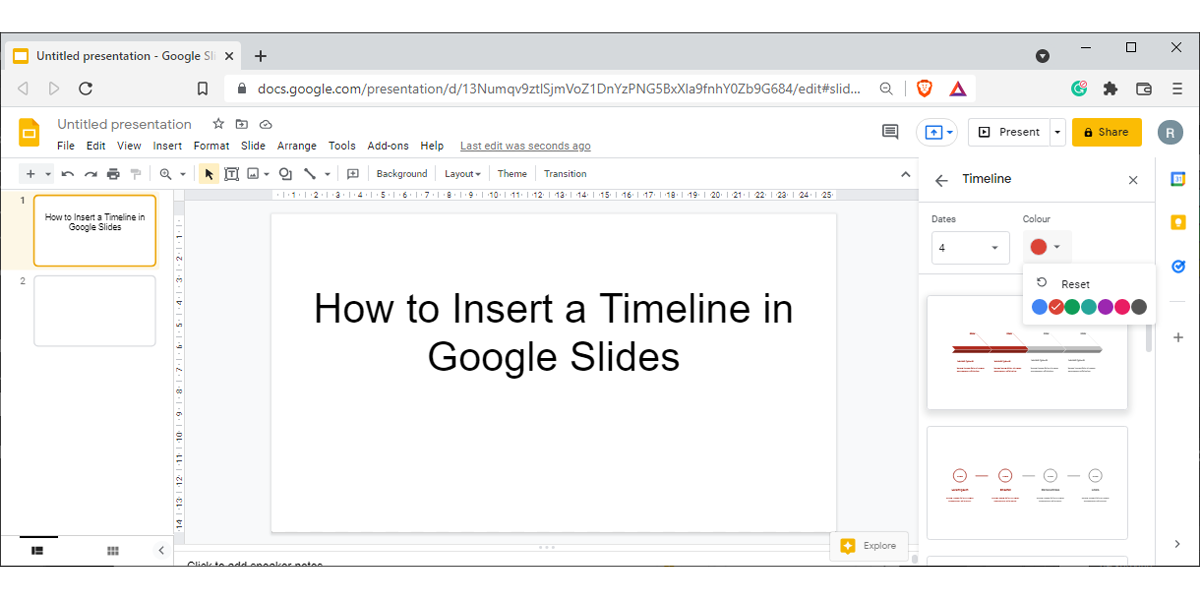
- Нажмите по одному из вариантов временной шкалы, чтобы вставить его на слайд. В зависимости от шаблона поля могут называться по‑разному: название проекта, руководитель, детали задачи и т.д. Для редактирования просто дважды кликните по текстовому полю.
- Используйте разные цвета для отображения прогресса и статуса. Чтобы изменить цвет элемента, выделите его и нажмите Заливка на панели инструментов. Палитра уже используемых цветов отображается в секции Пользовательские.
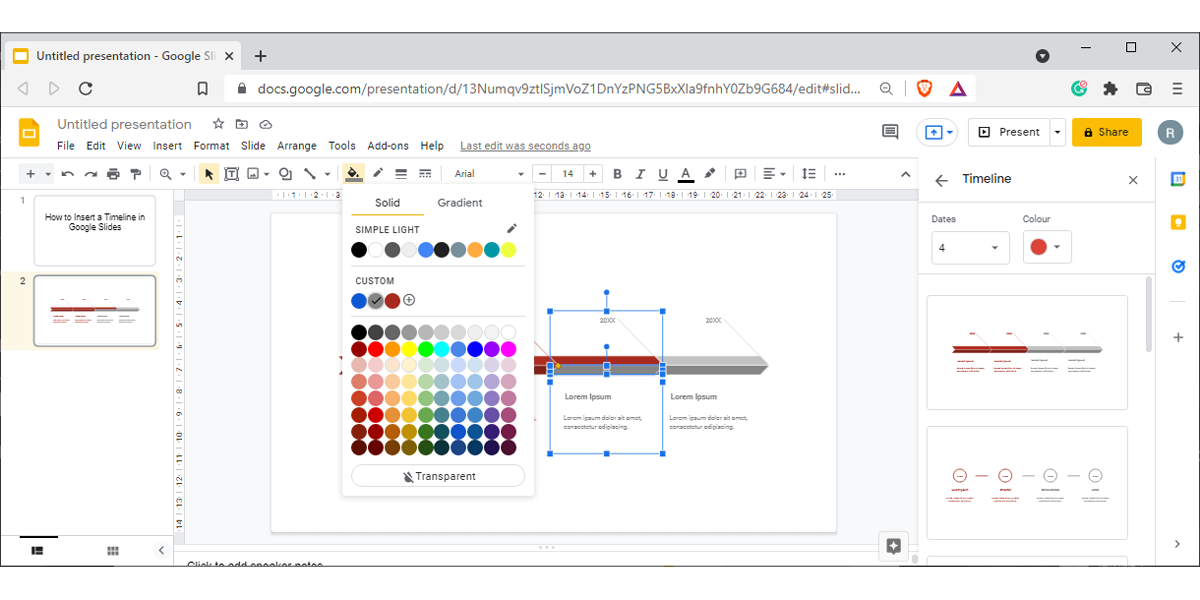
Совет: если нужно разместить шкалу на другом слайде, выделите всю диаграмму, скопируйте и вставьте туда.
2. Создайте временную шкалу с нуля
Если вы хотите полный контроль над внешним видом или не нашли подходящего шаблона, соберите шкалу вручную из линий, фигур и выносок.
Пошаговая инструкция:
- Вставьте ось времени. На панели инструментов выберите Линия и нарисуйте прямую. Вы можете выбрать любой стиль линии.
- С выделенной линией откройте Цвет линии, выберите цвет, затем в Толщина линии установите нужную толщину.
- Добавьте фигуры для дат. Откройте меню Вставка > Фигуры и выберите форму (круги, скруглённые прямоугольники, шестиугольники и т.д.).
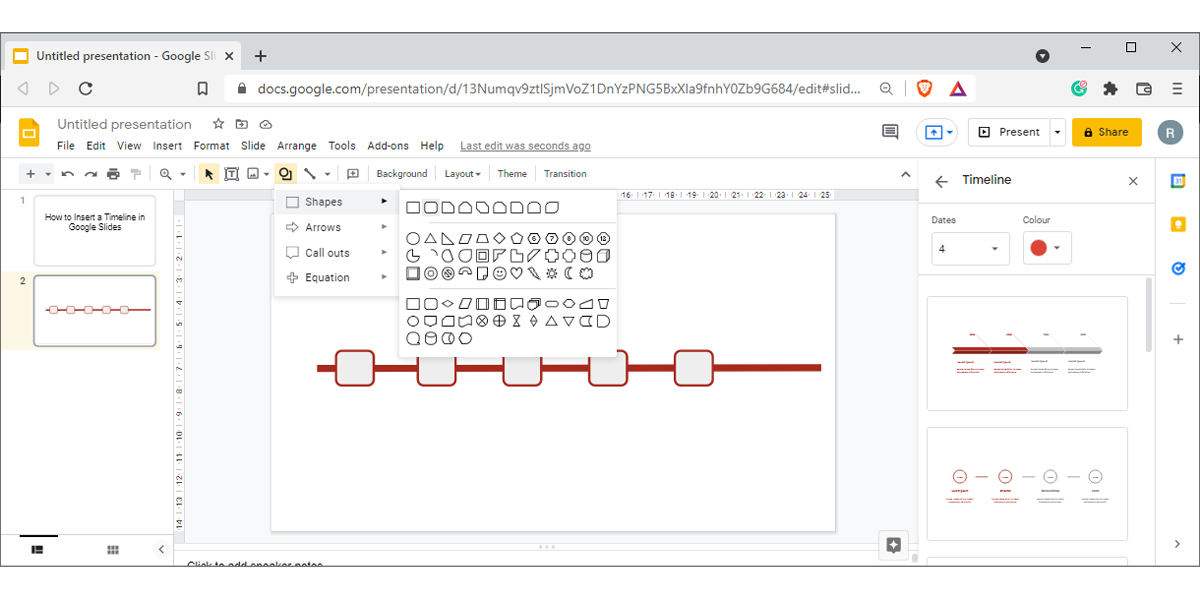
- После добавления фигуры измените её размер и отредактируйте через Заливка, Цвет контура, Толщина контура и Стиль контура.
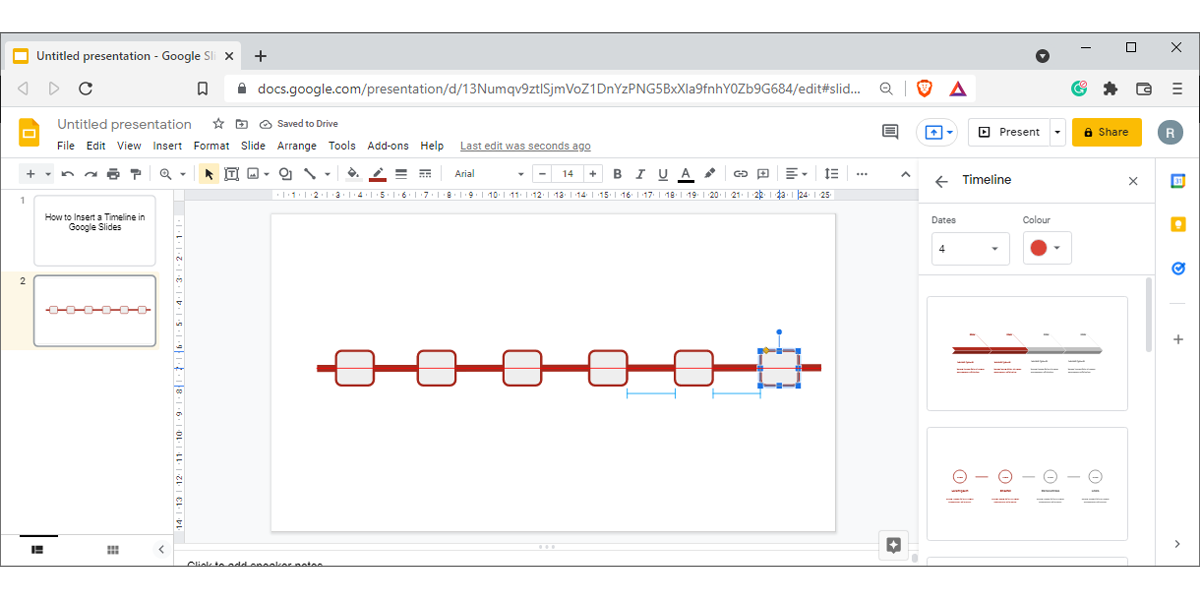
- Скопируйте фигуру нужное количество раз. При перестановке Google Slides показывает направляющие, чтобы вы могли выровнять элементы на одной оси и сделать равные промежутки.
- Для выносок используйте Вставка > Фигуры > Выноски и выберите стиль. Выноска может содержать краткое описание этапа или ссылку на результат.
- Измените размер выноски и отформатируйте её как фигуры: цвет, рамка, тень.
- Копируйте и размещайте выноски по необходимости, ориентируясь на направляющие для равномерного расположения.
- Чтобы распределить выноски по обе стороны оси и избежать нагромождений, выберите выноску, щёлкните правой кнопкой мыши и выберите Повернуть > Отразить по вертикали. Текст в отражённой выноске станет перевёрнутым — чтобы этого избежать, вставьте поверх неё текстовое поле и разместите текст правильно.
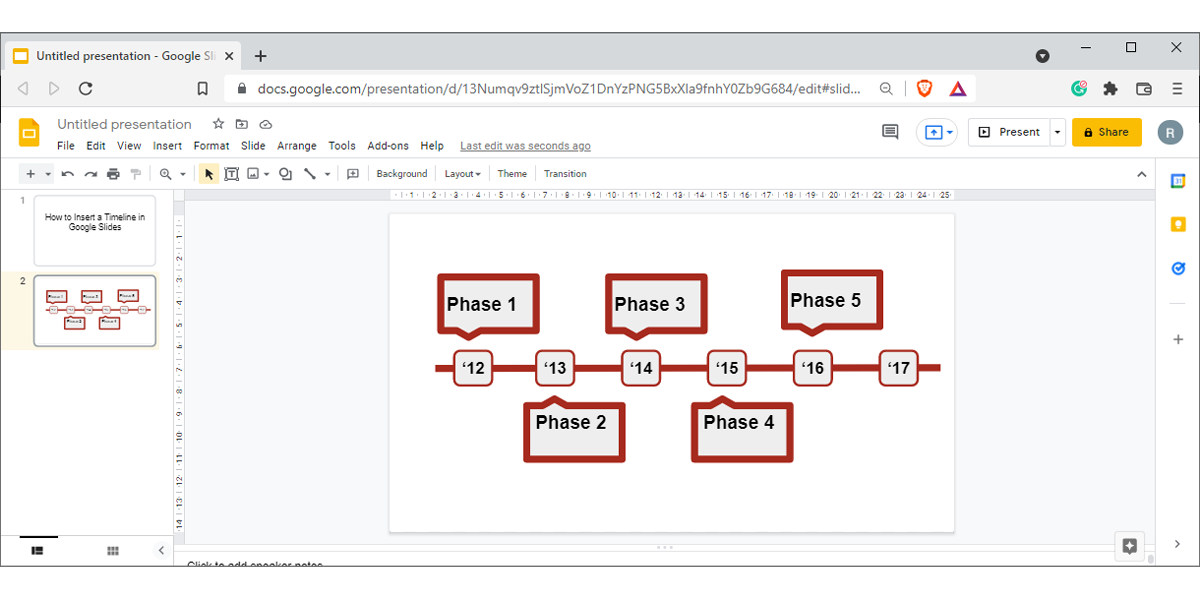
- Сгруппируйте все элементы. Выделите содержимое шкалы, откройте меню Упорядочить и выберите Группировать, либо используйте комбинацию Ctrl + Alt + G.
Советы по дизайну:
- Сохраняйте ограниченную палитру (2–4 цвета) для ясности.
- Используйте контрастный шрифт и читаемый размер (не менее 18–20 pt при презентации в зале).
- Пронумеруйте или визуально выделите ключевые вехи (milestones).
- Для больших временных шкал разбивайте информацию на несколько последовательных слайдов.
Когда шаблон лучше, а когда лучше делать с нуля
Когда выбрать шаблон:
- Нужна быстрая визуализация.
- Требуется единый стиль для множества слайдов.
- Нет специализированных форм и графики.
Когда стоит собирать шкалу с нуля:
- Нужна уникальная форма или сложные связки между событиями.
- Требуется кастомная иконография, метки или интерактивные элементы.
- Шкала должна соответствовать фирменному гайду (специфические цвета, отступы).
Примеры, когда временная шкала не подходит:
- Если требуется показать зависимости задач в проекте с ресурсами и продолжительностью — лучше диаграмма Ганта.
- Для детальной аналитики смены показателей во времени удобнее линейный график.
Альтернативы и варианты визуализации
- Диаграмма Ганта — для планирования задач и ресурсов.
- Линейный график — для количественных показателей по времени.
- Инфографика — когда важен визуальный сторителлинг с иконками и иллюстрациями.
- Roadmap — упрощённая шкала для продуктовых планов, разбита по кварталам.
Роли и чек‑листы (кто за что отвечает)
Роль: Презентер
- Определить ключевые точки и сообщение.
- Убедиться, что текст краткий и понятный.
- Протестировать слайды на читабельность на экране.
Роль: Дизайнер
- Подобрать палитру и типографику.
- Выровнять элементы и настроить отступы.
- Подготовить экспортируемые PNG/SVG для материалов.
Роль: Руководитель проекта / PM
- Уточнить границы временной шкалы (период, вехи).
- Согласовать приоритеты и метрики успеха.
- Проверить соответствие фирменным требованиям.
Мини‑методология подготовки (быстрый рабочий план)
- Определите цель презентации и аудиторию.
- Соберите данные: даты, краткие описания, ответственные.
- Выберите гранулярность (месяцы, кварталы, годы).
- Выберите макет (горизонтальная ось, вертикальная ось, дорожная карта).
- Соберите прототип (бумажный или черновой слайд).
- Внедрите фидбек, выровняйте и сгруппируйте элементы.
- Тестируйте читаемость на экране и в печати.
Критерии приёмки
- Каждая веха содержит дату и краткое описание (1–2 предложения).
- Визуальная иерархия понятна: что важнее видно с первого взгляда.
- Шрифт читается при стандартной презентации (минимум 18 pt).
- Цвета соответствуют фирменной палитре и имеют достаточный контраст.
- Шкала не содержит лишних деталей, которые отвлекают от основной идеи.
Глоссарий (одно предложение о терминах)
- Временная шкала: визуальная линия, показывающая последовательность событий во времени.
- Ось времени: базовая линия, вдоль которой располагаются события.
- Выноска: подпись или блок с описанием события, привязанный к маркеру.
- Веха (milestone): ключевое событие или достижение проекта.
- Шаблон: заранее оформленная диаграмма, которую можно вставить и отредактировать.
Примеры ошибок и как их избегать
- Слишком мелкий текст — тестируйте с расстояния не менее 2–3 метров.
- Много деталей на одном слайде — разбивайте по слайдам или используйте последовательные анимации.
- Неправильный масштаб времени — убедитесь, что интервалы между датами соответствуют фактической длительности.
Краткое резюме
Добавление временной шкалы в Google Slides делает презентацию нагляднее и помогает аудитории быстрее понять хронологию событий. Выберите готовый шаблон для скорости или создайте шкалу с нуля для гибкости. Используйте чек‑лист ролей и критерии приёмки, чтобы убедиться, что шкала информативна, читаема и соответствует бренду.
Примечание: при необходимости вы также можете добавить анимированные GIF‑вставки в Google Slides, чтобы привлечь внимание к ключевым вехам.

Похожие материалы

Несколько аккаунтов Skype: Multi Skype Launcher

Журнал для работы: повысить продуктивность

Персональные звуки уведомлений на Android

Скачивание шоу Hulu для офлайн‑просмотра

Microsoft Start: персонализированная новостная лента
