
Карта времени: как планировать день и повысить продуктивность

Что такое карта времени и чем она отличается от тайм‑блокинга
Карта времени — это каркас вашего расписания: схематичное распределение активностей по времени и по категориям (работа, семья, отдых, хобби и т.д.). Она фокусируется на том, как вы хотите провести период (день, неделя, месяц), а не только на погоне за заполнением календаря.
Тайм‑блокинг — это инструмент внутри карты времени: когда у вас уже есть карта как «скелет», вы заполняете её блоками времени для конкретных задач. Иначе говоря:
- Карта времени = «что и зачем» + «когда примерно» + границы между ролями.
- Тайм‑блокинг = привязка конкретных задач к календарным слотам.
Преимущество карты времени в том, что она учит видеть баланс и приоритеты целиком, а не только оптимизировать отдельные дни. Она снижает дрейф (когда один тип задач постоянно «съедает» другие) и уменьшает количество мелких решений в течение дня.
Важно: карта времени — персональный инструмент. То, что работает для одного человека, не обязательно подойдёт другому.
Кому подходит карта времени
Карта времени полезна, если вы:
- регулярно переключаетесь между разными ролями (менеджер, родитель, студент);
- хотите сократить время на принятие решений и «что делать дальше»;
- чувствуете, что рабочие и личные приоритеты смешиваются;
- хотите «зафиксировать» отдых и восстановление так же серьёзно, как и рабочие задачи.
Когда не подходит: если ваша работа зависит от мгновенных реакций (реагирование на инциденты, смены по вызову) и вы не контролируете временные окна — тогда гибкость важнее строгой карты.
Быстрое определение терминов
- Карта времени — визуальная схема распределения вашего времени по категориям и приоритетам.
- Тайм‑блок (time block) — конкретный слот в календаре, отведённый под задачу или категорию.
- Эффект принятия решения — усталость из‑за постоянного выбора, которую карта времени минимизирует.
Как создать карту времени: подробная пошаговая методика
Ниже — расширенный практический план создания карты времени, который можно адаптировать под неделю, две недели или месяц.
Шаг 1: Честно оцените, как вы проводите время
- Запишите реальное время — 2–7 дней подряд фиксируйте, на что уходят часы. Пусть это будут грубые метки (работа, почта, встречи, соцсети, сон, сон и пр.).
- Ответьте себе: зачем я хочу карту времени? Цели могут быть разные: больше глубокого фокуса, больше времени с семьёй, сокращение переработок.
- Определите свои пиковые часы продуктивности (утро / день / вечер). Это ключ для размещения важных задач.
Совет: используйте таймер или приложение для трекинга (см. раздел «Инструменты»). Даже ручной учёт даёт инсайты.
Шаг 2: Составьте список дел и категорий

- Сгруппируйте активности по 3–5 основным категориям: Работа, Восстановление/Здоровье, Учёба/Развитие, Семья/Социальное, Административные задачи.
- Для первой карты ограничьтесь неделей — так легче корректировать и получать раннюю обратную связь.
- Для каждой категории перечислите 3–10 ключевых задач.
Пример категории «Работа»: глубокая разработка функции, код‑ревью, подготовка презентации, почта.
Шаг 3: Цветовая кодировка категорий
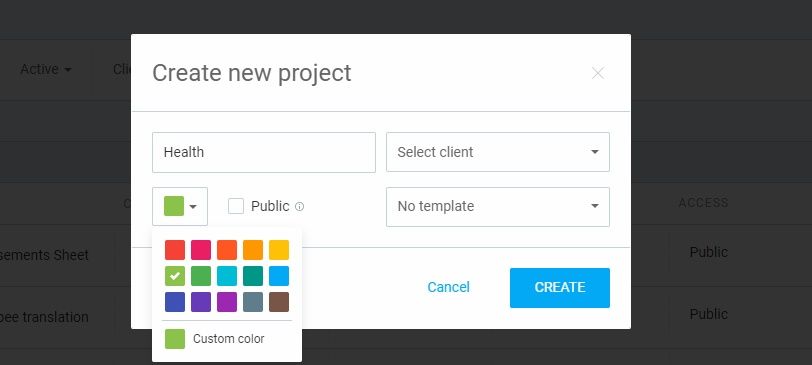
Цвета помогают быстро считывать карту. Примеры соответствий: зелёный — здоровье/спорт, синий — работа, жёлтый — встречи, фиолетовый — обучение. Подберите набор, ассоциирующийся у вас с чувствами: спокойствие, энергия, концентрация.
Важно: не более 6–8 цветов, иначе визуальный шум мешает.
Шаг 4: Приоритизация задач
Используйте матрицу Эйзенхауэра: разделите дела по важности и срочности.
- Важное + Срочное = делать в первую очередь.
- Важное + Несрочное = планировать (инвестиции в будущее).
- Несрочное + Срочное = делегировать, если возможно.
- Несрочное + Невaжное = убрать/отложить.
Правило: в карте времени оставляйте реальный ресурс на важные, но несрочные дела — они часто утекают, если их не запланировать.
Шаг 5: Создайте тайм‑блоки в календаре
Порядок:
- Забронируйте «якорные» рутинные блоки: сон, приёмы пищи, дорога, уход за детьми.
- Добавьте блоки для высокой концентрации по пиковым часам.
- Забронируйте блоки для встреч и синхронизаций.
- Оставьте буферные блоки (10–30 минут) между важными активностями.
- Запланируйте блоки для восстановления (короткие перерывы, прогулки, отдых).
Практическая рекомендация:
- Группируйте однотипные встречи в один «окно» (meetings batch). Это снижает потери на переключение.
- Делайте длинные фокус‑блоки (90–120 минут) для глубокой работы, если можете.
- Для рутинных задач используйте фиксированные временные слоты, чтобы освободить силы для более творческой работы.
Шаг 6: Пересмотрите и доработайте
Карта — живой документ. Через неделю сравните план с реальностью:
- Какие блоки постоянно срываются?
- Какие задачи «стягивают» больше времени, чем планировали?
- Где остались пустые окна, которые можно заполнить? Или наоборот, где слишком плотный график?
Корректируйте карту до тех пор, пока она не станет инструментом, а не дополнительной нагрузкой.
Инструменты для карты времени: плюсы и когда использовать
Программа не нужна, но приложения облегчают корректировки и делают карту доступной на телефоне. Ниже — четыре варианта с практическими примечаниями.
1. Clockify
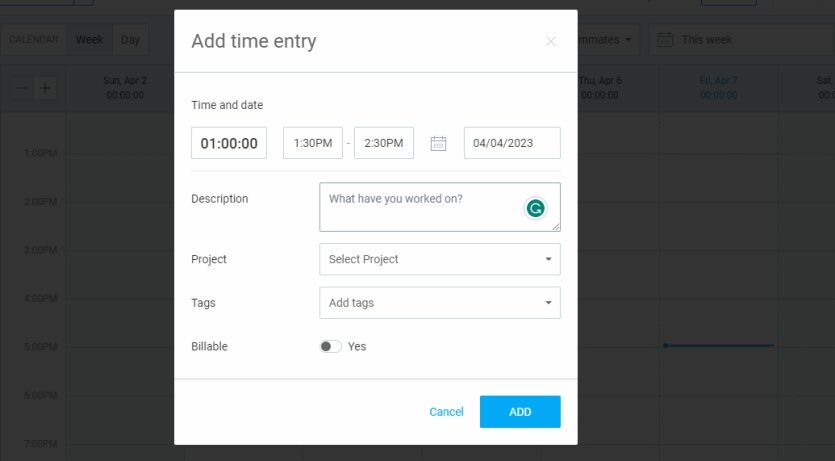
Clockify — тайм‑трекер с календарём и виджетом для расстановки блоков. В календарном виде вы кликаете по свободному интервалу, появляется форма Добавить запись времени, вводите данные и сохраняете.
Когда подходит: если вы хотите сочетать ручное планирование с автоматическим трекингом рабочего времени.
2. TimeCamp
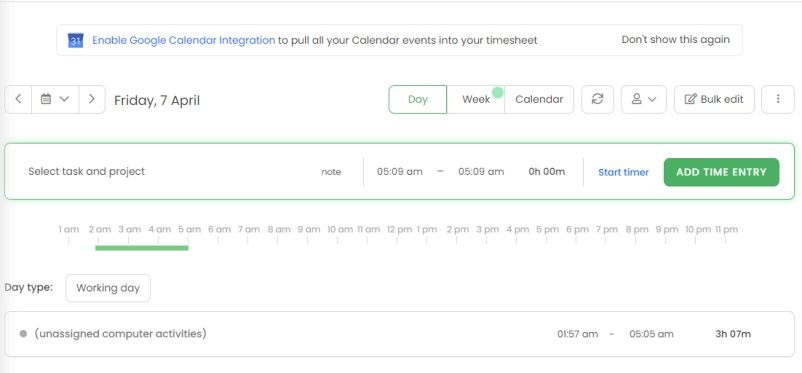
TimeCamp позволяет синхронизировать Google Calendar и содержит автоматический трекинг. Блоки календаря подтягиваются в таймшит автоматически.
Когда подходит: если вам нужно меньше ввода вручную и вы забываете фиксировать задачи.
3. Planyway
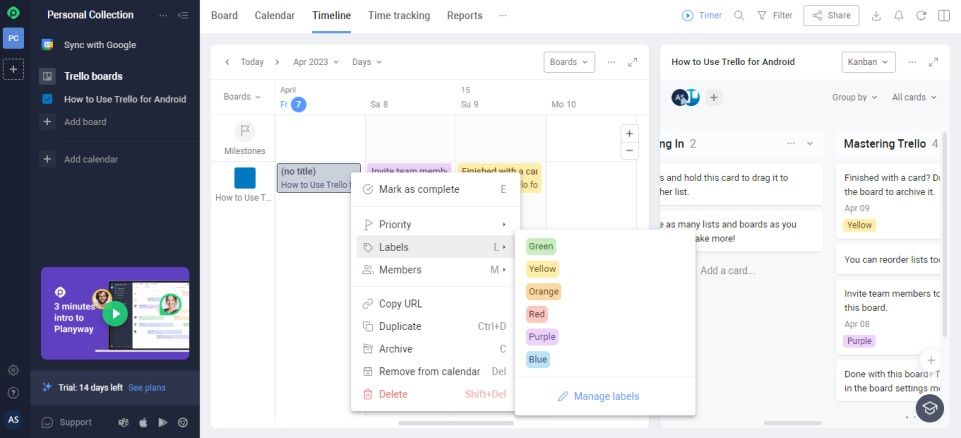
Planyway интегрируется с Trello, Jira и Google Calendar — удобно для менеджеров проектов, которые хотят видеть задачи и расписание в одном окне.
Когда подходит: если у вас распределённый рабочий процесс и вы используете Trello/Jira.
4. Google Sheets
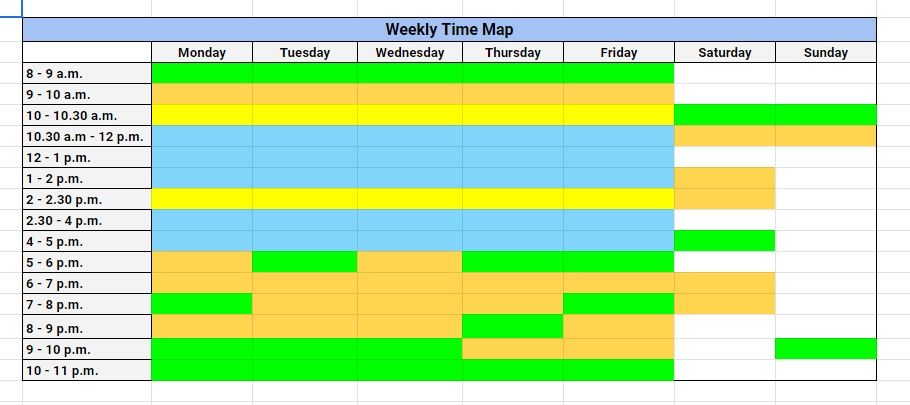
Google Sheets даёт полную свободу: создайте сетку дней/часов, раскрасьте категории, используйте формулы для подсчёта времени по категориям.
Когда подходит: если вы любите шаблоны и хотите контролировать формат полностью.
Когда карта времени не работает: контрпример и ограничения
Контрпример: команда поддержки аварийной службы. Если ваша работа требует мгновенного реагирования на инциденты и вы не контролируете время ответов, жёсткая карта времени будет мешать. В таких случаях лучше гибкая система приоритетов + готовые сценарии реакции.
Другие ограничения:
- Непредсказуемые обязанности: маленькие дети, деплой‑ночь, внезапные дедлайны.
- Сильная внешняя координация: если ваш календарь определяется другими, возможности для планирования ограничены.
Важное: карта времени ≠ жёсткая тюрьма. Она должна быть адаптируемой, с заранее заложенными буферами.
Альтернативные и комплементарные подходы
- Тайм‑блокинг — детальная проработка карты на уровне задач и минут.
- Getting Things Done (GTD) — система для обработки потока задач и доведения дел до состояния «следующая действие». Используется для управления входящими задачами.
- Помодоро — техника фокусных интервалов (25/5) для улучшения концентрации внутри тайм‑блоков.
- Тематические дни — выделение дней для определённых типов работы (например, понедельник — стратегия, вторник — оперативка).
Комбинируйте: карта времени задаёт структуру, GTD помогает управлять входящими задачами, помодоро поддерживает фокус внутри блоков.
Ментальные модели и эвристики для карты времени
- Правило 60/40: 60% рабочего времени — ключевые задачи, 40% — встречи и административка. Настройте под себя.
- Правило двух‑плюс‑одного: за один день выполняйте 2 основных глубоких задачи и 1 «легкую» задачу для поддержания прогресса.
- Эффект маленькой победы: ставьте маленькие проверяемые цели в начале блока, чтобы запускать мотивацию.
Ролевые чек‑листы (быстрые шаблоны)
Ниже — список основных элементов карты времени для популярных ролей. Используйте как чек‑лист при создании карты.
Разработчик:
- Блок для глубокого кода (90–120 мин) в пиковые часы
- Блок для код‑ревью (60–90 мин)
- Ежедневный слот для почты/чатов (30–45 мин)
- Резерв для релизов/деплоя
- Блок восстановления и короткие прогулки
Менеджер:
- Встречи в «батче» (один или два оконa)
- Планирование и подготовка (60–90 мин)
- Буфер для экстренных вопросов
- Личное развитие/чтение — 2×45 мин в неделю
Студент:
- Блоки изучения по предметам (2–3×60–90 мин)
- Занятия/семинары в календаре
- Время на задания и подготовку проектов
- Отдых и сон по распорядку
Родитель, работающий на ставке:
- Жёсткие окна семейных обязанностей (утро/вечер)
- Гибкие рабочие блоки в «тихие» часы (сиеста, после укладывания)
- План на выходные для семейного времени
Шаблон: простая недельная карта времени (таблица)
Далее — минималистская сетка, которую можно скопировать в Google Sheets. Колонки: дни недели. Строки: часы (7:00–22:00). В ячейках — категория и короткая задача.
| Время | Понедельник | Вторник | Среда | Четверг | Пятница | Суббота | Воскресенье |
|---|---|---|---|---|---|---|---|
| 07:00–08:00 | Утренний ритуал | Утренний ритуал | Утр. ритуал | Утр. ритуал | Утр. ритуал | Зарядка | Восстановление |
| 08:00–10:00 | Глубокая работа | Глуб. работа | Встречи | Глуб. работа | Глуб. работа | Проекты | Отдых |
| 10:00–10:30 | Буфер/перерыв | Буфер | Буфер | Буфер | Буфер | Перерыв | Перерыв |
| 10:30–12:30 | Встречи/синхр. | Проекты | Проекты | Встречи | Завершение задач | Хобби | Семья |
| 12:30–13:30 | Обед | Обед | Обед | Обед | Обед | Обед | Обед |
| 13:30–17:00 | Работа/реализация | Работа | Работа | Работа | Ревью недели | Дела по дому | Планирование недели |
| 17:00–19:00 | Семья/спорт | Семья | Семья/спорт | Семья | Семья | Друзья | Семья |
| 19:00–22:00 | Учёба/чтение | Проекты | Отдых | Подготовка | Отдых | Кино/релакс | Подготовка к неделе |
Копируйте и подгоняйте под свой ритм; не забывайте выделять 10–20% времени под непредвиденные события.
Три практических сценария и критерии приёмки
- Сценарий: неделя с большим количеством встреч.
- Критерии приёмки: все встречи сгруппированы в 1–2 окна; у вас есть минимум один 90‑минутный фокус‑блок в пиковое время; дневной буфер 60+ минут.
- Сценарий: неделя разработки фичи.
- Критерии приёмки: 3×90‑120 минут глубокого кода; время на рефакторинг и тестирование; ежедневный чек‑ин 15 минут.
- Сценарий: неделя с детьми на каникулах.
- Критерии приёмки: чёткие семейные окна; перенос основных рабочих блоков на утренние/поздние часы; минимум один день с полным семейным вовлечением.
Как измерить успех карты времени (метрики и тесты)
Качественные метрики:
- Чувство контроля: снизилось ли количество тревожных мыслей о несделанных делах?
- Количество переключений между задачами: стало ли их меньше?
- Выполнение ключевых задач: завершили ли вы запланированные 2–3 приоритетных задачи за день?
Простые тесты:
- Тест через неделю: выполнено ≥70% запланированных фокус‑блоков?
- Тест через месяц: уменьшилось ли количество «накопленных» задач?
Не придумывайте сложные KPI; карта времени — прежде всего инструмент для улучшения качества времени.
Борьба с прокрастинацией: пять минут и другие техники
Прокрастинация — главный враг карты времени. Несколько проверенных приёмов:
- Правило 5 минут: начните задачу на 5 минут. Часто запуска моторики и вы продолжите.
- Техника «Самая маленькая следующая задача»: разбейте задачу до первого конкретного шага.
- Помодоро: 25 минут работы + 5 минут отдыха. Помогает удерживать фокус внутри блока.
- Принцип «если‑то»: если отвлечение появляется, записывайте его в список и возвращайтесь к задаче.
- Социальная привязка: договоритесь с коллегой/другом о «публичном старте» задачи.
План внедрения карты времени за 4 недели (дорожная карта)
- Неделя 1: сбор данных (фиксируйте время 3–7 дней), обозначьте цели и категории.
- Неделя 2: составьте первую карту на неделю, примените цветовую кодировку и базовые блоки.
- Неделя 3: тестируйте карту, внесите коррекции, начните трекинг выполнения.
- Неделя 4: ретроспектива — оцените, что сработало, масштабируйте лучшие практики.
Примеры ошибок и как их избежать
- Слишком плотный график: оставляйте буферы.
- Отсутствие ритуалов: утренний и вечерний ритуалы помогают переключаться между ролями.
- Перфекционизм в планировании: карта должна быть «достаточно хорошей», а не идеальной.
Риск‑матрица и смягчающие меры
- Риск: непредвиденные срочные задачи. Смягчение: оставить 10–20% времени в неделе как «сообщение о готовности».
- Риск: выгорание из‑за плотных фокус‑блоков. Смягчение: обязательные перерывы и дни с меньшей нагрузкой.
- Риск: зависимость от внешнего расписания. Смягчение: иметь «план Б» — альтернативные окна для фокуса.
Визуальное руководство: как выбрать между картой времени и альтернативами
flowchart TD
  A[Нужна структура в долгосрочной перспективе?] -->|Да| B[Карта времени]
  A -->|Нет| C[Гибкий подход]
  C --> D{Входящие задачи много?}
  D -->|Да| E[GTD]
  D -->|Нет| F[Тайм‑блокинг/Помодоро]
  B --> G{Нужен трекинг времени?}
  G -->|Да| H[Clockify/TimeCamp/GSheets]
  G -->|Нет| I[Простая бумажная карта]
Заключение и рекомендации
Карта времени — это не про жёсткий контроль, а про намеренное распределение времени. Она помогает сосредоточиться на важном, уменьшает утомление от решений и делает жизнь более управляемой. Начните с одной недели, корректируйте и оставляйте буферы для непредвиденного. Комбинируйте карту с техниками продуктивности (GTD, Помодоро) и подбирайте инструменты по потребностям.
Важно: карта работает, только если вы ей пользуетесь регулярно и корректируете по факту. Не бойтесь ошибок: лучшая карта — та, которую вы корректируете и выполняете.
Короткая памятка для старта:
- Составьте список категорий и задач.
- Определите пиковые часы.
- Создайте 2–3 фокус‑блока в неделю и 2–3 буферных окна.
- Пересмотрите карту через неделю и внесите изменения.
Краткое резюме
- Карта времени даёт целостную картину распределения времени и приоритетов.
- Она отличается от тайм‑блокинга тем, что фокусируется на балансе ролей и выводит границы.
- Начинайте с небольшой недели, используйте цветовую кодировку и оставляйте буферы.
- Комбинируйте с техниками (GTD, Помодоро) и инструментами (Clockify, TimeCamp, Planyway, Google Sheets).
Примечания
- Правило пяти минут — простой и эффективный приём против прокрастинации.
- Карта времени должна быть гибкой: корректируйте её перед началом периода, а не в середине, чтобы не нарушать ритм.
Визуальная шпаргалка: используйте один файл (Google Sheets или календарь) для хранения карты и синхронизируйте с телефонами, чтобы быстро вносить правки.

Похожие материалы

Несколько аккаунтов Skype: Multi Skype Launcher

Журнал для работы: повысить продуктивность

Персональные звуки уведомлений на Android

Скачивание шоу Hulu для офлайн‑просмотра

Microsoft Start: персонализированная новостная лента
