
Как создать видео в TikTok с помощью шаблона
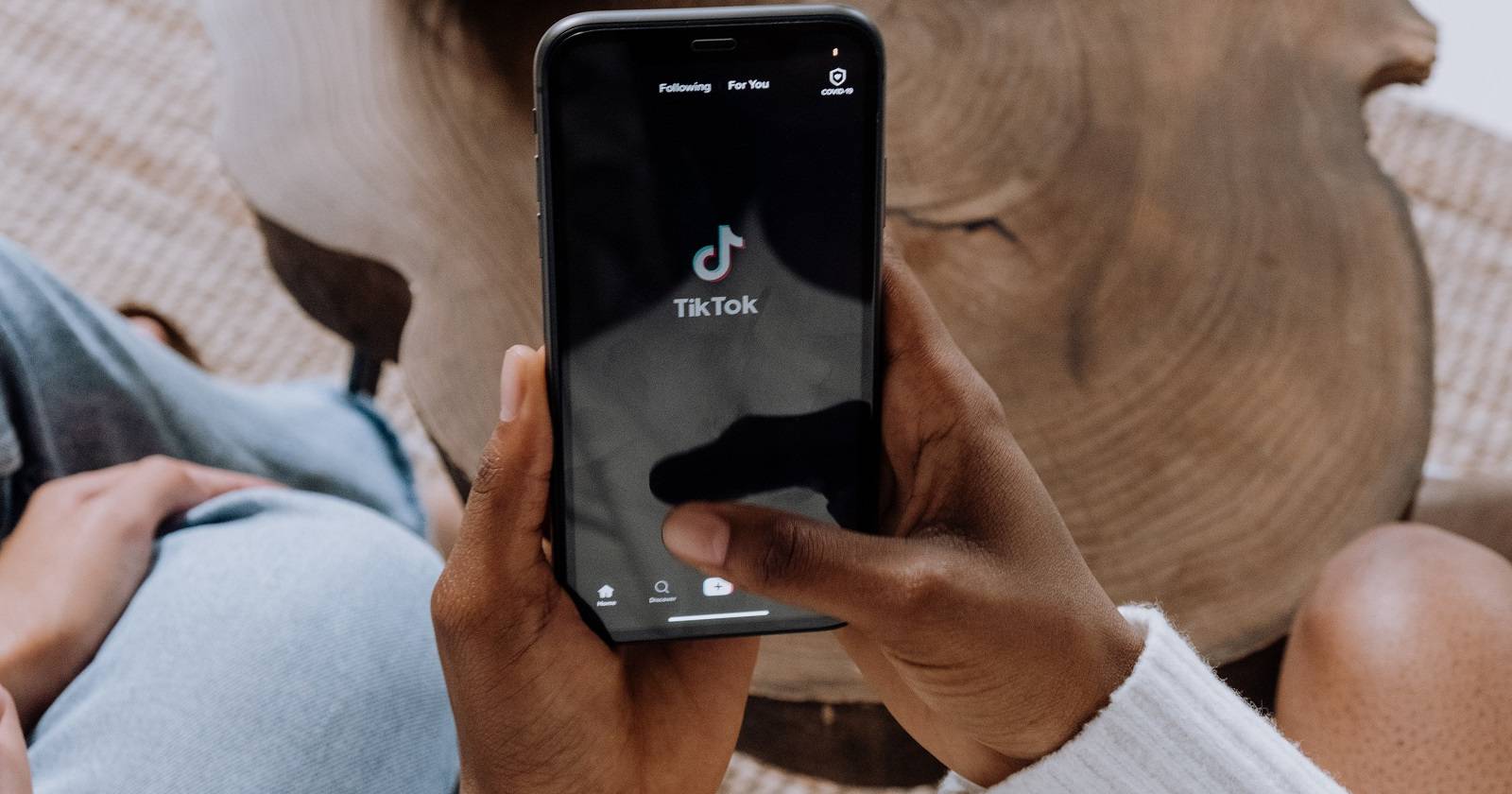
Что такое шаблон TikTok
Шаблон TikTok — это преднастроенная «скелетная» структура видео, куда вы вставляете свои фотографии. Он задаёт порядок кадров, переходы и длительность. Это удобный старт для тех, кто не хочет монтировать ролик с нуля.
Определение: шаблон — преднастроенная последовательность кадров и эффектов, которые можно заполнить своими изображениями.
Почему стоит использовать шаблоны
- Ускоряют процесс создания контента.
- Помогают тем, у кого мало идей или опыта монтажа.
- Облегчают соблюдение формата, который чаще попадает в ленту «Для вас».
Важно: шаблоны не гарантируют вирусности, но повышают шансы за счёт готовой структуры и трендовых переходов.
Как работают шаблоны TikTok
Каждый шаблон требует определённого количества фотографий и часто — определённого соотношения сторон. Вы выбираете шаблон, загружаете нужные изображения и при желании меняете аудио и текст. Платформа сама подгоняет анимацию под кадры.
Поэтапная инструкция создания видео из шаблона
- Откройте приложение TikTok на телефоне.
- Нажмите на значок создания видео (плюс) и выберите Опубликовать внизу экрана.
- В окне публикации найдите кнопку Шаблоны в правом нижнем углу. Если кнопки нет, обновите приложение до последней версии.
- Проведите влево, чтобы просмотреть доступные шаблоны. Над каждым шаблоном указано его имя и количество фотографий, необходимых для заполнения.
- Когда найдёте подходящий шаблон, нажмите Выбрать фото.
- Отметьте фотографии в галерее телефона в том порядке, в котором хотите их видеть. Нажмите «Ок» или «Готово».
- TikTok покажет предварительный просмотр ролика в редакторе. Здесь можно воспользоваться панелью инструментов справа (Инструменты) для корректировки фильтров, длительности и переходов.
- Нажмите Далее, чтобы перейти в окно публикации. Добавьте подпись, хештеги и отметьте аккаунты.
- Выберите обложку ролика. Можно добавить текст прямо на обложку, чтобы привлечь внимание.
- Нажмите Опубликовать, когда всё готово.
Примечание: шаги могут незначительно отличаться в зависимости от версии приложения и платформы (iOS/Android).
Как сменить аудио в шаблоне
- В редакторе нажмите название текущей дорожки аудио в верхней части экрана.
- В открывшемся списке выберите Рекомендуемые или Избранное, чтобы подобрать один из трендовых треков.
- Чтобы найти конкретную песню, нажмите значок поиска справа от экрана и введите название песни или имя исполнителя.
- Прослушайте превью и нажмите галочку, чтобы применить аудио к видео.
- Отрегулируйте громкость в нижнем правом углу экрана.
- Чтобы вернуться в редактор, нажмите в верхней части экрана.
Важно: при использовании шаблонов можно использовать только аудио из библиотеки TikTok. Загрузить собственную оригинальную дорожку в режиме шаблона нельзя. Музыкальная библиотека платформы всё равно содержит много треков, включая каталоги крупных лейблов.
Ограничения и частые проблемы
- Шаблоны принимают только фото. Видео из галереи в шаблонах обычно не поддерживаются.
- Многие шаблоны требуют портретных кадров. Полноразмерные или ландшафтные фотографии могут быть недоступны для выбора.
- Приложение часто не даёт сделать новую фотографию прямо из интерфейса шаблона. Используйте ранее сохранённые фото.
- Автоматическая обрезка: платформа может обрезать ключевые части изображения. Проверяйте превью перед публикацией.
Совет: перед загрузкой подготовьте набор портретных фотографий с центром внимания в середине кадра.
Когда шаблоны не подходят
- Если вам нужен сложный монтаж с наложением видео и слоёв. Шаблон ограничивает креатив.
- Если важна точная синхронизация аудио и видео. Шаблон подстраивает длительности автоматически.
- Для презентаций или обучающих роликов, где требуется вставлять текстовые блоки на произвольные места.
Альтернатива: используйте встроенный редактор TikTok без шаблона или сторонние приложения для монтажа (например, мобильные видеоредакторы), затем загрузите готовое видео в TikTok.
Мини‑методология: как быстро протестировать шаблон (5 минут)
- Выберите 3–6 портретных фото с явным центром композиции.
- Подберите 2–3 варианта аудио из раздела «Рекомендуемые». Тестировать полезно по тренду.
- Соберите ролик в шаблоне и просмотрите превью.
- Проверьте, не обрезаются ли лица или ключевые объекты.
- Публикуйте с кратким описанием и хештегами. Анализируйте охват через 24–48 часов.
Чек-листы для ролей
Роль: новичок
- Подготовить 6 портретных фото
- Выбрать понятный шаблон
- Добавить хештеги и простую подпись
- Опубликовать и отслеживать отклик
Роль: бренд-менеджер
- Убедиться в соответствии визуала брендбуку
- Проверить права на использование фото и музыки
- Выбрать релевантные хештеги и упомянуть партнёров
- Отметить KPI публикации
Роль: создатель контента
- Экспериментировать с разными шаблонами
- Тестировать 2–3 трека для одного шаблона
- Фиксировать, какие шаблоны дают лучший охват
Критерии приёмки
- Кадры не обрезают ключевые элементы.
- Аудио синхронизировано и читаемо.
- Обложка привлекает взгляд и содержит понятный текст.
- Подпись и хештеги соответствуют целям публикации.
Дерево принятия решения (Mermaid)
flowchart TD
  A[Нужен быстрый ролик?] -->|Да| B{Есть портретные фото?}
  A -->|Нет| C[Использовать редактор или сторонние инструменты]
  B -->|Да| D[Выбрать шаблон и загрузить фото]
  B -->|Нет| E[Сделать/подготовить фото в портретном формате]
  D --> F{Нужно ли менять аудио?}
  F -->|Да| G[Выбрать трек из библиотеки]
  F -->|Нет| H[Оставить стандартное аудио]
  G --> I[Предпросмотр и публикация]
  H --> I
  E --> D
Сравнение: шаблон vs монтаж с нуля
- Скорость: шаблон выигрывает.
- Гибкость: монтаж с нуля выигрывает.
- Порог вхождения: шаблон проще для новичков.
- Контроль над деталями: монтаж обеспечивает полный контроль.
Советы по повышению вовлечённости
- Выбирайте трендовую музыку, чтобы увеличить охват.
- Держите первые 1–2 секунды максимально яркими — они решают, задержится ли зритель.
- Используйте читаемую обложку и короткий призыв к действию в подписи.
- Тестируйте раз в неделю разные шаблоны и анализируйте результаты.
Краткая терминология
- Шаблон — преднастроенный макет видео.
- Обложка — статичное изображение, отображаемое в ленте до воспроизведения.
- Превью — предварительный просмотр готового ролика в редакторе.
Итог и рекомендации
Шаблоны TikTok — удобный способ быстро создавать видео, особенно для новичков и тех, кто испытывает дефицит идей. Они упрощают процесс и помогают следовать трендам. Однако для полного контроля над визуалом и звуком лучше использовать ручной монтаж или сторонние редакторы.
Важно: всегда проверяйте превью и обложку перед публикацией, чтобы ключевые элементы не были обрезаны.
Сводка:
- Подготовьте портретные фото заранее.
- Выбирайте шаблон по количеству фотографий и стилю.
- Меняйте аудио только из библиотеки TikTok.
- Используйте чек-листы перед публикацией.
Спасибо за внимание. Удачных публикаций!

Похожие материалы

Несколько аккаунтов Skype: Multi Skype Launcher

Журнал для работы: повысить продуктивность

Персональные звуки уведомлений на Android

Скачивание шоу Hulu для офлайн‑просмотра

Microsoft Start: персонализированная новостная лента
