
Как создать эффект подсветки текста на скриншоте в Photoshop
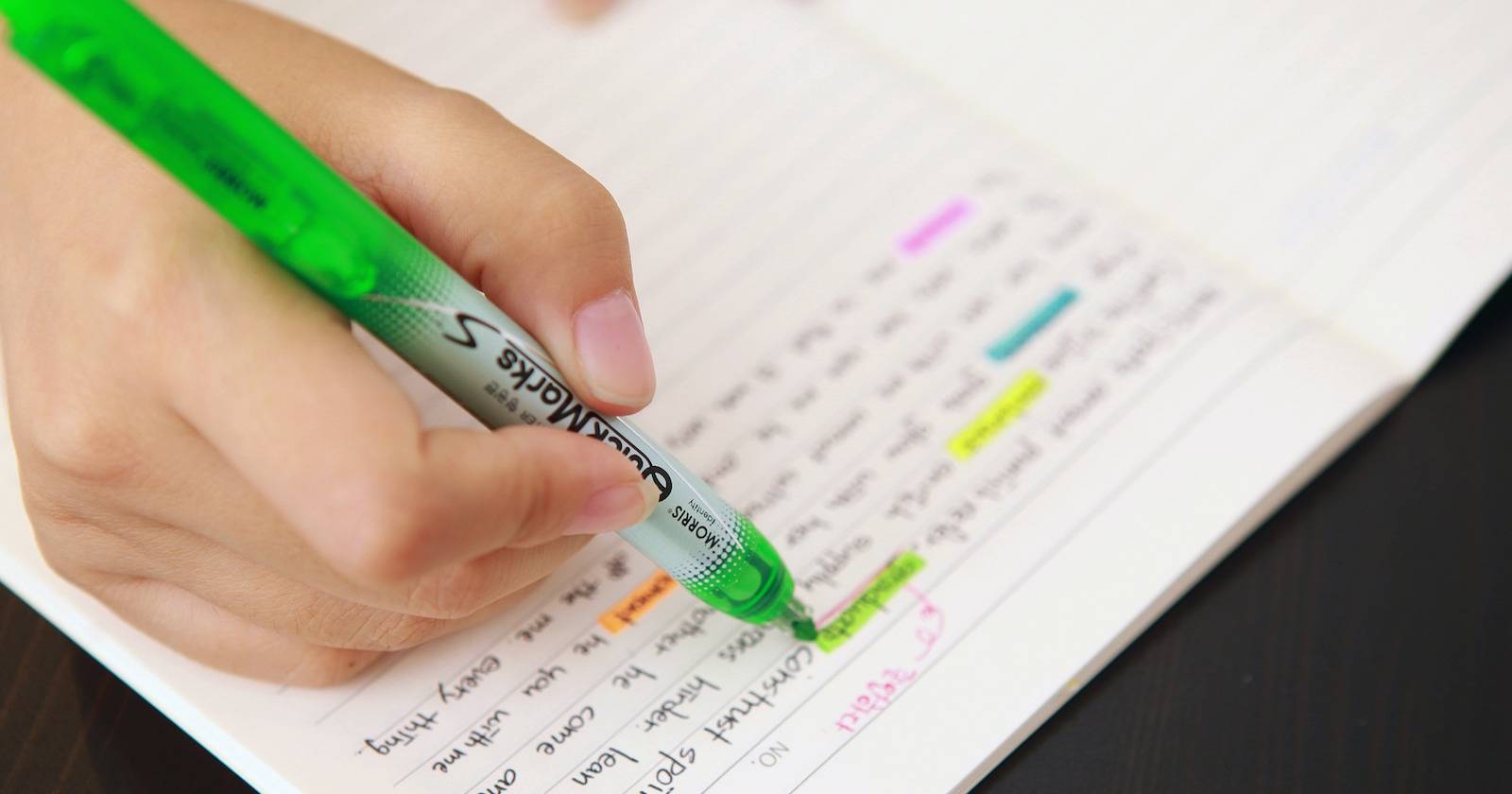

Многие делятся выделенными фрагментами статей в соцсетях. Вместо реального маркера удобно сымитировать эффект подсветки на скриншоте. Ниже — подробная пошаговая инструкция для Photoshop и дополнительные советы, альтернативы и чек-листы для разных сценариев.
Шаг 1
Сделайте скриншот абзаца, который нужно выделить, и откройте его в Photoshop. Выберите инструмент Кисть в меню инструментов или нажмите B. Подойдёт обычная круглая кисть. Для более естественного вида можно скачать набор кистей-маркеров и установить в Photoshop.
Шаг 2
Создайте новый слой: меню Layer > New > New Layer или сочетание клавиш Shift + Cmd/Ctrl + N. Убедитесь, что активен именно новый слой, а не слой со скриншотом. Работа на отдельном слое сохраняет исходное изображение нетронутым.
Шаг 3
Выберите яркий жёлтый цвет. В примере использован цвет #f2ea10. Удерживая Shift, проведите кистью по тексту — это создаст ровную прямую линию. Shift помогает рисовать строго по горизонтали.
Если нужно выделить несколько строк подряд и Photoshop пытается соединить штрихи, нажмите Ctrl/Cmd + Z, чтобы отменить последнее действие, и попробуйте снова.
Шаг 4
После того как вы закрасили нужные строки, кликните правой кнопкой по слою с жёлтыми линиями и выберите Blending Options. В разделе General Blending в выпадающем меню Blend Mode выберите Multiply. При желании отрегулируйте Opacity, чтобы добиться нужной прозрачности.
Итоговый результат будет выглядеть примерно так:
Работа на втором слое даёт полный контроль над подсветкой и позволяет легко редактировать её без повреждения оригинального изображения.
Важно: если вы хотите работать сразу на слое со скриншотом, можно выбрать кисть и в её свойствах установить режим наложения Multiply. Тогда текст под кистью останется видимым без создания нового слоя.
Поделитесь вашими приёмами по созданию эффекта маркера в комментариях.
Альтернативные способы
- Онлайн-инструменты: есть веб-сервисы, которые добавляют имитацию маркера автоматически. Подойдёт, если нужно быстро получить результат без установки ПО.
- Мобильные приложения: редакторы на iOS/Android часто поддерживают слои и режимы смешивания, что позволяет повторить ту же технику на телефоне.
- Векторные редакторы: если текст нужно масштабировать без потери качества, можно воспроизвести эффект маркера в Illustrator или Figma, рисуя полупрозрачные прямоугольники или кривые и устанавливая режим наложения.
Когда этот метод не подойдёт
- Если требуется доступность для чтения (контраст): жёлтая подсветка поверх светлого текста ухудшит читаемость. В таких случаях используйте менее яркий цвет и снижайте непрозрачность.
- Если текст имеет сложный фон (картинки, градиенты): режим Multiply может неожиданно затемнить фон. Протестируйте разные режимы (Overlay, Soft Light) и прозрачности.
- Для печати: цвет на экране и на бумаге может отличаться. Для печати лучше работать в цветовой модели CMYK и делать пробную печать.
Советы и распространённые ошибки
- Подбирайте толщину кисти по размеру шрифта. Слишком широкая кисть скроет часть строки, а слишком узкая — будет выглядеть неестественно.
- Для естественного эффекта используйте кисть с лёгкой текстурой или загрузите набор маркерных кистей.
- Если линия выходит за границы текста, обрежьте её маской слоя или используйте инструмент Eraser на новом слое.
- Не забывайте сохранять файл в формате PSD, если планируете редактировать подсветку позже.
- Работайте в 2–4× масштабе при создании линий, затем уменьшайте масштаб для оценки итогового вида.
Чек-лист перед экспортом
- Проверить, активен ли нужный слой
- Установлен ли режим наложения Multiply (или альтернативный)
- Настроена прозрачность для читаемости
- Обрезаны лишние штрихи маской или ластиком
- Сохранён PSD с слоями для возможности правки
- Экспортирован финальный PNG/JPEG с нужным разрешением
Критерии приёмки
- Текст остаётся читаемым при просмотре в целевом размере.
- Подсветка выглядит ровно и не имеет нежелательных соединений между линиями.
- Исходный скриншот сохранён в слое или отдельном файле для будущих правок.
Быстрые приёмы и сочетания клавиш
- B — инструмент Кисть
- Shift + Cmd/Ctrl + N — новый слой
- Ctrl/Cmd + Z — отмена
- Режимы смешивания: Multiply, Overlay, Soft Light для разных эффектов
Модель принятия решения
Если нужно быстро и просто — используйте онлайн-инструмент. Если нужен контроль и качество — Photoshop на отдельном слое с режимом Multiply. Для масштабируемости и векторной графики — Figma/Illustrator.
Краткое резюме
Работа на втором слое с кистью и режимом Multiply даёт надёжный и правдивый эффект подсветки текста. Этот подход прост, гибок и легко адаптируется под разные задачи — от быстрого поста в соцсетях до подготовленных маркетинговых изображений.
Что ещё пробовали вы? Напишите свои техники или вопросы — полезные приёмы можем добавить в статью.

Похожие материалы

Несколько аккаунтов Skype: Multi Skype Launcher

Журнал для работы: повысить продуктивность

Персональные звуки уведомлений на Android

Скачивание шоу Hulu для офлайн‑просмотра

Microsoft Start: персонализированная новостная лента
