
Шаблоны Google Docs — создать и использовать
Зачем создавать шаблоны в Google Docs
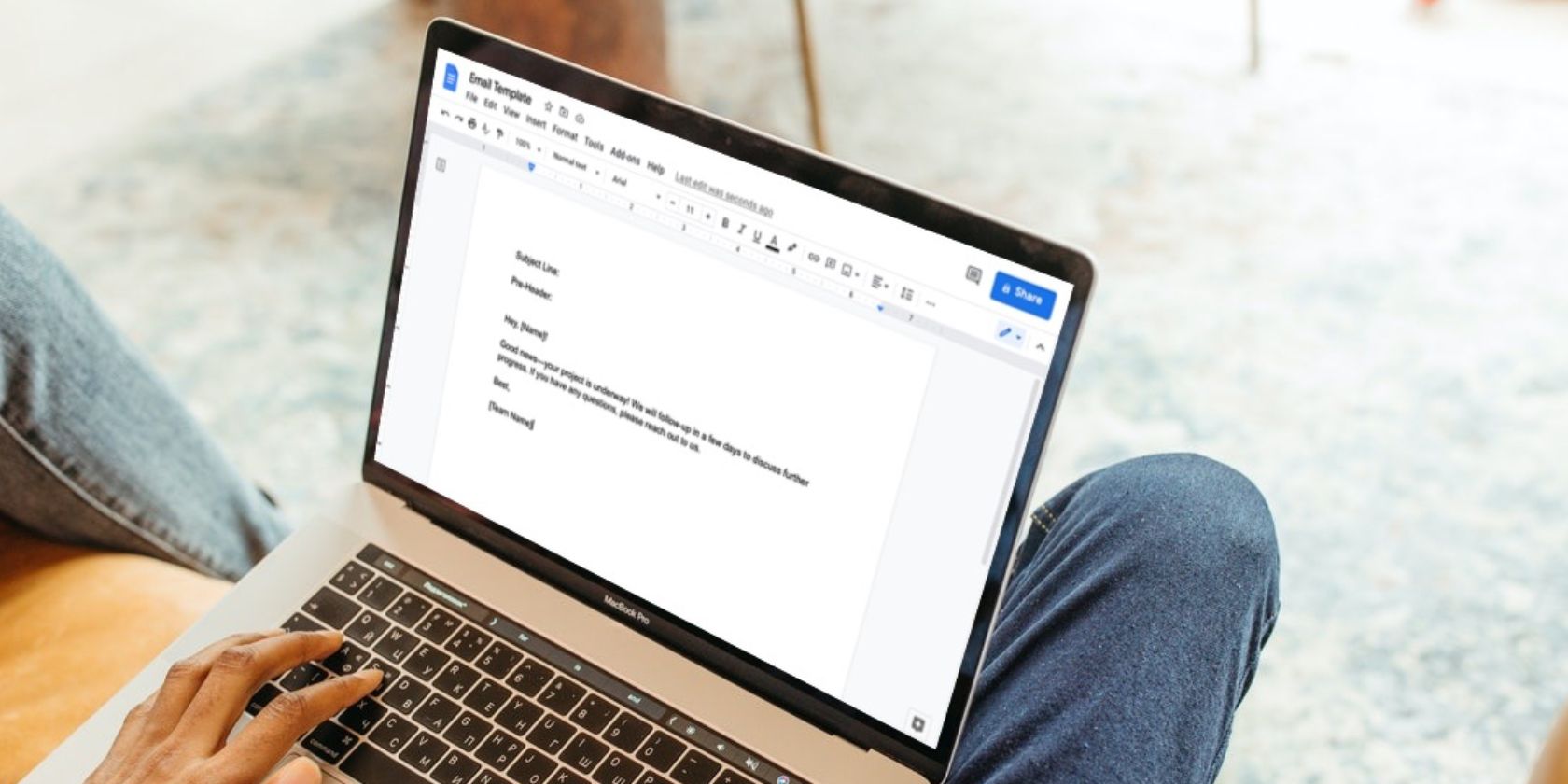
Шаблоны устраняют рутину: одинаковые поля, стиль и структура уже готовы. Это экономит минуты при каждом создании документа и снижает риск ошибок. Подходящиe задачи для шаблонов:
- Ежедневные отчёты и заметки совещаний.
- Контракты и служебные записки с неизменяемой структурой.
- Публикации для блога или посты в соцсетях с повторяющимся форматом.
- Длинные проекты (руководства, книги) с единым шаблоном форматирования.
Важно: если содержание сильно меняется каждый раз, шаблон следует делать максимально гибким (минимум статического текста, больше заполнителей).
Способ 1 — Галерея шаблонов (Google Workspace)
Этот способ подходит организациям с платным аккаунтом Google Workspace: шаблон загружается в общую Галерею и становится доступен для команды.
- Создайте документ в Google Docs и сохраните понятное имя.
- Вернитесь на главный экран Google Docs (Домашняя страница).
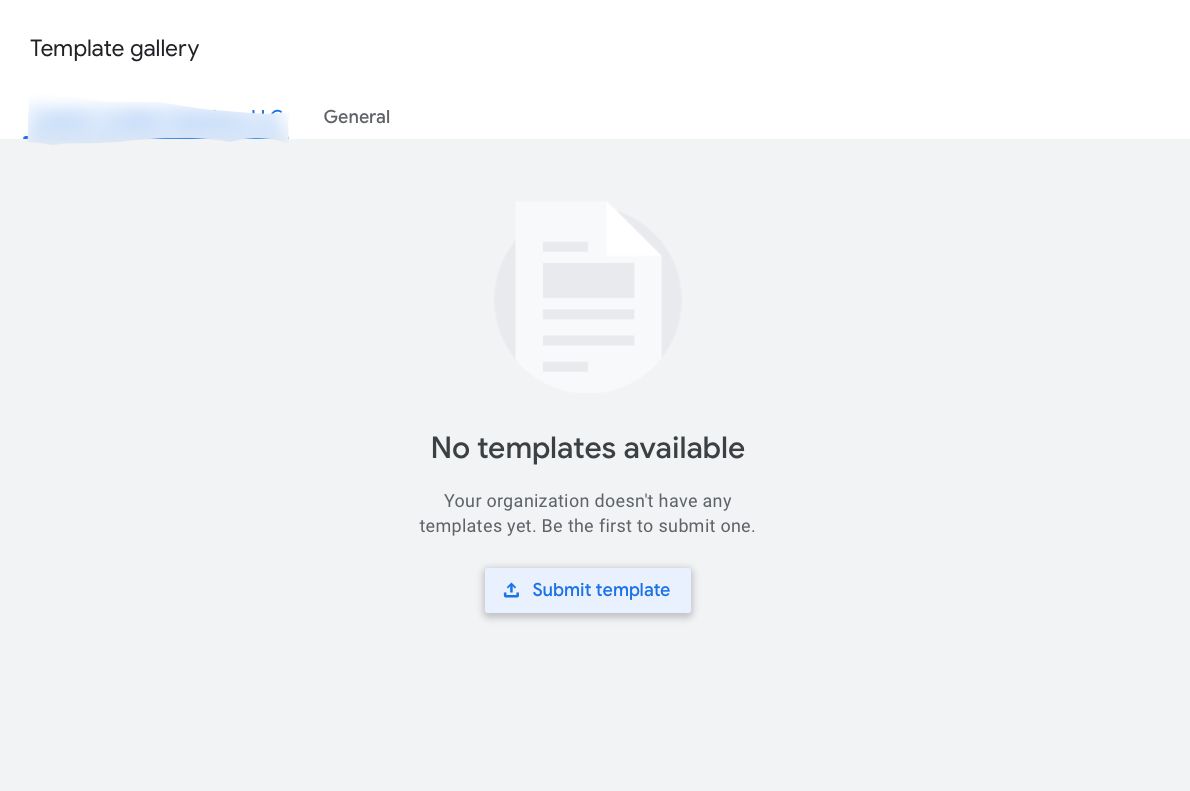
- Откройте раздел «Галерея шаблонов» и выберите группу вашей организации.
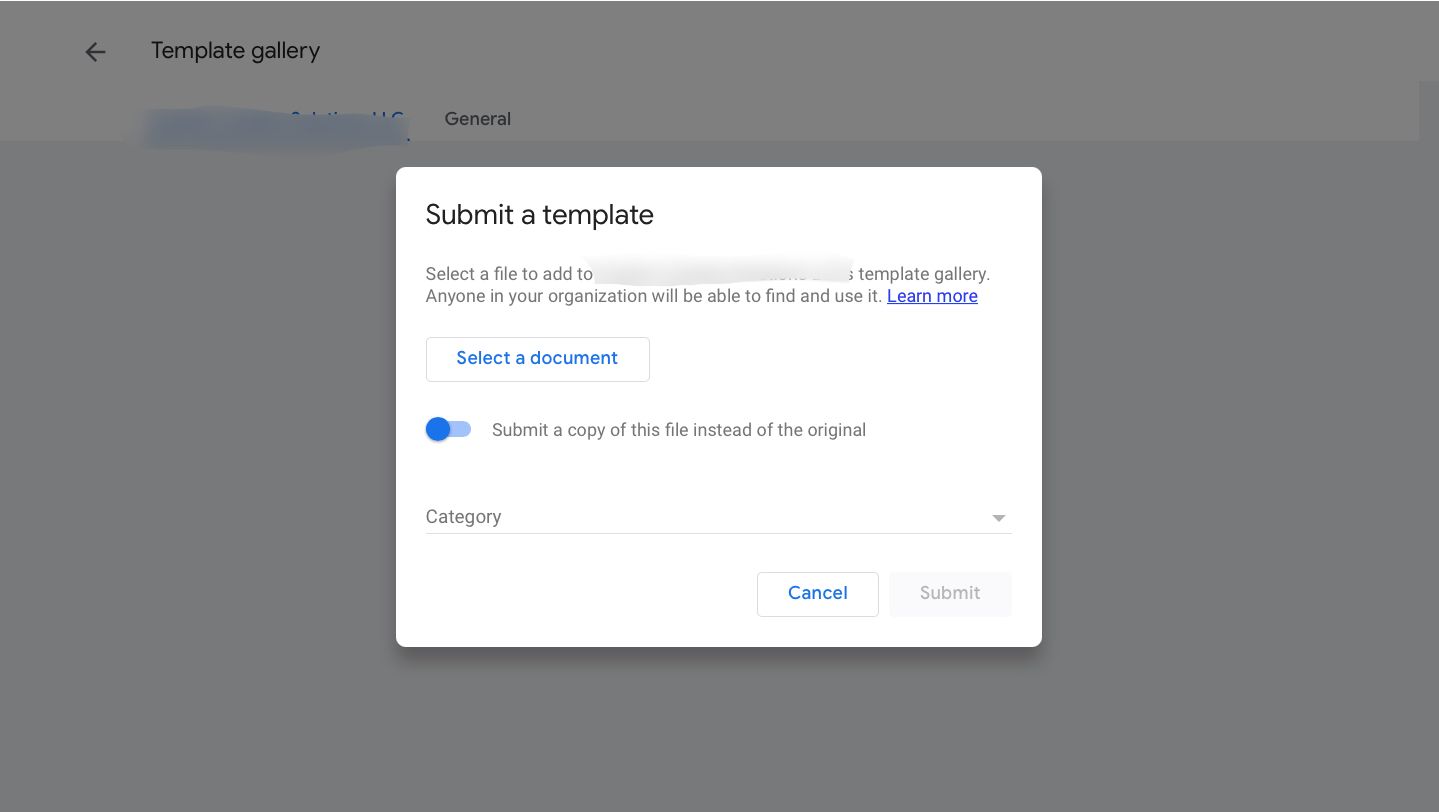
- Нажмите «Отправить шаблон» и укажите документ, который будете использовать как шаблон.
- После выбора документа нажмите «Открыть», затем «Отправить».
- Шаблон появится в Галерее и будет доступен коллегам.
Советы по оформлению шаблона:
- Используйте стили заголовков и тела текста — это упростит изменение формата позже.
- Вставьте инструкции для заполнения в виде подсказок (пример: «[Заполните цель встречи]»).
- Защитите критичные поля (в Google Docs нет нативной блокировки полей, но можно давать комментарии и инструкции по редактированию).
Способ 2 — Сделать копию и хранить шаблон в папке
Для личных аккаунтов или быстрых решений используйте метод «Сделать копию».
- Создайте документ и назовите его, например, «Шаблон — Еженедельный отчёт».
- Поместите файл в доступную папку (например, «Шаблоны команды»).
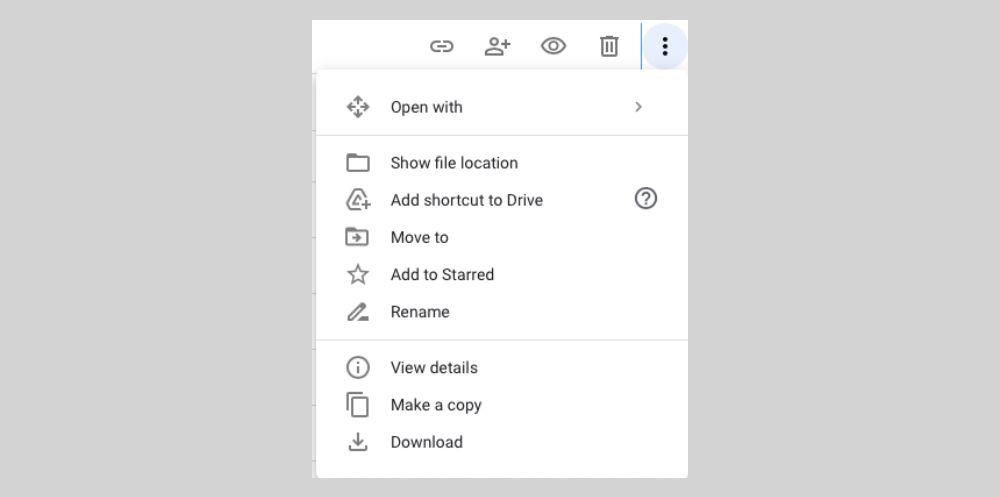
- Когда нужно создать новый документ, выделите шаблон, нажмите меню с тремя точками и выберите «Создать копию».
- Переименуйте копию и редактируйте её.
Плюсы: простота, не требуется админских прав. Минусы: управление версиями и доступом вручную.
Когда шаблоны не подходят
- Если документ требует уникальной структуры каждый раз — шаблон может мешать творческому процессу.
- Для строго конфиденциальных документов лучше использовать отдельные защищённые шаблоны и процессы доступа.
- Для автоматической генерации документов на основе данных (например, массовая рассылка договоров) лучше использовать скрипты Apps Script или интеграции (Zapier, Make).
Альтернативные подходы
- Apps Script: автоматическое создание документов по данным формы.
- Таблицы как источник: хранение полей в Google Sheets и генерация Doc через шаблон.
- Markdown + конвертация: пишете в Markdown, конвертируете в Google Docs с помощью внешних инструментов (для тех, кто использует Git-процессы).
Чек-лист: как правильно подготовить шаблон
- Назвать шаблон понятно и однозначно.
- Использовать стили (Заголовок 1/2, Обычный текст).
- Вставить подсказки-заполнители для полей.
- Настроить доступ (кому разрешено использовать/редактировать).
- Проверить мобильную и десктопную версию оформления.
- Добавить примеры заполнения в комментариях или внизу документа.
Ролевые контрольные списки
Для менеджера контента:
- Проверьте соответствие фирменному стилю.
- Обновите шаблон при изменении тональности бренда.
Для HR:
- Укажите обязательные поля (ФИО, должность, дата).
- Храните копии шаблонов для новых процессов найма.
Для руководителя проекта:
- Убедитесь, что шаблон отчёта содержит метрики и сроки.
- Согласуйте шаблон с участниками команды.
Примеры шаблонов и сниппеты
Пример структуры шаблона заметки совещания:
- Заголовок: Тема совещания
- Дата: [дд.мм.гггг]
- Участники: [список]
- Цели встречи: [кратко]
- Решения/Действия: [таблица с колонками: задача, ответственный, срок]
- Примечания
Короткий фрагмент таблицы в тексте (Markdown-подобная ориентация):
| Задача | Ответственный | Срок |
|---|---|---|
| [описание] | [имя] | [дд.мм] |
Критерии приёмки шаблона
- Шаблон открывается и выглядит корректно на мобильном и десктопе.
- Все заполнители понятны неподготовленному пользователю.
- Стиль соответствует фирменным правилам (шрифты, отступы, заголовки).
- Документ доступен тем, кто должен иметь к нему доступ.
Когда шаблон ломает рабочий процесс (примеры)
- Слишком жёсткая структура мешает заполнению — пользователи создают свои файлы в обход шаблонов.
- Шаблон не обновляется при изменении процессов — получается несоответствие стандартам.
Методология распространения шаблонов в команде (мини-процесс)
- Создать базовый шаблон и протестировать на 2–3 пользователях.
- Собрать обратную связь и внести правки.
- Опубликовать в Галерее (или пометить папку как «Официальные шаблоны»).
- Сообщить команде с короткой инструкцией и примером заполнения.
- Пересматривать шаблоны раз в квартал.
Глоссарий (одно предложение)
- Шаблон: заранее подготовленный документ с фиксированной структурой и подсказками для заполнения.
- Галерея шаблонов: централизованное хранилище шаблонов в Google Workspace.
- Сделать копию: функция Google Docs, создающая дубликат документа.
Итог
Шаблоны Google Docs — простой способ повысить скорость работы и унифицировать документы. Выберите метод, который подходит вашей организации (Галерея для команд или «Создать копию» для личного использования), подготовьте понятные заполнители и регулярный процесс обновления.
Краткие рекомендации:
- Начните с одного шаблона для наиболее частой задачи.
- Протестируйте на небольшой группе.
- Документируйте правила использования и обновляйте по мере необходимости.
Дополнительные материалы: инструкции по Apps Script и интеграциям помогут автоматизировать создание документов при масштабах работ.

Похожие материалы

Несколько аккаунтов Skype: Multi Skype Launcher

Журнал для работы: повысить продуктивность

Персональные звуки уведомлений на Android

Скачивание шоу Hulu для офлайн‑просмотра

Microsoft Start: персонализированная новостная лента
