
Создание задачи из сообщения электронной почты в Outlook 2013
TL;DR
Коротко: перетащите письмо из «Почты» на кнопку «Задачи» на Панели навигации — Outlook создаст отдельную задачу со всем текстом письма. Вложенные файлы при этом в задачу не копируются; используйте альтернативы (флаг, Quick Steps или ручное сохранение вложений), если вам нужно приложение к задаче.
Что делает этот приём и зачем он нужен
Если по содержимому письма нужно выполнить действие, проще создать задачу, чем копировать текст вручную. Задача — это отдельный элемент списка дел: её можно назначать, задать сроки, приоритет и статус, и она не исчезнет вместе с удалённым письмом.
Краткое определение: Задача — пункт списка дел в Outlook с полями «Тема», «Дата начала», «Крайний срок», «Статус», «Приоритет» и телом, куда Outlook вставляет содержимое письма.
Шаги — как создать задачу из письма (пошагово)
- Убедитесь, что у вас активен раздел «Почта». Если нет — выберите Почта на Панели навигации внизу окна Outlook.
- Найдите сообщение, из которого нужно создать задачу.
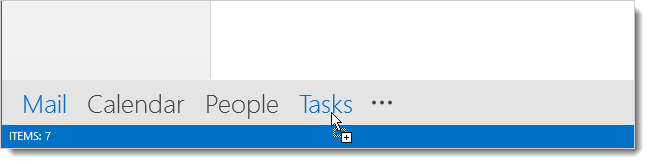
- Кликните по сообщению и перетащите его на кнопку «Задачи» на Панели навигации.
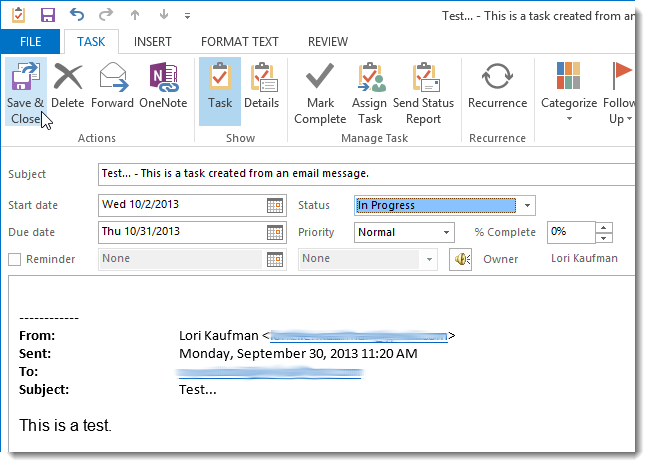
- Откроется окно новой задачи, в которое Outlook поместит содержимое письма. Заполните тему, даты (Дата начала, Срок), при необходимости укажите Статус и Приоритет.
- Нажмите «Сохранить и закрыть» в разделе Действия на вкладке Задача.
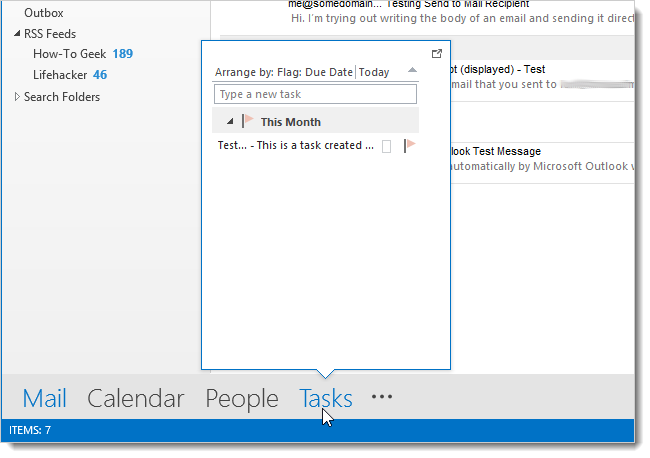
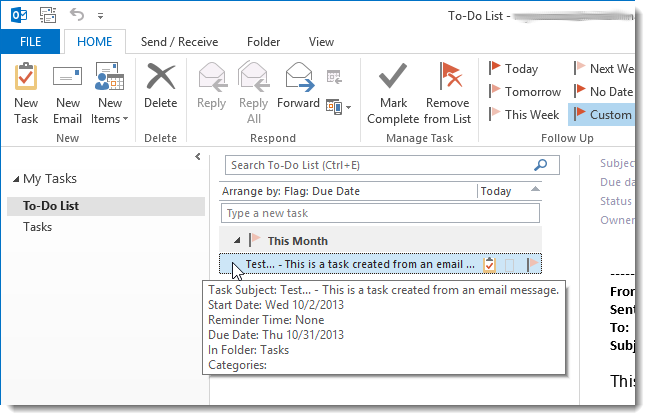
- Навигация останется в Почте. Если навести курсор на «Задачи», появится всплывающая подсказка с фрагментом созданной задачи (предварительный просмотр задач). Нажмите «Задачи», чтобы перейти в раздел Задачи.
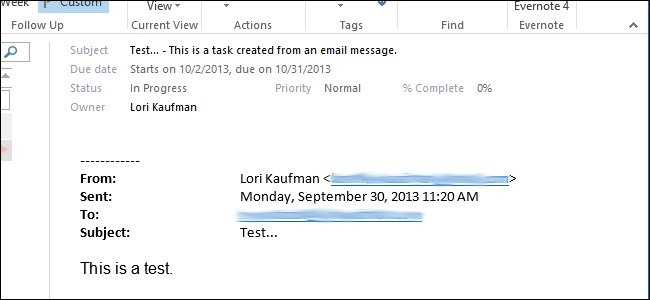
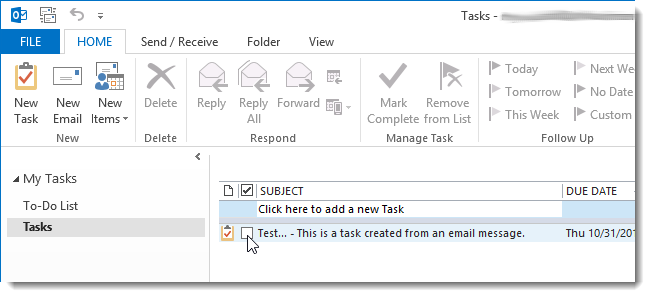
- В Списке дел вы увидите новую задачу — в средней панели её заголовок, в правой панели — детали и текст письма, вставленный в тело задачи.
Важно
- Вложения из письма не копируются в созданную задачу. Если вложение нужно сохранить вместе с задачей, сначала сохраните файл на диск, а затем прикрепите его к задаче вручную.
- Задача, созданная этим способом, полностью отделена от письма: удаление или изменение оригинального письма не влияет на задачу.
Когда этот метод не подойдёт (контрпример)
- Если вы хотите только напоминание, а не отдельный объект с полями — достаточно поставить флаг у письма. Флаг привязан к самому письму и исчезнет вместе с ним.
- Если нужно, чтобы вложения автоматически перешли в задачу — перетаскивание не сработает; потребуется вручную сохранить и прикрепить файлы.
- При работе с почтовыми папками с ограниченными правами (например, общая почта с правами только для чтения) создание задачи может не перенести все метаданные письма.
Альтернативные подходы
- Флаг сообщения: быстрый способ пометить письмо для выполнения, но это не отдельная задача.
- Quick Steps (Быстрые шаги): можно настроить автоматическое создание задач или перенаправление писем по шаблону.
- Сохранение вложений вручную и прикрепление их к задаче: подходит, когда важны файлы.
- Горячая клавиша для создания новой задачи: Ctrl+Shift+K (проверяйте в своей версии Outlook).
Ментальные модели и простые правила
- Флаг = ссылка на письмо; задача = отдельная запись в списке дел.
- Если требуется история и автономность — создавайте задачу. Если нужно лишь отметить письмо — ставьте флаг.
- Всегда проверяйте вложения: не полагайтесь, что они автоматически перенесутся.
Критерии приёмки (тесты)
- При создании задачи тело письма должно полностью отображаться в описании задачи.
- После удаления исходного письма задача остаётся и открывается без ошибок.
- Прикрепления к задаче доступны, только если вы добавили их вручную.
Контрольный список для ролей
- Для исполнителя: убедиться, что в задаче есть дата и чёткий заголовок; добавить напоминание.
- Для менеджера: проверить, присвоен ли статус и приоритет; при необходимости назначить задачу другому пользователю.
- Для администратора: убедиться, что пользователям доступна Панель навигации и права на создание задач.
Совместимость и рекомендации по миграции
Процесс перетаскивания писем в задачи применяется в Outlook 2013; в более новых версиях интерфейс может быть другим, но идея сохраняется — создаётся отдельная задача с содержимым письма. Если вы переходите на современный Outlook, проверьте, где расположены «Задачи» и как настроены Quick Steps.
1‑строчный словарь
- Список дел: обзор ваших задач в Outlook.
- Предварительный просмотр задач: всплывающий фрагмент задачи при наведении на «Задачи».
- Флаг: метка у письма, не создающая отдельной задачи.
Итог
Перетаскивание письма в раздел «Задачи» — быстрый и надёжный способ создать отдельную задачу с текстом сообщения. Помните об ограничении: вложения не копируются автоматически. Для разных сценариев используйте флаги, Quick Steps или ручное сохранение вложений.
Важно: если нужно хранить вложения вместе с задачей — сохраните их и прикрепите отдельно.

Похожие материалы

Несколько аккаунтов Skype: Multi Skype Launcher

Журнал для работы: повысить продуктивность

Персональные звуки уведомлений на Android

Скачивание шоу Hulu для офлайн‑просмотра

Microsoft Start: персонализированная новостная лента
