
Как создать таблицу в Word с помощью клавиатуры

Зачем это нужно
Создание таблицы с клавиатуры экономит время и позволяет не отрывать руки от клавиатуры. Этот приём полезен для быстрых набросков, заметок или когда нужно вставить простую таблицу без сложного форматирования.
Что делает приём (кратко)
- Наберите в новой строке несколько плюсов, разделённых пробелами: плюс, пробел, плюс… Затем нажмите Enter.
- Альтернатива: используйте вертикальные черты (|) вместо плюсов.
- Для ширины колонок вставляйте дефисы между разделителями — чем больше дефисов, тем шире колонка.
Пошаговая инструкция
Убедитесь, что курсор находится на новой строке.
Чтобы создать одну строку и три колонки, введите четыре плюса, разделённых пробелами:
- +
Затем нажмите Enter.
- Таблица создаётся — одна строка, три колонки. При вводе текста в колонку она будет расширяться, пока вы не нажмёте пробел; после этого содержимое будет автоматически переноситься.
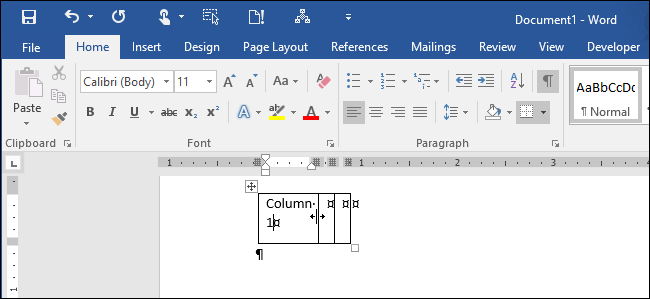
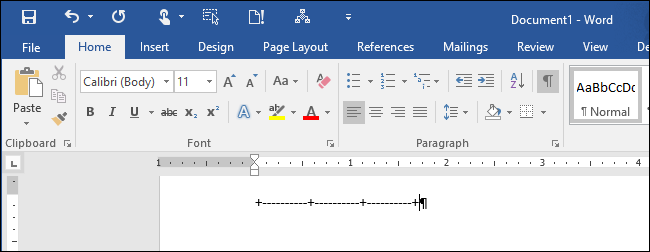
Чтобы задать более широкие колонки, добавьте дефисы между плюсами. Например, десять дефисов между разделителями дадут более широкие колонки:
- ———– + ———– +
Нажмите Enter — появится таблица с увеличенной шириной колонок.
Если приём не срабатывает: включите автозамену таблиц
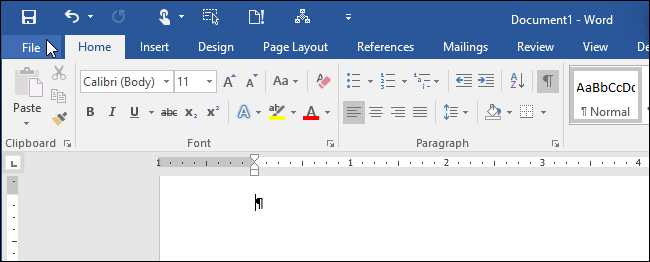
- Нажмите вкладку “Файл”.
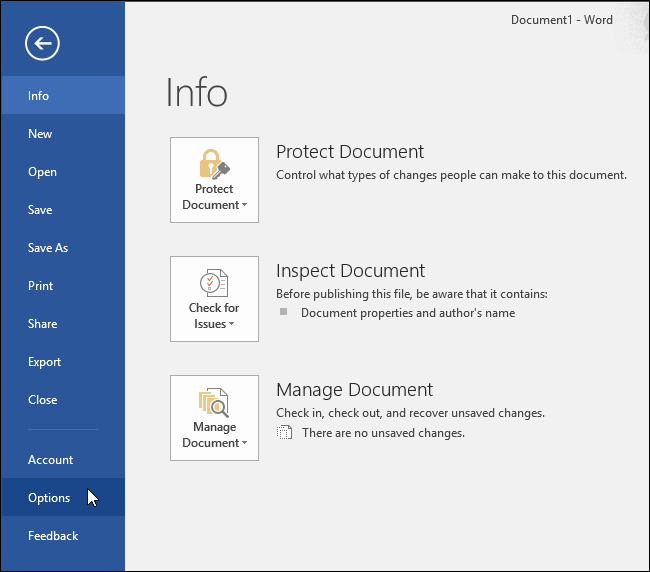
- В боковой панели выберите “Параметры”.
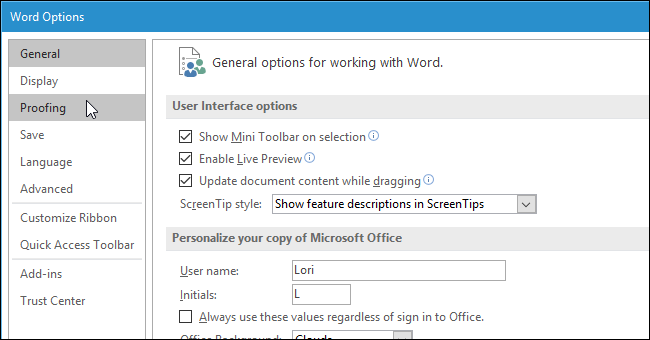
- В окне “Параметры Word” выберите раздел “Правописание”.
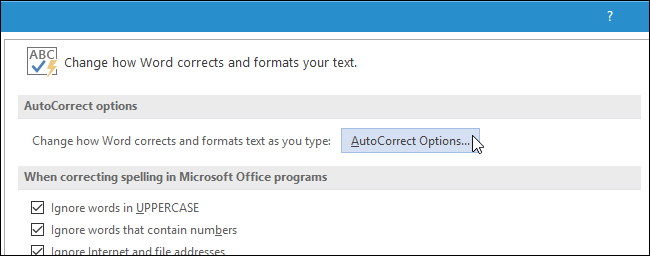
- В секции “Параметры автозамены” нажмите кнопку “Параметры автозамены”.
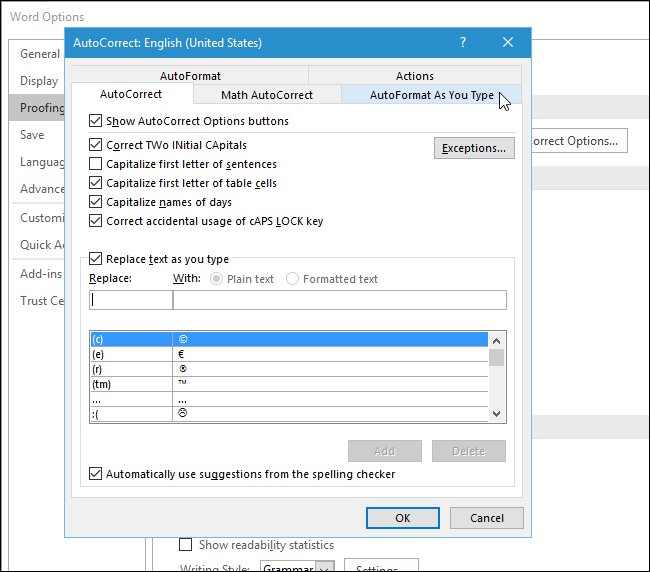
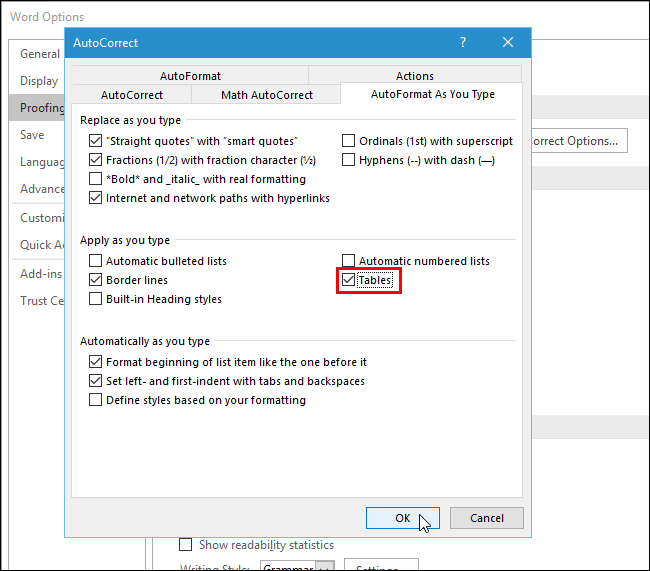
- В диалоге “Автозамена” откройте вкладку “Автоформат при вводе” и установите флажок “Таблицы” в разделе “Применять по мере ввода”. Нажмите “ОК” и закройте окна.
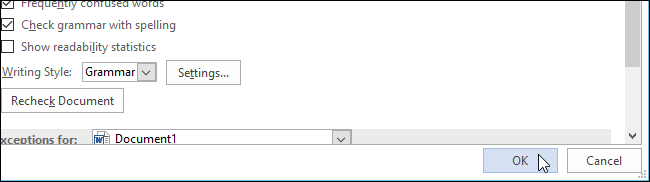
Важно: в некоторых корпоративных сборках Word администратор может отключить параметры автозамены. Если вы не видите нужных опций, обратитесь в IT-поддержку.
Как зафиксировать размер ячеек
После создания таблицы вы можете вручную задать ширину столбцов через границы таблицы или на вкладке “Макет” в разделе работы с таблицами выставить точные размеры колонок и строк.
Альтернативные способы создания таблицы
- Вставка через ленту: Вкладка “Вставка” → “Таблица” → выберите сетку.
- Быстрая вставка: Вставка → Таблица → “Нарисовать таблицу” для произвольной формы.
- Копирование из Excel: Вставьте скопированные ячейки — Word автоматически создаст таблицу с содержимым и форматами.
Когда этот приём не подходит (контрпримеры)
- Нужно сложное форматирование (объединение ячеек, стили, формулы) — проще создать таблицу через ленту или в Excel.
- Требуется таблица с заголовками, стилями и вариантами форматирования — автосоздание даёт только базовую структуру.
- Автозамена отключена администрацией — приём не сработает.
Мини‑методология: быстрый чек‑лист (1–2 минуты)
- Новая строка — курсор в начале.
- Введите разделители: + или |, разделённые пробелами.
- При необходимости добавьте дефисы для ширины.
- Нажмите Enter.
- Если не сработало — включите “Таблицы” в параметрах автозамены.
Роль‑based чек‑лист
- Для автора контента: достаточно базовой таблицы, затем заполнить ячейки и отформатировать текст.
- Для редактора: проверить переносы, ширину колонок и читаемость на разных устройствах.
- Для администратора IT: убедиться, что политики автозамены не блокируют нужную опцию.
Критерии приёмки
- Таблица появляется после нажатия Enter по введённой строке с разделителями.
- Колонки имеют ожидаемую ширину, если использованы дефисы.
- Автоформатирование не ломает другие функциональности документа.
Краткое объявление (подходит для рассылки или заметки, 100–200 слов)
Если вы часто работаете в Word и хотите экономить время, используйте быстрый приём создания таблиц с клавиатуры: введите в новой строке несколько плюсов (+) или вертикальных черт (|), разделённых пробелами, и нажмите Enter. Для задания ширины колонок вставьте дефисы между разделителями — чем больше дефисов, тем шире колонка. Приём работает в Word 2013 и Word 2016 и требует включённой опции “Таблицы” в параметрах автозамены. Этот способ удобен для простых таблиц и быстрых набросков; для сложного форматирования используйте вкладку “Вставка” или создавайте таблицу в Excel.
1‑строчный глоссарий
- Автоформат при вводе — функция Word, которая автоматически преобразует простые текстовые паттерны (например, + + + +) в элементы форматирования (таблицы, списки и т.д.).
Риски и рекомендации
- Риск: несогласованное форматирование при совместной работе. Рекомендация: при обмене документом используйте стили и проверяйте таблицы на другом компьютере.
Заключение
Создание таблицы с помощью клавиатуры — быстрый и удобный приём для базовых задач. Если нужно больше контроля, комбинируйте этот метод с инструментами на ленте или импортом из Excel.

Похожие материалы

Несколько аккаунтов Skype: Multi Skype Launcher

Журнал для работы: повысить продуктивность

Персональные звуки уведомлений на Android

Скачивание шоу Hulu для офлайн‑просмотра

Microsoft Start: персонализированная новостная лента
