
Как добавить и связать оглавление в PowerPoint

Быстрые ссылки
- Добавить слайд с оглавлением
- Вставить оглавление
- Привязать оглавление к слайдам
Оглавление в презентации — это удобный навигационный интерфейс. Оно помогает докладчику и аудитории быстро переходить к нужным разделам. Ниже показано, как создать оглавление шаг за шагом, а также дополнительные приёмы, шаблоны и тесты для проверки корректности.
Создать слайд оглавления
- Откройте вкладку “Главная” или “Вставка” и нажмите стрелку рядом с “Создать слайд”. Выберите макет с текстовым блоком или пустой слайд.
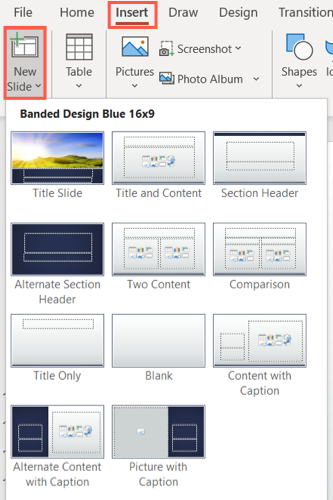
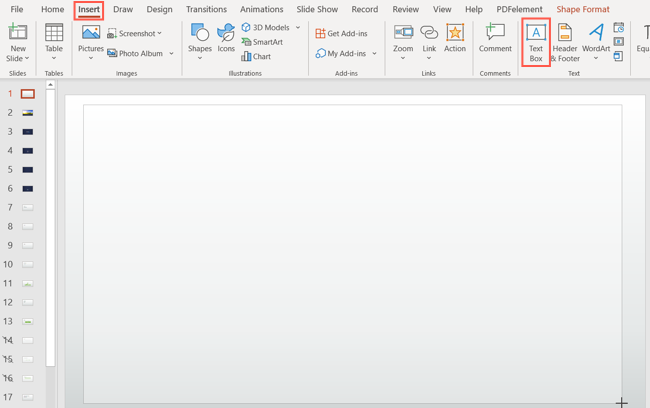
- Если вы выбрали пустой слайд, на вкладке “Вставка” нажмите “Текстовое поле” и нарисуйте поле нужного размера.
- Как и в книге, оглавление обычно ставят в начале. Перейдите на вкладку “Вид” и выберите “Обычный” или “Сортировщик слайдов”, затем перетащите слайд в начало презентации.
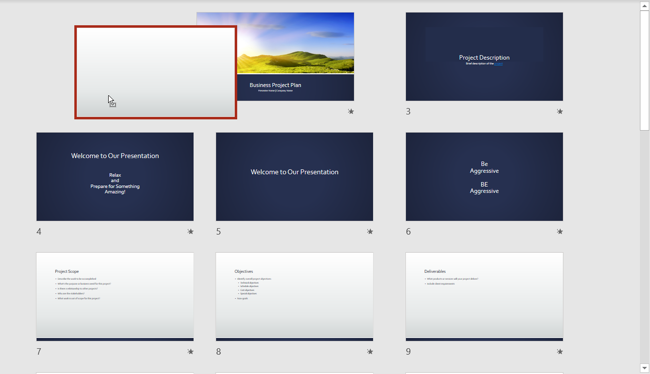
Вставить оглавление: два варианта
У вас есть два основных подхода: извлечь заголовки из структуры презентации или набрать оглавление вручную (удобно для настраиваемых шоу).
Вариант 1: Вставить оглавление через Структуру
- Перейдите “Вид” → “Структура”.
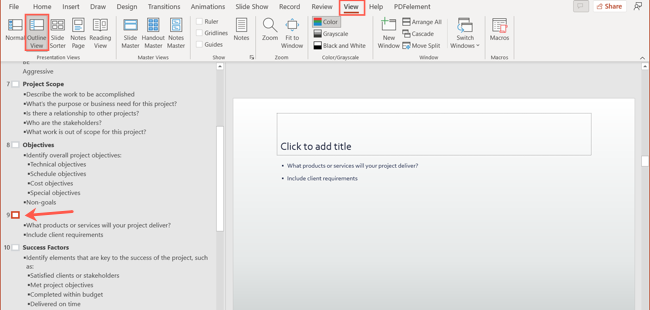
Если у каких-то слайдов нет заголовков, кликните рядом с номером слайда и добавьте заголовок.
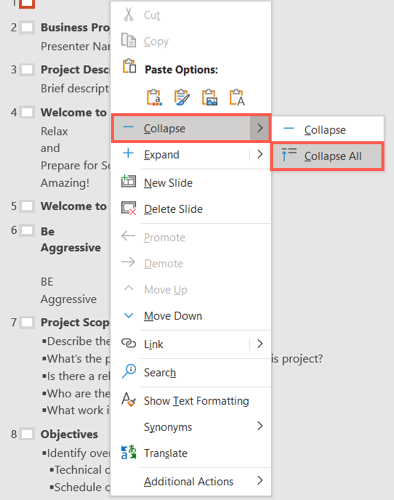
Щёлкните правой кнопкой в области структуры, наведите на “Свернуть” и выберите “Свернуть всё”, чтобы скопировать только уровень заголовков.
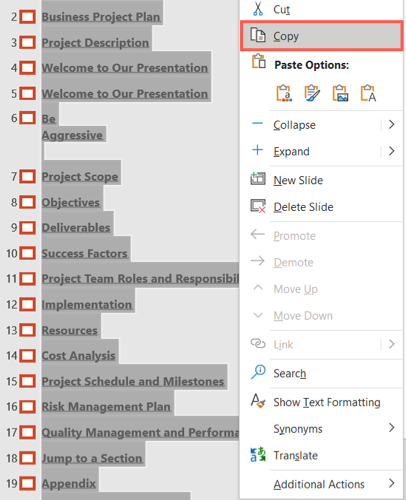
- Нажмите Ctrl+A в области структуры, затем правой кнопкой мыши — “Копировать”.
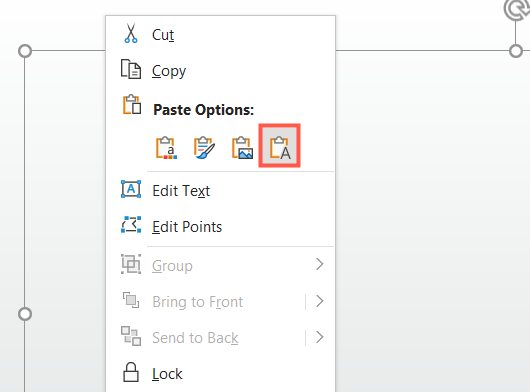
- Вставьте текст в текстовое поле с оглавлением. Чтобы убрать форматирование, правой кнопкой мыши используйте опцию “Сохранить только текст”.
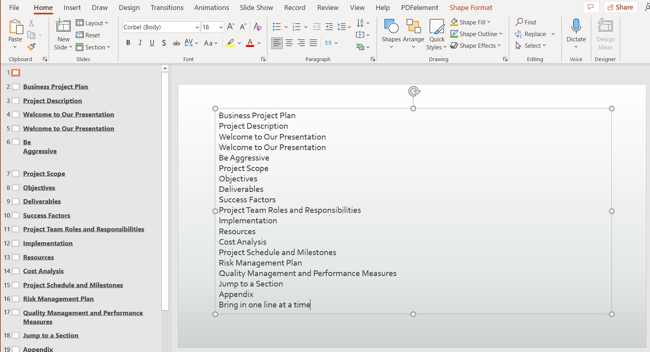
- Отформатируйте список заголовков по стилю вашей презентации через вкладку “Главная”.
Вариант 2: Вставить оглавление вручную
Если вы хотите использовать собственные названия или ссылаться на настраиваемые показы, просто введите текст в текстовое поле и оформите его. Это полезно, когда в оглавлении нужны разделы, отличные от фактических заголовков слайдов.
Привязать оглавление к слайдам и настраиваемым показам
Чтобы сделать элементы оглавления кликабельными и переходить по ним во время показа:
- Выделите текст для первой ссылки.
- Выберите один из способов добавления ссылки:
- во всплывающей панели нажмите стрелку у “Ссылка” и выберите “Вставить ссылку”;
- на вкладке “Вставка” нажмите стрелку у “Ссылка” и выберите “Вставить ссылку”;
- правый клик → “Ссылка” → “Вставить ссылку”.
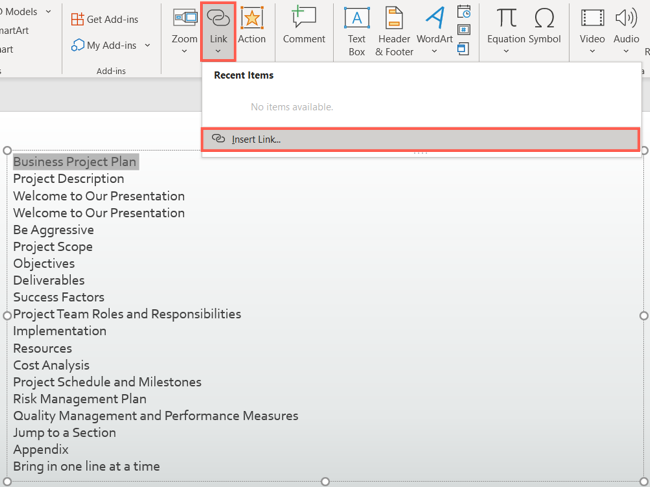
- В окне “Вставка гиперссылки” слева выберите “Место в документе”.
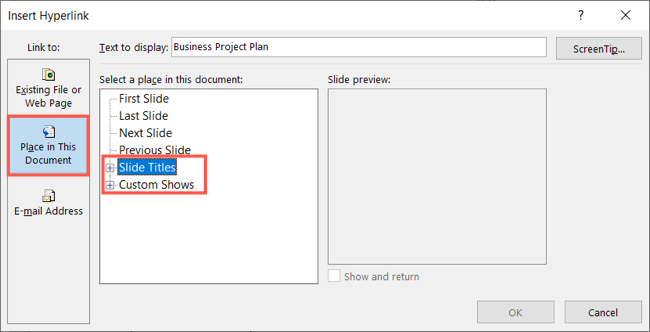
- Разверните разделы “Заголовки слайдов” или “Настроенные показы” и укажите нужный слайд или показ, затем нажмите “ОК”.

Повторите для всех пунктов оглавления.
Во время показа наведите указатель на ссылку, курсор превратится в руку — кликните, чтобы перейти.

Полезные приёмы и рекомендации
- Используйте нумерацию разделов или указание времени рядом с пунктами оглавления для удобства навигации.
- Для длинных презентаций добавьте несколько оглавлений (например, по секциям) и ссылку “Вернуться к оглавлению” на целевые слайды.
- Если вы меняете порядок слайдов, проверяйте ссылки: они остаются актуальными, если не удалён сам слайд.
- Для повторяющихся презентаций создайте мастер-слайд с шаблоном оглавления.
Важно: если вы удаляете слайд, на который была ссылка, ссылка перестанет работать. Перед финальной проверкой пройдите все ссылки в режиме показа.
Когда оглавление не подходит
- Короткие презентации (5–7 слайдов) обычно не требуют оглавления.
- Интерактивные презентации с нелинейной навигацией могут пользоваться собственными меню или кнопками вместо традиционного оглавления.
- Если заголовки слайдов слишком длинные, оглавление станет громоздким — сокращайте названия или используйте подзаголовки.
Альтернативные подходы
- Использовать автоматические аддинсы или скрипты, которые генерируют оглавление и обновляют номера слайдов (подходит для больших презентаций).
- Создать сводную навигационную панель на боковом слайде и связывать её со всеми разделами.
- Встроить в презентацию кнопку «Оглавление» на каждом слайде, ведущую к основному слайду оглавления.
Контроль качества и критерии приёмки
Критерии приёмки:
- Для каждого пункта оглавления есть рабочая ссылка, ведущая на соответствующий слайд или показ.
- Отсутствуют дублирующие или пустые пункты.
- Текст оглавления читается при стандартном разрешении экрана и не выходит за границы слайда.
- При переходе из оглавления навигация корректно возвращается в основное место (если требуется).
Тесты приёмки:
- В режиме показа перейти по каждой ссылке и зафиксировать целевой слайд.
- Удалить случайный слайд и проверить, как это влияет на ссылки.
- Изменить порядок слайдов и повторно проверить ссылки.
Роль‑ориентированные чек‑листы
Для докладчика:
- Убедиться, что оглавление отражает структуру доклада.
- Проверить видимость шрифта на проекторе.
- Попрактиковать быстрые переходы между разделами.
Для редактора:
- Сверить названия слайдов и пункты оглавления.
- Проверить отсутствие орфографических ошибок.
- Настроить мастер‑слайд для единообразия.
Для рецензента:
- Пройти все ссылки в режиме показа.
- Оценить логичную последовательность пунктов.
- Дать рекомендации по сокращению длинных названий.
Шаблон оглавления и пример оформления
Пример структуры оглавления (обозначения):
- Введение — слайд 1
- Цели и задачи — слайд 3
- Методология — слайд 7
- Результаты — слайд 12
- Выводы и рекомендации — слайд 20
Советы по стилю:
- Используйте маркированный или нумерованный список.
- Сокращайте названия до 4–8 слов.
- Сохраняйте контраст текста и фона для читаемости.
Варианты возврата из секции
Добавьте на конце каждой секции кнопку или ссылку “Вернуться к оглавлению”. Для этого:
- Вставьте текст или форму.
- Правый клик → “Ссылка” → “Место в документе” → выберите слайд оглавления → “ОК”.
Это упрощает навигацию при случайных переходах.
Типичные проблемы и устранение неполадок
Проблема: ссылка не работает.
- Решение: убедитесь, что слайд не удалён. Если он перемещён, ссылки обычно автоматически перенаправляются, но проверьте вручную.
Проблема: пункты оглавления отображаются в нескольких столбцах и ломают макет.
- Решение: уменьшите размер шрифта, разбейте оглавление на два слайда или используйте 2‑колоночную таблицу.
Проблема: при показе ссылки открываются в отдельном окне.
- Решение: проверьте, не вставлена ли внешняя ссылка (URL вместо внутреннего перехода). Для внутренних переходов выбирайте “Место в документе”.
Советы по доступности
- Добавьте краткие ALT‑описания для важных графиков и картинок.
- Используйте крупный контрастный шрифт и достаточные интервалы.
- Если есть субтитры или расшифровка, упомяните позицию этого раздела в оглавлении.
Краткий обзор альтернатив и когда их использовать
- Автоматическое оглавление аддина: подходит для больших, часто обновляемых презентаций.
- Ручное оглавление с ссылками: гибко и просто для большинства случаев.
- Интерактивная панель навигации: полезно для сложных, многосекционных материалов.
Итог
Оглавление в PowerPoint — простой инструмент, который повышает управляемость презентацией и удобство для аудитории. Для небольших слайдов оно не обязательно; для длинных или коллективных презентаций — обязательно. Проверьте все ссылки в режиме показа и используйте мастер‑слайд, чтобы стандартизировать внешний вид.
Важно: всегда тестируйте навигацию в режиме показа и нацеливайтесь на краткие, понятные названия пунктов.
Примечание: если вы используете настраиваемые показы, продумайте отдельное оглавление для каждого показа, чтобы избежать путаницы.

Похожие материалы

Несколько аккаунтов Skype: Multi Skype Launcher

Журнал для работы: повысить продуктивность

Персональные звуки уведомлений на Android

Скачивание шоу Hulu для офлайн‑просмотра

Microsoft Start: персонализированная новостная лента
