
Как добавить оглавление в Google Slides

Оглавление (Table of Contents, TOC) — полезный элемент для длинных презентаций. Оно помогает аудитории ориентироваться и докладчику быстро переходить к нужному разделу. Google Slides позволяет вручную создать оглавление с интерактивными ссылками на слайды. В этой статье вы найдёте подробную инструкцию, советы по дизайну, проверку работоспособности, шаблоны действий и контроль качества.
Основные варианты создания оглавления
Кратко: можно вставить автоматизированные связанные названия слайдов или ввести собственные названия и привязать их к слайдам. Первый вариант быстрее при наличии заголовков у слайдов. Второй даёт полный контроль над словами и длиной пунктов.
Содержание статьи:
- Создание слайда оглавления
- Вариант 1: вставка связанных названий слайдов
- Вариант 2: ввод текста и привязка ссылок
- Проверка и приёмка
- Дизайн и доступность
- Альтернативы и автоматизация
- Чеклисты и SOP
- Тесты и откат
1. Создайте слайд оглавления
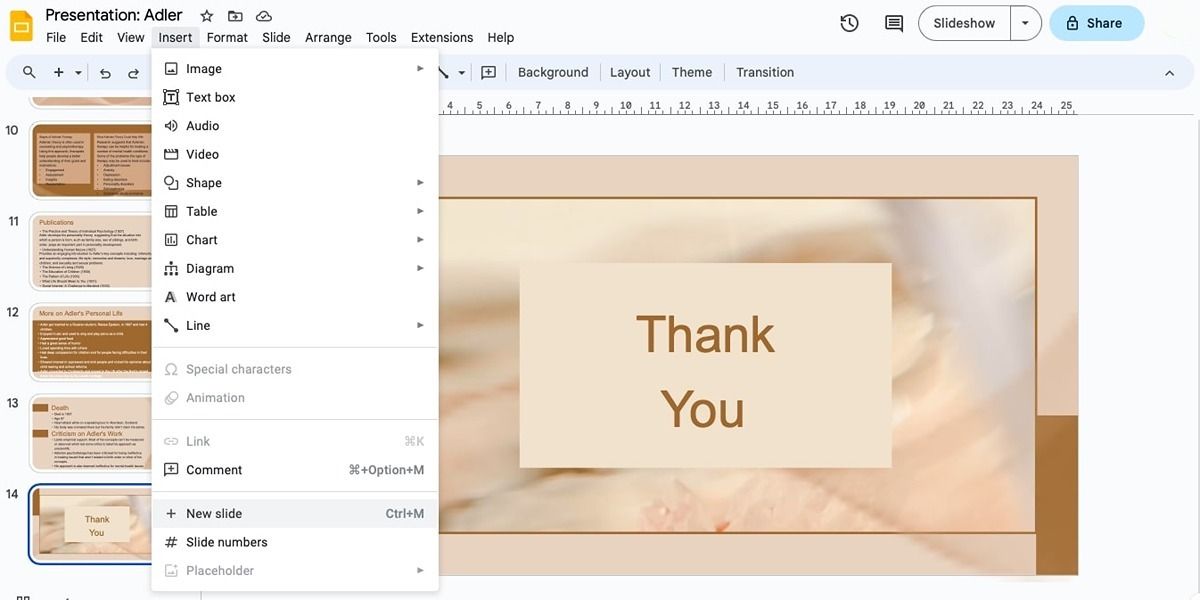
Откройте презентацию и добавьте новый слайд.
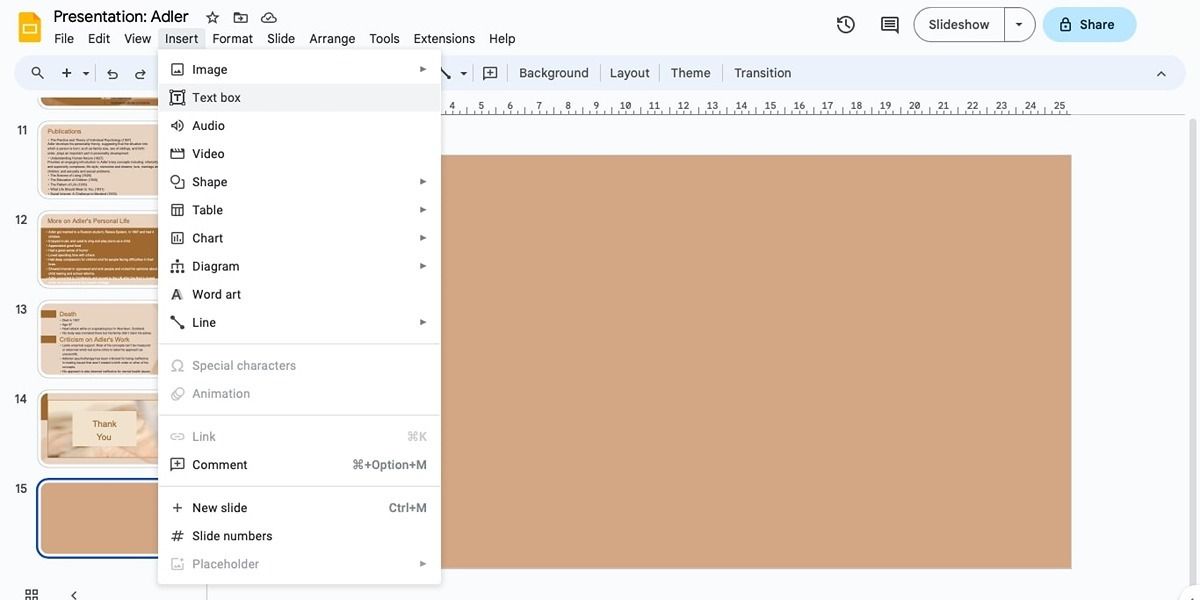
Если слайд пустой, вставьте текстовое поле для заголовка и списка.
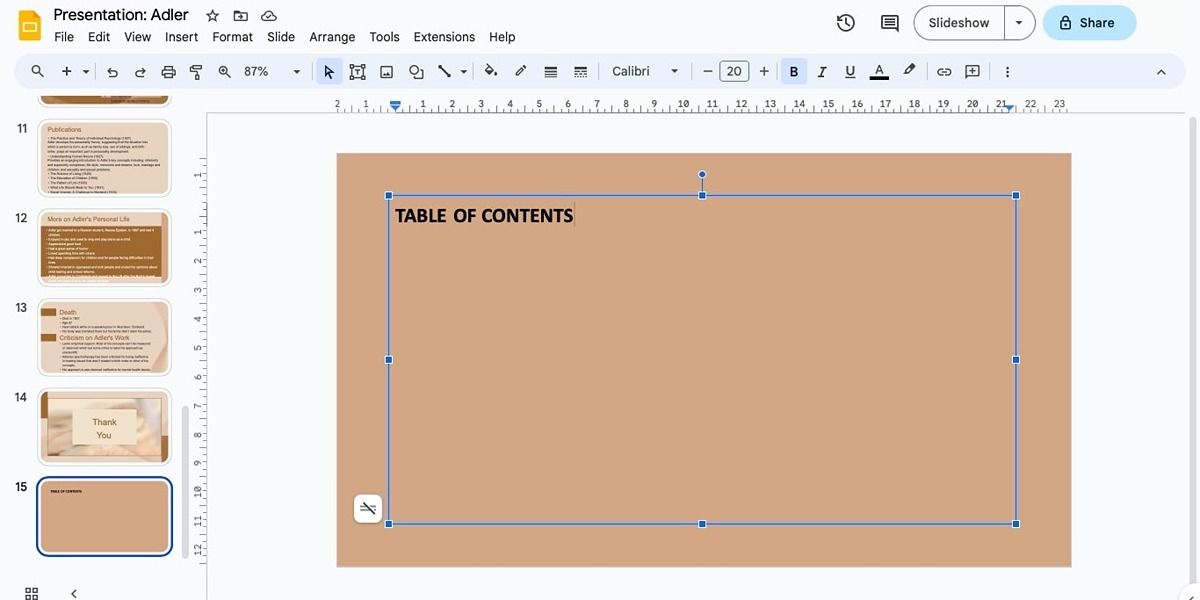
Напишите заголовок «Оглавление» или «Содержание» вверху слайда.
Переместите слайд оглавления на первое место в наборе слайдов:
Откройте просмотр сетки или панель эскизов.
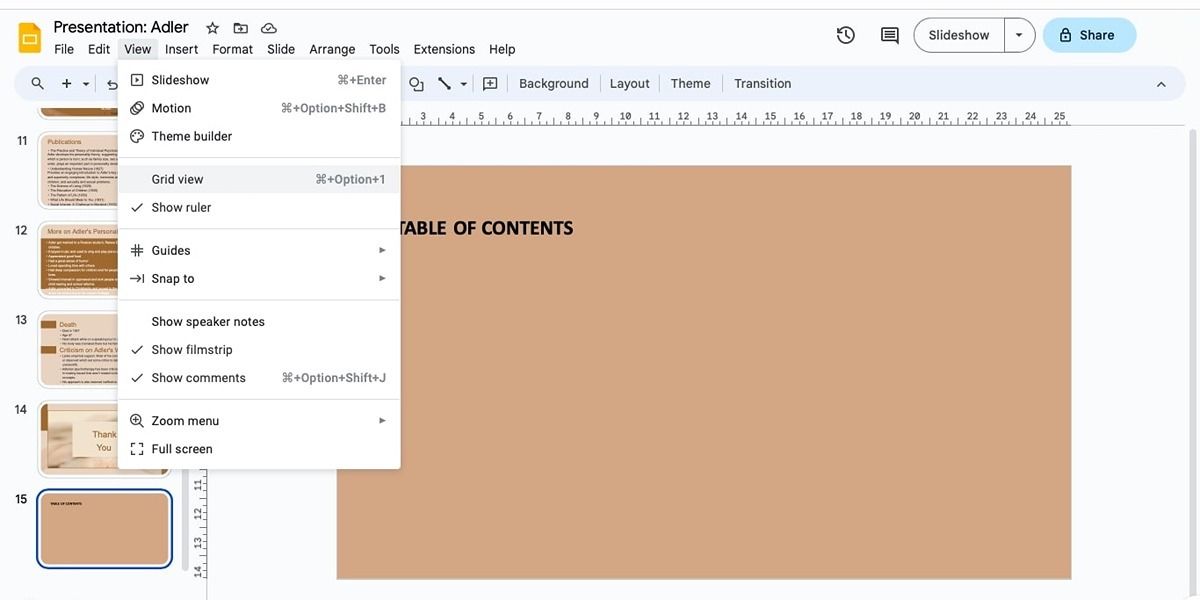
Перетащите слайд оглавления на позицию 1.
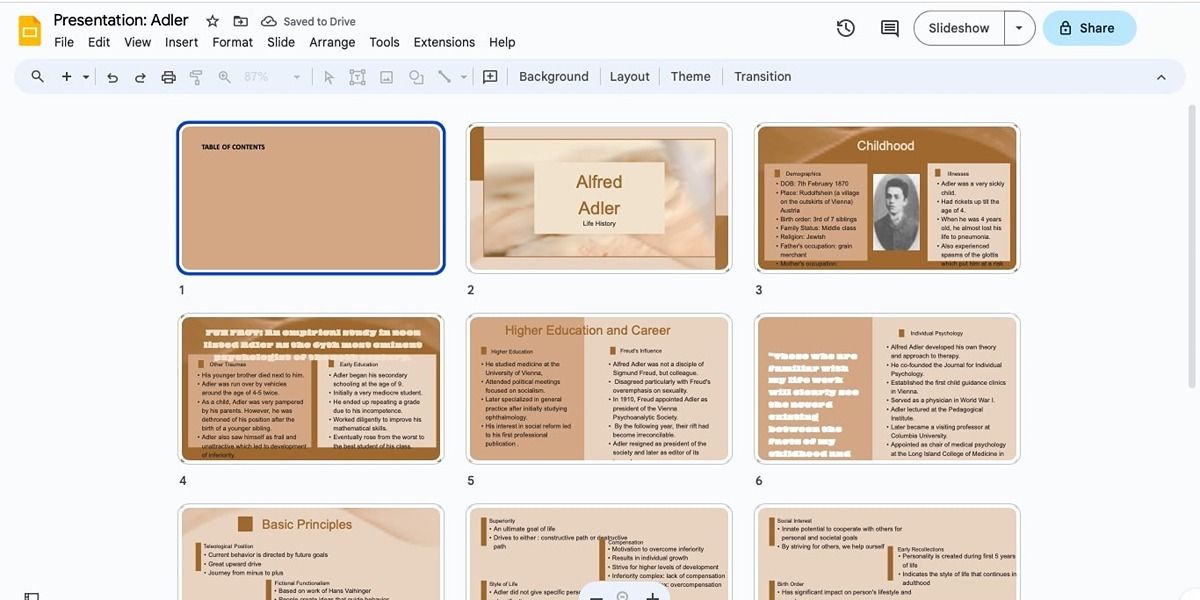
Оставьте место для 6–12 строк пунктов. Если у вас много разделов, разбейте содержание на несколько слайдов.
2. Вариант 1: вставка связанных названий слайдов
Этот способ автоматически подставляет заголовки и номера из ваших слайдов.
Выделите текстовое поле на слайде оглавления и установите курсор там, где должен появиться первый пункт.
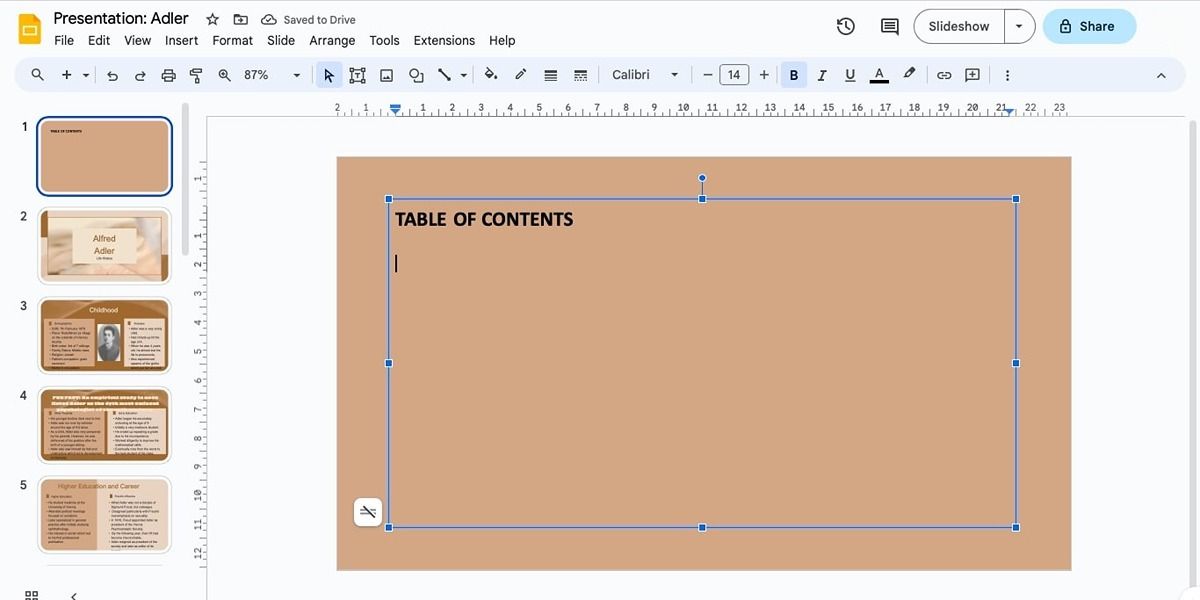
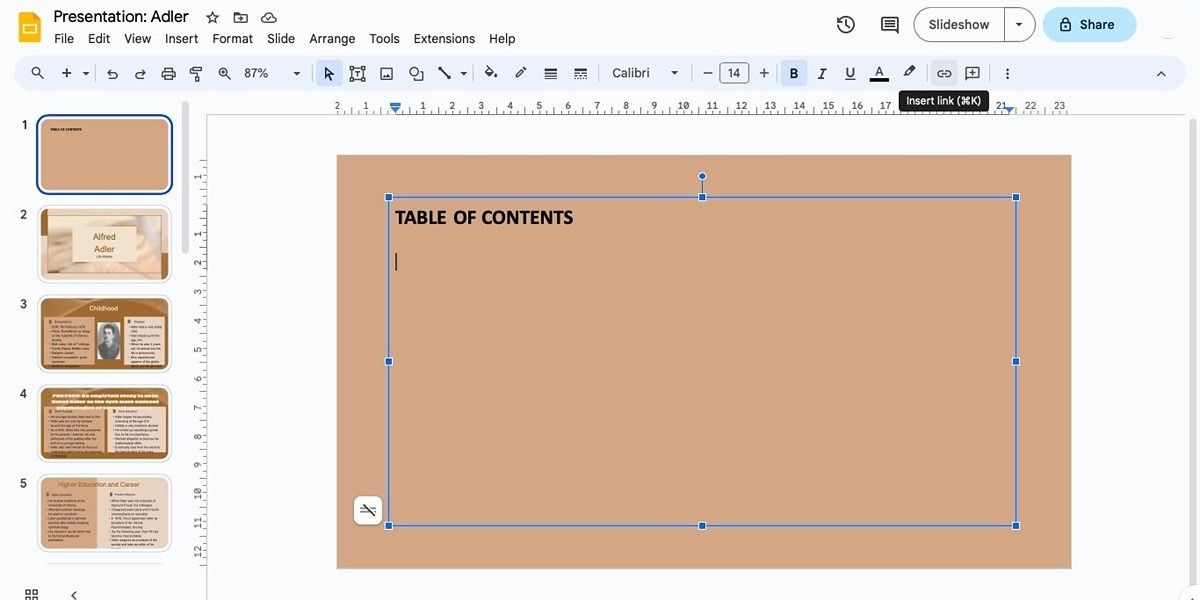
Нажмите правой кнопкой и выберите «Ссылка» или используйте иконку “Вставить ссылку” на панели.
В диалоге выберите «Слайды в этой презентации», затем кликните нужный слайд.
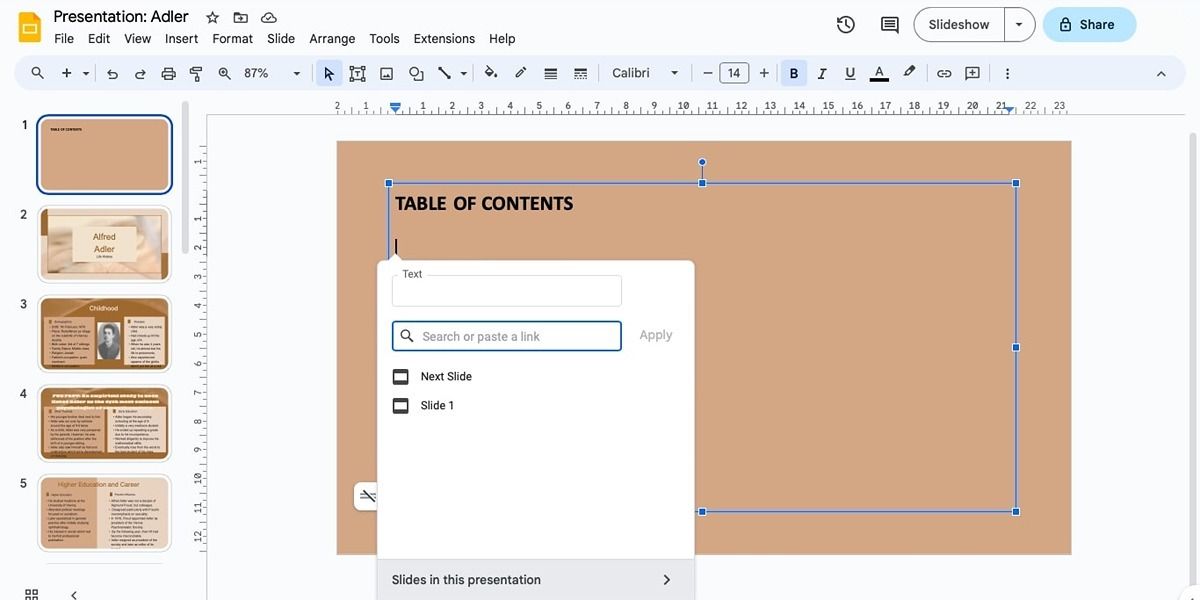
В поле появится название связанного слайда и его номер. При желании удалите номер или отредактируйте текст.
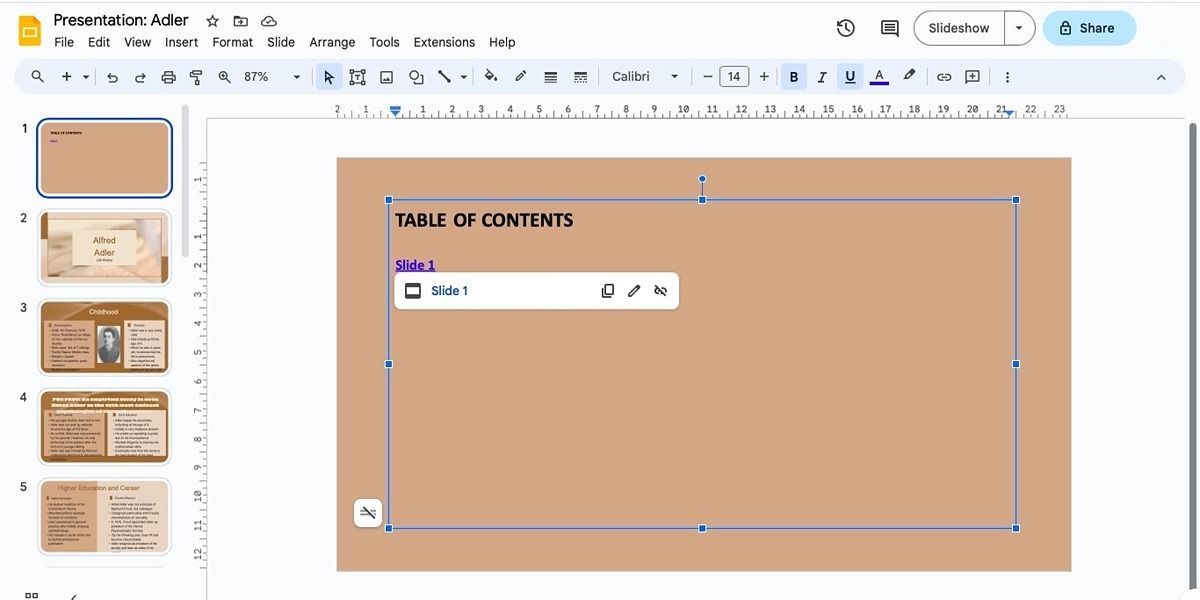
Повторите для всех пунктов.
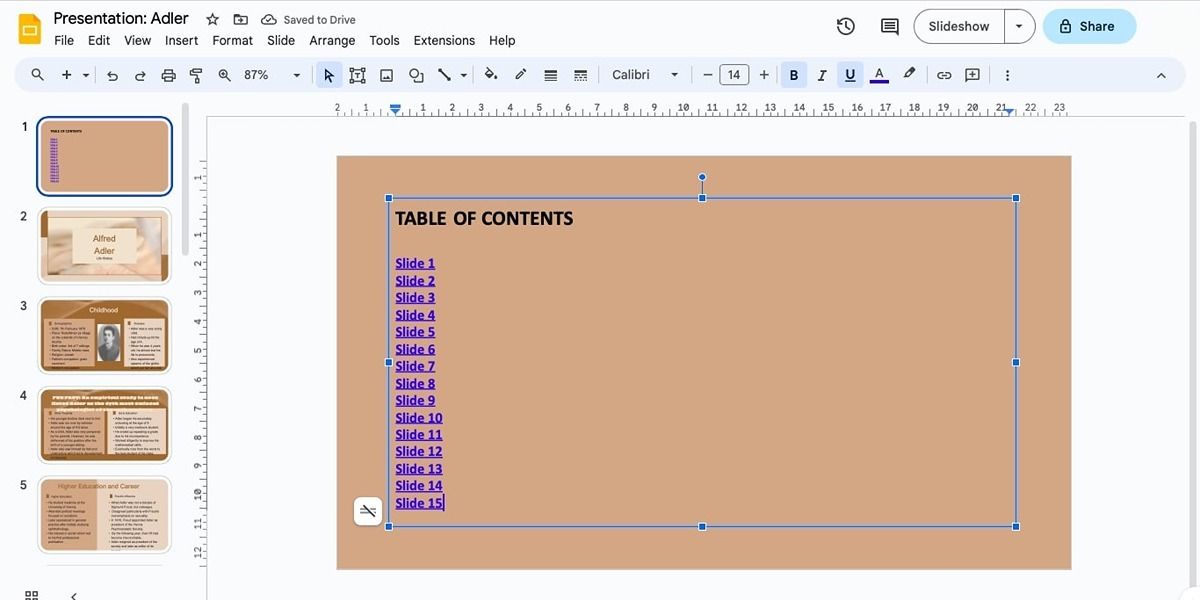
Плюсы этого метода: скорость и точность. Минусы: если у слайда нет заголовка, появится пустая строка; если вы хотите пользовательские формулировки, придётся редактировать.
3. Вариант 2: введите текст и затем привяжите его к слайдам
Подходит, когда вам нужны короткие, понятные формулировки или слайды лишены заголовков.
Введите название пункта вручную в слайд оглавления.
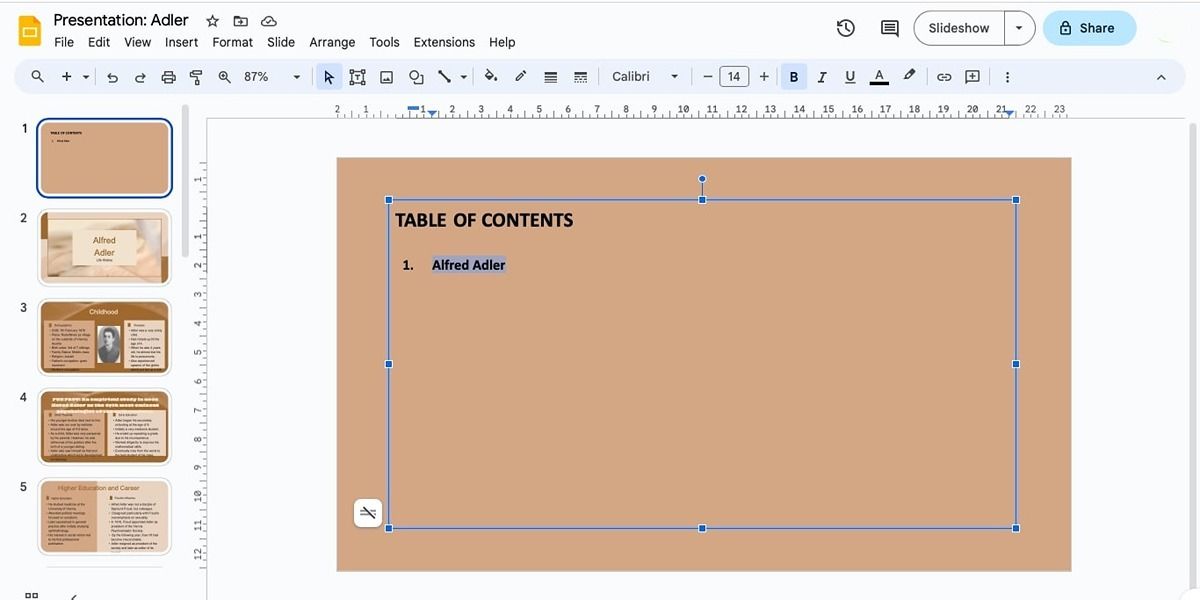
Выделите текст и щёлкните «Вставить ссылку» или правой кнопкой → «Ссылка».
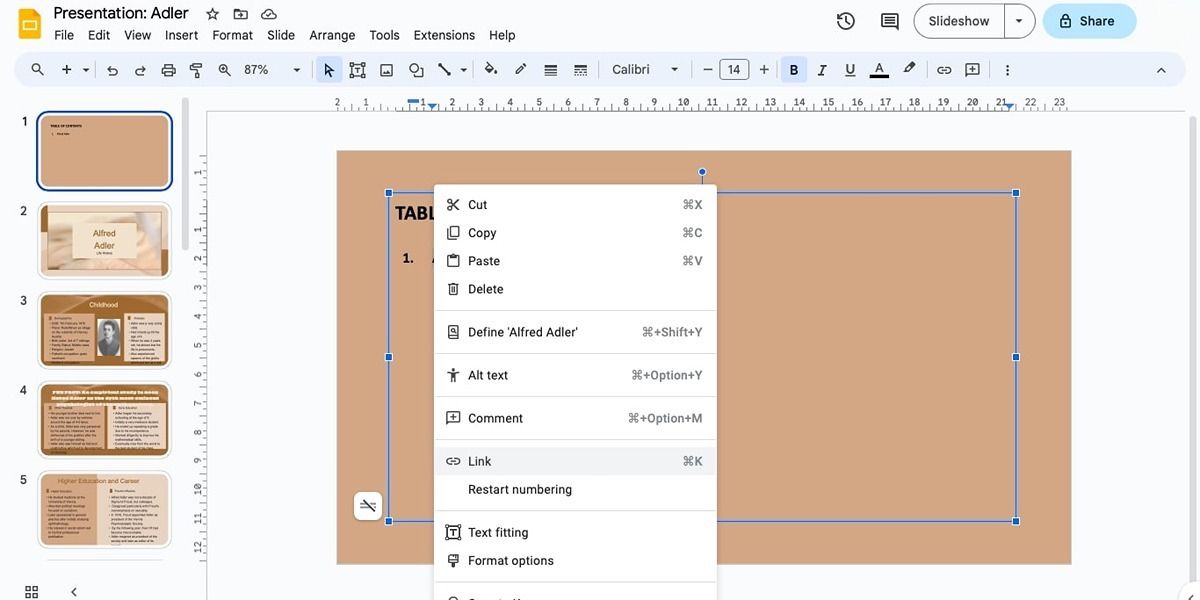
В диалоге выберите «Слайды в этой презентации» и укажите конкретный слайд через поиск или список.
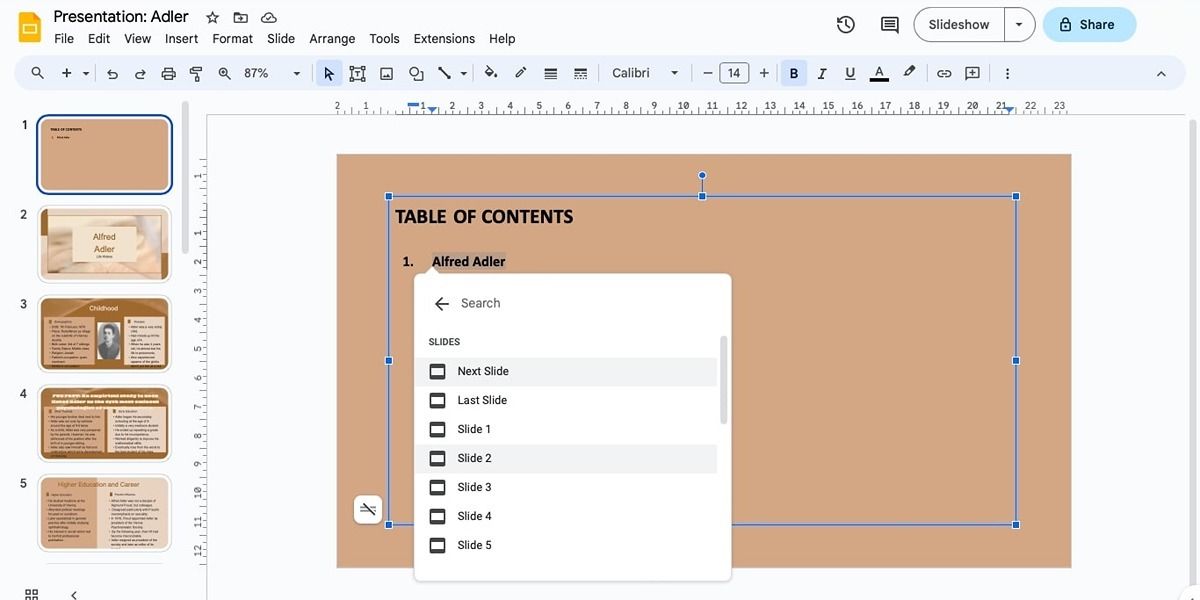
Повторите для всех пунктов, пока оглавление не будет завершено.
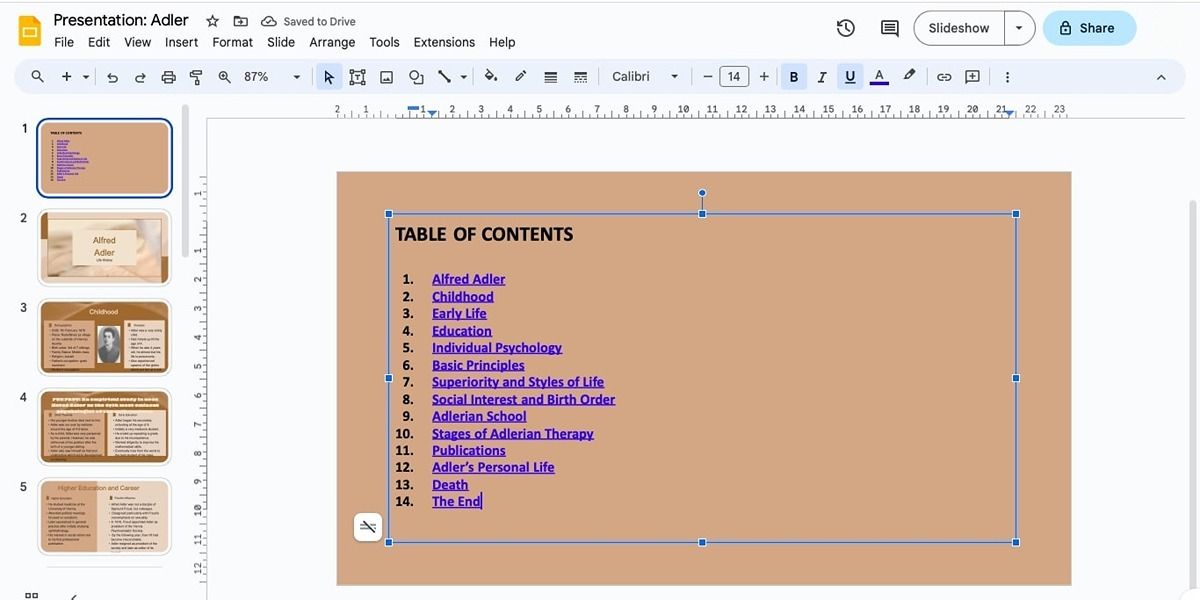
Совет: делайте заголовки короткими — 3–7 слов. Длинные строки портят дизайн и затрудняют чтение.
4. Проверка работоспособности и приёмка
Важно проверить все ссылки перед выступлением.
- Откройте презентацию в режиме показа и кликните каждую ссылку.
- Проверьте переходы на мобильных устройствах и в режиме редактирования.
- Убедитесь, что номера слайдов соответствуют логике презентации.
Критерии приёмки
- Все пункты оглавления кликабельны и ведут на нужный слайд.
- Текст пункта читабелен и не выходит за поля слайда.
- Оглавление находится на первом слайде (или на первом экране при вводном блоке).
5. Дизайн и доступность
Дизайн влияет на восприятие и на удобство использования оглавления.
Рекомендации по дизайну
- Контраст текста и фона не менее 4.5:1 для доступности.
- Используйте легко читаемые шрифты для кириллицы, например Roboto или Inter.
- Ограничьте количество пунктов на одном слайде до 8–10.
- Добавьте аккуратные иконки или номера для визуальной структуры.
- На мобильных экранах проверяйте масштаб — текст должен оставаться кликабельным.
Доступность
- Добавьте альтернативный текст для изображений, используемых в слайде оглавления.
- Проверьте чтение слайдов скрин-ридером при экспортировании в PDF или при трансляции.
Важно: если вы используете локализацию (например, презентация для русскоязычной аудитории), адаптируйте термины и шрифты под кириллицу.
6. Альтернативы и автоматизация
Когда вручную делать оглавление неудобно, рассмотрите альтернативы.
Альтернативы
- Экспорт содержимого в Google Документы и создание автоматического оглавления там. Затем импортировать разделы обратно в Slides.
- Применение сторонних надстроек (add-ons) для Google Slides, которые генерируют оглавление автоматически.
- Использование Google Slides API или Apps Script для генерации списка с ссылками.
Когда автоматизация не подходит
- Если презентация сильно визуальна и заголовки отсутствуют.
- Если нужен кастомный стиль пунктов, отличающийся от заголовков слайдов.
Замена вручную на автоматизацию часто экономит время, но требует проверки форматирования и ссылок.
7. Чек-листы для ролей
Чек-лист для докладчика
- Проверить все ссылки в режиме показа.
- Убедиться, что оглавление на видном месте.
- Попробовать навигацию на ноутбуке и смартфоне.
Чек-лист для дизайнера
- Проверить читаемость шрифта для кириллицы.
- Согласовать стиль пунктов с гайдлайном.
- Настроить отступы и выравнивание.
Чек-лист для рецензента
- Сверить названия пунктов с содержанием слайдов.
- Убедиться, что нет дублирующих пунктов.
- Проверить, что оглавление отражает структуру выступления.
8. Процедура изменения и откат
SOP: обновление оглавления
- Внести изменения в заголовки слайдов.
- Обновить текст оглавления вручную или пересоздать ссылки.
- Протестировать переходы в режиме показа.
- Сохранить контрольную версию (Файл → История версий → Сохранить копию как версию).
Откат
- Если при правке что‑то пошло не так, используйте Историю версий Google Slides, чтобы вернуть последнюю рабочую версию.
9. Тестовые сценарии и критерии приёмки
Тесты
- Нажать каждый пункт оглавления в режиме показа и убедиться в корректном переходе.
- Убедиться, что при удалении или добавлении слайдов ссылки остаются актуальными (если вы делали ручные ссылки, проверьте их снова).
- Экспортировать в PDF и проверить, что оглавление остаётся читабельным и кликабельным (в поддерживаемых PDF-просмотрщиках).
Критерии приёмки
- Нет битых ссылок.
- Текст не выходит за рамки, соответствует гайдлайну.
- Презентация валидирована для показа на целевых устройствах.
10. Частые проблемы и как их решать
Проблема: пункт оглавления ведёт не туда после перестановки слайдов
- Решение: пересоздайте ссылку через «Слайды в этой презентации» или обновите вручную.
Проблема: оглавление показывает пустые названия
- Решение: добавьте заголовки на целевые слайды или используйте вариант 2 и введите текст вручную.
Проблема: ссылки не кликаются в PDF
- Решение: проверьте настройки экспорта; не все PDF-просмотрщики сохраняют интерактивность ссылок одинаково.
11. Советы по локализации для русскоязычной аудитории
- Учитывайте, что кириллические названия обычно длиннее латинских. Старайтесь сокращать формулировки.
- Используйте шрифты с хорошей читаемостью для кириллицы.
- Проверяйте переносы и избегайте разрыва ключевых слов на строках.
12. Быстрые подсказки и шпаргалка
- Короткие заголовки лучше воспринимаются. Максимум 7–8 слов.
- Помещайте оглавление на первый слайд, если это вводная часть.
- Разбейте очень длинное оглавление на несколько слайдов разделов.
- Храните контрольную версию перед массовым редизайном.
Мини‑чеклист перед выступлением
- Проверил все ссылки в режиме показа
- Убедился в читаемости на проекторе и мобильных
- Сохранил копию презентации
13. Резюме
Оглавление в Google Slides — простой, но мощный инструмент для структурирования контента презентации. Выберите автоматический вариант, если у слайдов есть заголовки, или введите свои названия для гибкости. Всегда тестируйте ссылки и адаптируйте дизайн под аудиторию.
Важно: оглавление — не просто декоративный элемент. Оно помогает ориентироваться слушателям и экономит время докладчику.
Короткий план действий
- Добавьте новый слайд и подпишите «Оглавление».
- Вставьте ссылки либо автоматически, либо вручную.
- Протестируйте и сохраните рабочую версию.
Заметка: если вам нужно сгенерировать оглавление автоматически для большой презентации, рассмотрите надстройки или скрипты, но всегда проверяйте итог.

Похожие материалы

Несколько аккаунтов Skype: Multi Skype Launcher

Журнал для работы: повысить продуктивность

Персональные звуки уведомлений на Android

Скачивание шоу Hulu для офлайн‑просмотра

Microsoft Start: персонализированная новостная лента
