
Как создать оглавление в Google Docs

Быстрые ссылки
- Как создать оглавление в Google Docs
Добавление оглавления в документ помогает читателю быстро перейти к нужной теме или главе. Встроенное оглавление автоматически собирает заголовки и может содержать номер страницы или гиперссылки для онлайн-просмотра.
Шаги: как вставить оглавление
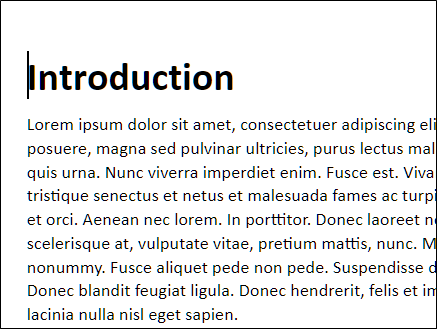
- Поместите курсор в то место документа, где должно отображаться оглавление. Обычно оно идёт после заголовка документа и перед вводной частью.
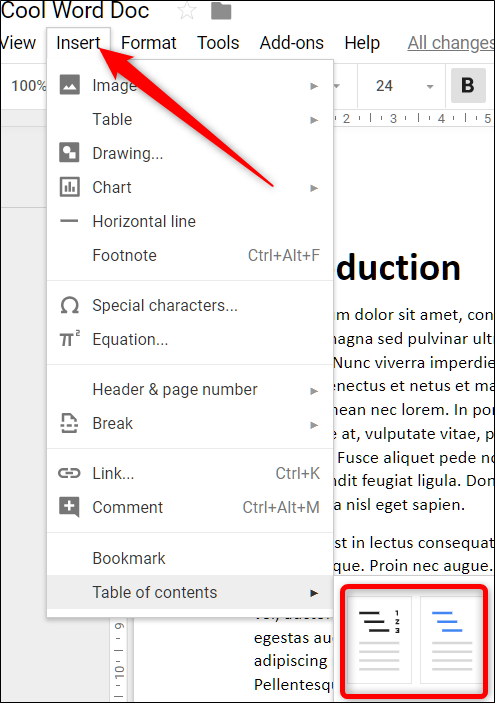
- Нажмите «Вставка», наведите на «Оглавление» и выберите один из двух вариантов:
- с номерами страниц — удобен при печати;
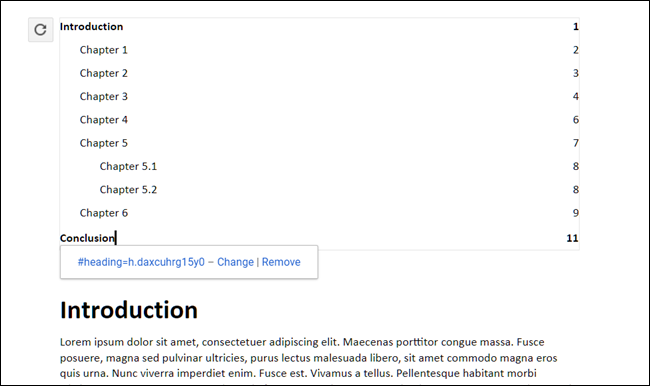
- с гиперссылками — удобен для онлайн-документов, ссылки ведут к разделам.
- Перед созданием оглавления отформатируйте заголовки с помощью встроенных стилей: Heading 1, Heading 2 и т.д. Это единственный способ, чтобы оглавление автоматически связывало строки с разделами.
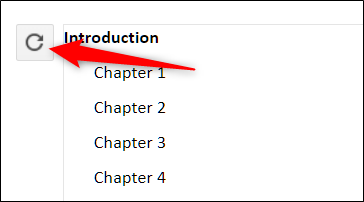
- Если вы изменили текст заголовков, обновите оглавление: кликните по оглавлению в документе и нажмите кнопку «Обновить оглавление» (иконка обновления).
- Чтобы удалить оглавление, щёлкните правой кнопкой мыши по нему и выберите «Удалить оглавление».
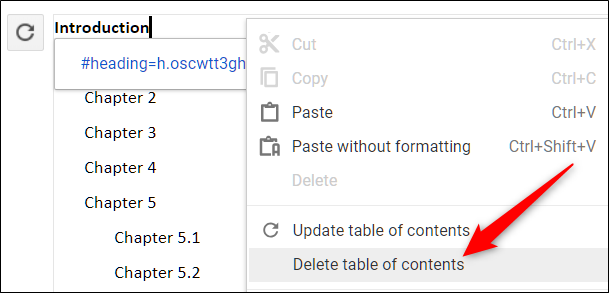
Пояснение по уровням заголовков
- Heading 1 — верхний уровень (разделы);
- Heading 2 — подразделы, отображаются с отступом под Heading 1;
- Heading 3 и далее — вложенные подразделы.
Google Docs поддерживает до 6 стандартных уровней заголовков (Heading 1–Heading 6). Используйте логичную иерархию: не создавайте пропусков уровней без причины.
Когда автоматическое оглавление не сработает
- Заголовки написаны без использования стилей (обычный текст). Решение: выделите заголовок и примените нужный стиль.
- Использованы пользовательские размеры/жирность вместо стилей. Решение: заменить форматирование на встроенный стиль.
- Скопированный текст из других источников потерял стили. Решение: очистите форматирование и примените заголовки заново.
Альтернативные подходы
- Использовать закладки и ссылки (Insert → Bookmark + Ссылка) для выборочных переходов внутри документа.
- Вручную создать список с ссылками на разделы (подходит для статичных, коротких документов).
- Плагины и расширения для Google Docs, если нужна расширенная навигация или автогенерация по кастомным правилам.
Практические рекомендации и эвристики
- Правило 1: каждый Heading 1 — новая логическая часть. Если часть слишком большая, создайте Heading 2 внутри неё.
- Правило 2: не используйте Heading 4+ для визуальной стилизации, если не нужны вложенные разделы.
- Правило 3: для печати выбирайте оглавление с номерами страниц; для публикации в сети — с гиперссылками.
Чек‑лист перед публикацией
- Все разделы оформлены через Heading 1–6.
- Оглавление вставлено в нужное место.
- Оглавление обновлено после финальных правок.
- Ссылки в оглавлении корректно ведут к разделам.
- Для печати выбран формат с номерами страниц.
Роли: что должен сделать каждый
- Автор: проставить заголовки и проверить логику разделения контента.
- Рецензент/редактор: проверить структуру заголовков и видимость всех разделов в оглавлении.
- Ответственный за публикацию: обновить оглавление и проверить ссылки в опубликованной версии.
Мини‑методика для больших документов
- Перед началом работы составьте черновой план документа с уровнями Headings.
- По мере заполнения разделов применяйте соответствующие стили заголовков.
- Вставьте оглавление и проверяйте его после каждой крупной правки.
- За сутки до публикации пройдите чек‑лист и обновите оглавление.
Критерии приёмки
- Оглавление отображает все уровни заголовков, предусмотренные требованиями проекта.
- Клики по пунктам оглавления ведут в правильные разделы.
- Для печатной версии указаны номера страниц (если это требуется).
Короткий глоссарий
- Оглавление — автоматический список заголовков документа с навигацией.
- Heading 1–6 — встроенные стили заголовков Google Docs.
- Bookmark (Закладка) — точка в документе, на которую можно ссылаться.
Частые ошибки и как их исправить
- Ошибка: при клике на пункт оглавления курсор не перемещается. Исправление: убедитесь, что текст действительно оформлен как заголовок и обновите оглавление.
- Ошибка: оглавление не показывает новый заголовок. Исправление: нажмите «Обновить оглавление» и проверьте уровень заголовка.
Быстрая справка — что помнить
- Используйте встроенные заголовки.
- Выбирайте тип оглавления под формат потребления (печать vs веб).
- Обновляйте оглавление вручную после изменений.
Часто задаваемые вопросы
Как сделать оглавление без номеров страниц?
Выберите вариант оглавления «с ссылками» в меню Вставка → Оглавление.
Работает ли оглавление в PDF после экспорта?
Да, если вы экспортируете в PDF из Google Docs, гиперссылки в онлайн‑оглавлении сохранятся в большинстве случаев при корректном экспорте.
Можно ли настроить стиль оглавления (шрифт, отступ)?
Оглавление наследует общий стиль текста документа; некоторую стилизацию можно изменить вручную, но лучше управлять стилями заголовков для консистентности.
Краткое резюме: используйте встроенные стили заголовков, выбирайте формат оглавления по назначению документа, проверяйте и обновляйте оглавление перед публикацией.

Похожие материалы

Несколько аккаунтов Skype: Multi Skype Launcher

Журнал для работы: повысить продуктивность

Персональные звуки уведомлений на Android

Скачивание шоу Hulu для офлайн‑просмотра

Microsoft Start: персонализированная новостная лента
