
Создание образа системы Windows: полное руководство
Быстрые ссылки
- Что такое образ системы
- Шаг 1: Открыть инструмент создания образа системы
- Шаг 2: Создать образ системы
- Шаг 3: Создать диск восстановления системы
- Когда образ не сработает и альтернативы
- Контрольный список и инструкция для разных ролей
Что такое образ системы
Образ системы — это побайтовая копия выбранного диска или разделов, включающая операционную систему, установленные программы и системные настройки. Коротко:
- Определение: снимок всего диска в момент создания.
- Ключевая польза: при выходе диска из строя вы заменяете накопитель и восстанавливаете образ — система возвращается в исходное состояние, без ручной переустановки Windows и программ.
- Отличие от обычных резервных копий: файловые бэкапы копируют отдельные файлы; образ копирует весь диск целиком.
Важно: образ обычно не переносим между разным железом. Образ, созданный для одного ПК, может не загрузиться на другом из‑за различий в BIOS/UEFI, драйверах и конфигурации контроллеров.
Преимущества и недостатки образов
Преимущества
- Полное восстановление системы без установки ПО вручную.
- Сохраняются системные настройки, реестр и скрытые области диска.
- Быстрое восстановление после отказа диска.
Недостатки
- Большой объём: образ занимает место, близкое к объёму используемых данных раздела.
- Время: создание полного образа занимает часы при больших объёмах данных и медленных носителях.
- Совместимость: нельзя просто так восстановить образ на другом ПК с отличным оборудованием.
- Устаревание: встроенный инструмент Windows помечен как deprecated; для современных функций лучше сторонние решения.
Когда образ не подходит (кратко)
- Вам нужно восстановить только несколько файлов — используйте файловое копирование или «Историю файлов».
- Вы хотите гибкие инкрементальные копии и дедупликацию — выбирайте сторонние решения с поддержкой инкрементов (Macrium Reflect, Acronis и др.).
- Планируете миграцию на другое «железо» — лучше чистая установка или специализированные миграционные инструменты.
Шаг 1: Открыть инструмент создания образа системы
Инструмент находится в «Панели управления», но путь немного отличается в зависимости от версии Windows.
Открытие в Windows 10 и Windows 11
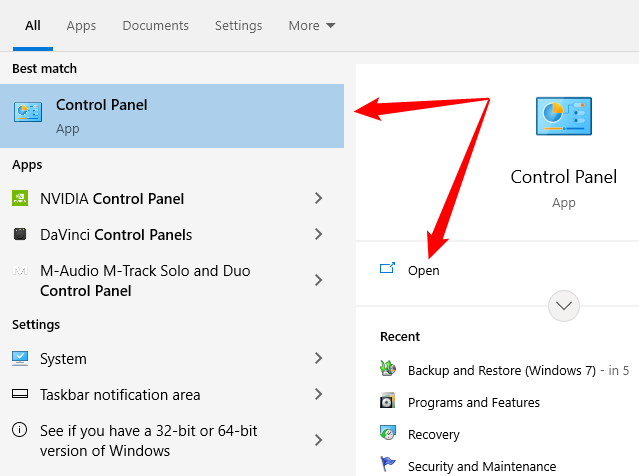
- Нажмите Пуск, введите «Панель управления» и откройте приложение.
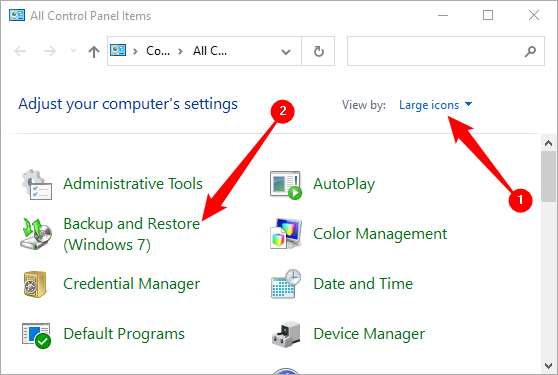
- Убедитесь, что вид панели управления установлен на «Крупные значки» или «Мелкие значки», затем нажмите «Резервное копирование и восстановление (Windows 7)».
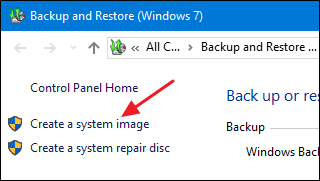
- В окне «Резервное копирование и восстановление (Windows 7)» выберите «Создать образ системы».
Совет: в Windows можно также искать «Создать образ системы» прямо через поиск Пуска — это быстрее.
Шаг 2: Создать образ системы
Эти шаги одинаковы в Windows 7/8/10/11 с небольшими отличиями интерфейса.
- Инструмент просканирует доступные внешние накопители и сетевые ресурсы.
- Выберите место для сохранения образа: внешний жёсткий диск, несколько DVD (не рекомендовано из‑за малого объёма), или сетевой ресурс (NAS). Нажмите «Далее».

- По умолчанию инструмент выберет системный раздел (обычно C:). При желании отметьте дополнительные диски. Помните: включение дополнительных томов увеличит размер образа.
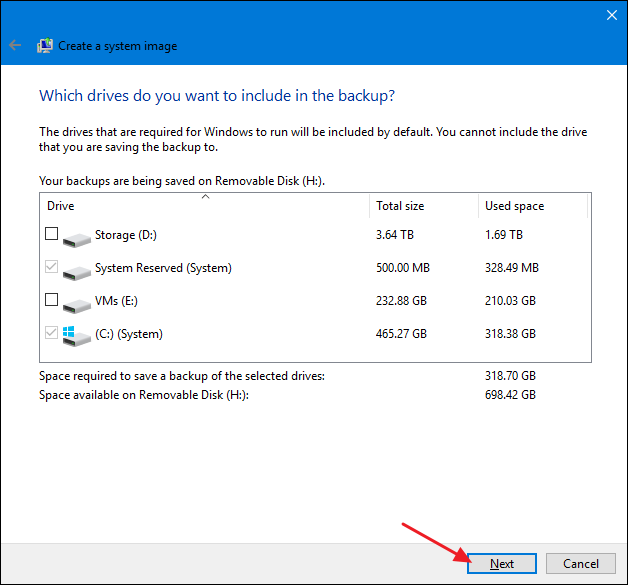
- На экране подтверждения проверьте примерный объём создаваемого образа и путь. Если всё верно — нажмите «Начать резервное копирование».
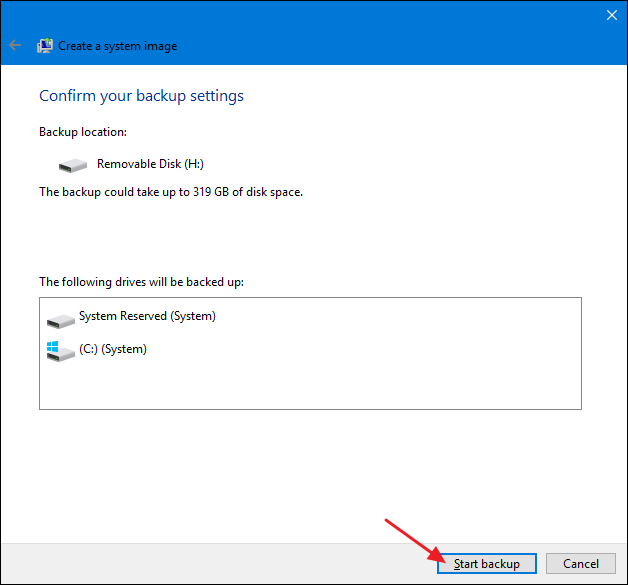
- Появится индикатор выполнения. Ожидайте завершения. Время зависит от объёма данных и скорости носителя.
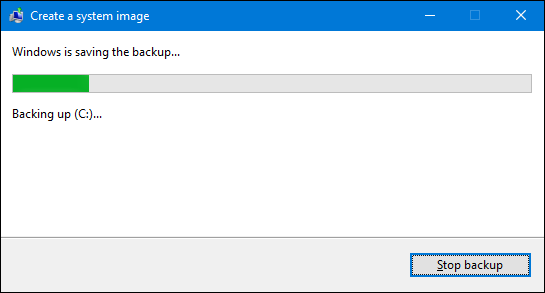
Практический пример: образ 319 ГБ данных на внешнем HDD через USB занял примерно 2,5 часа. На SSD и у NVMe в корпусе с быстрым интерфейсом время будет значительно меньше.
Советы по выбору места хранения
- Используйте отдельный внешний диск для образов системы. Не храните единственную копию на том же диске, который копируете.
- Для долгосрочного хранения держите одну копию офлайн (отсоединённый HDD/SSD) и одну копию офсайтово (например, NAS в другом месте). Это повышает устойчивость к физическим рискам.
- Сетевой путь удобен в доменной/офисной среде, но требует хорошей сетевой пропускной способности.
Шаг 3: Создать диск восстановления системы
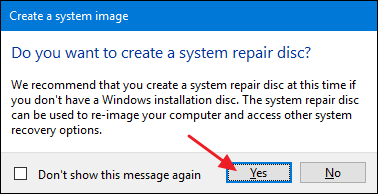
После завершения создания образа Windows предложит создать диск восстановления (CD/DVD) или флеш‑накопитель восстановления. Рекомендуем сделать это сразу.
- Выберите «Да», чтобы создать диск восстановления.
- Выберите привод или подключённый USB‑накопитель и нажмите «Создать диск».
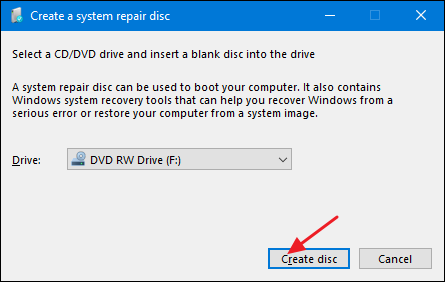
- Диск даст доступ к средству восстановления Windows, включая пункт «Восстановление образа системы», когда ПК не загружается.
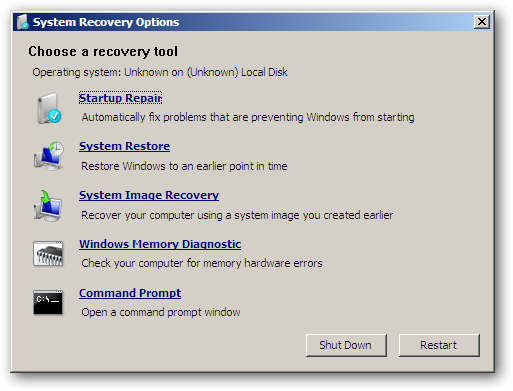
Практика: USB‑флешка 8–16 ГБ с образом восстановления удобнее и быстрее, чем CD/DVD.
Альтернативные подходы и инструменты
Если вам нужны дополнительные возможности, рассмотрите сторонние решения:
- Macrium Reflect (есть бесплатная версия) — поддержка дифференциальных и инкрементальных образов, монтирование образа как виртуального диска, проверка целостности.
- Acronis True Image — платная, с функциями шифрования, облачного хранения, антивируса и гибких вариантов восстановления.
- Clonezilla — бесплатный инструмент для продвинутых пользователей и администраторов, подходит для миграций дисков.
Когда выбрать альтернативу
- Нужна возможность восстановить отдельные файлы из образа.
- Нужна поддержка инкрементов и дедупликации.
- Требуется шифрование бэкапов или управления копиями централизованно.
Мини‑методология: как организовать создание образов
- Планирование: решите, какие разделы и как часто бэкапить (еженедельно/ежемесячно).
- Носители: выделите внешний диск размером минимум в 1,5–2× от суммарного объёма данных.
- Проверка: после создания образа выполните тестовое восстановление на spare‑диск или смонтируйте образ в инструменте, чтобы проверить целостность.
- Хранение: храните минимум две копии на разных носителях, одну из которых офлайн.
- Документация: фиксируйте дату, версию Windows, список приложений и расположение образа.
Контрольный список перед созданием образа
- Освободите место: удалите временные файлы и антивирусный карантин.
- Обновите систему и драйверы (по желанию — или наоборот, создайте образ перед крупным обновлением как страховку).
- Подключите надёжный источник питания (для ноутбука зарядное устройство).
- Сделайте тест-сканирование диска на ошибки (chkdsk) и проверьте SMART для HDD/SSD.
Инструкция восстановления (кратко)
- Подключите носитель с образом и вставьте диск/флешку восстановления.
- Загрузитесь с диска восстановления (через BIOS/UEFI Boot Menu или изменение порядка загрузки).
- Выберите Восстановление образа системы и укажите путь к образу.
- Следуйте мастеру восстановления и дождитесь завершения. После восстановления перезагрузите ПК.
Замечание: если вы восстанавливаете на новый диск отличного размера, убедитесь, что BIOS/UEFI видит диск и при необходимости настройте режим диска (AHCI/RAID).
Миграция на другое железо: советы
- Образ с одного ПК часто не загрузится на другом. Для переносов лучше сделать чистую установку Windows и перенести данные отдельно.
- Некоторые платные инструменты предлагают «универсальное восстановление» (restore-to-different-hardware) — эта опция адаптирует образ под новое оборудование.
Роль‑ориентированные чек‑листы
Домашний пользователь
- Внешний диск 1 ТБ или больше
- Создать образ раз в 1–2 месяца
- Держать флешку восстановления рядом с диском
IT‑администратор
- Автоматизация: централизованные образы и расписание
- Хранение на NAS с ограничениями доступа
- Документировать версии драйверов и структуры разделов
Продвинутый пользователь
- Использовать стороннее ПО с инкрементами
- Тестировать восстановление в виртуальной машине
- Шифровать образы при хранении вне локальной сети
Частые проблемы и их решения
Проблема: образ не создаётся из‑за недостатка места
- Решение: подключите диск с достаточной свободной ёмкостью или исключите большие ненужные разделы.
Проблема: восстановление не запускается с диска
- Решение: убедитесь, что носитель восстановления создан правильно; проверьте настройки BIOS/UEFI (Secure Boot, режим UEFI/Legacy).
Проблема: образ не загружается на новом ПК
- Решение: используйте инструмент с поддержкой универсального восстановления или выполните чистую установку и перенесите данные вручную.
Таблица рисков и смягчающие меры
| Риск | Вероятность | Влияние | Смягчающие меры |
|---|---|---|---|
| Потеря образа из‑за отказа носителя | Средняя | Высокое | Две копии на разных носителях, одна офлайн |
| Неверная конфигурация восстановления | Низкая | Среднее | Тестовая проверка восстановления |
| Несовместимость железа при восстановлении | Средняя | Высокое | Использовать универсальную функцию сторонних утилит |
Краткий глоссарий
- Образ системы — побитовая копия диска.
- Инкрементальный бэкап — копирует только изменения с последней полной копии.
- Диск восстановления — загрузочный носитель, дающий доступ к средствам восстановления.
Итог и рекомендации
- Встроенный инструмент Windows позволяет создать полный образ системы и полезен как базовая страховка.
- Для регулярного корпоративного бэкапа или при потребности в инкрементах и переносимости отдать предпочтение сторонним решениям.
- Всегда храните минимум две копии и тестируйте процесс восстановления — образ бесполезен, если вы не проверили, что он действительно работает.
Важно: создайте диск восстановления сразу после создания образа и пометьте носители датой и содержимым.
Краткое резюме
- Образы удобны для полного восстановления после отказа диска.
- Они большие и менее гибкие для миграции между разным железом.
- Планируйте, проверяйте и храните копии на разных носителях.
Примечание: создание образа может занять несколько часов; запланируйте операцию на период простоя компьютера.

Похожие материалы

Несколько аккаунтов Skype: Multi Skype Launcher

Журнал для работы: повысить продуктивность

Персональные звуки уведомлений на Android

Скачивание шоу Hulu для офлайн‑просмотра

Microsoft Start: персонализированная новостная лента
