
Summary Zoom в PowerPoint: создание, настройка и редактирование
Быстрые ссылки
Создать Summary Zoom в PowerPoint
Настроить слайд Summary Zoom
Редактировать Summary Zoom
Что такое Summary Zoom
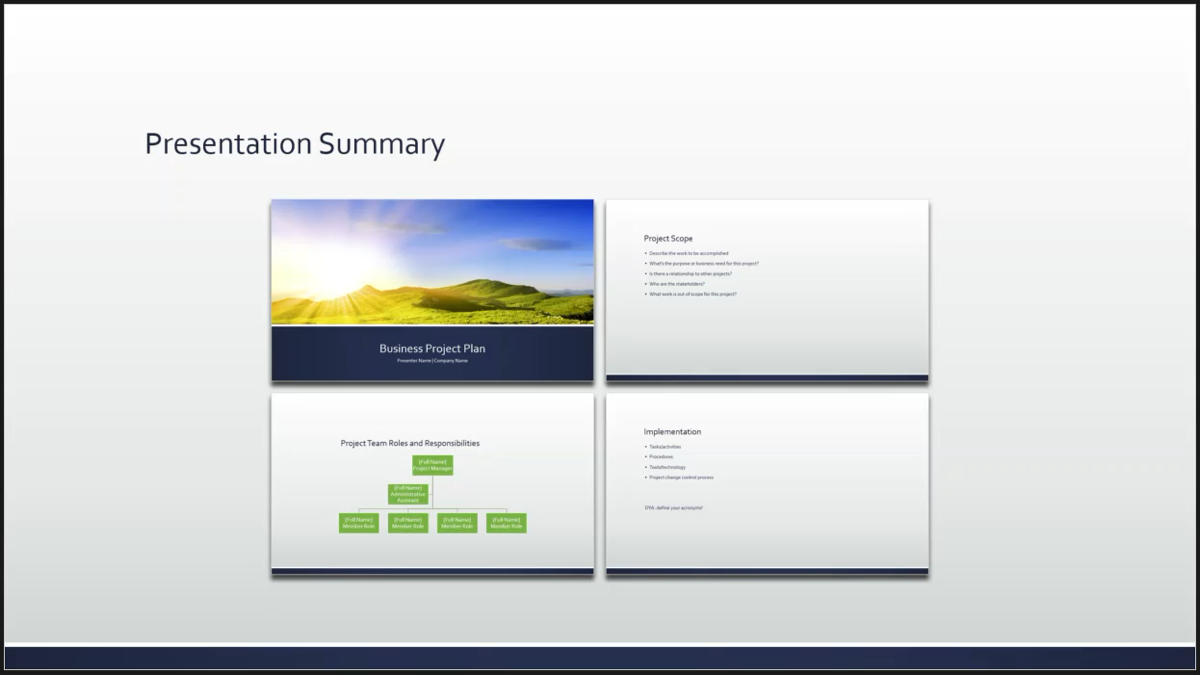
Summary Zoom — это слайд, содержащий миниатюры (thumbnails) выбранных слайдов или разделов презентации. При выборе миниатюры воспроизводится переход Zoom, а затем вы попадаете в соответствующий слайд или раздел. Кратко: интерактивное оглавление, которое делает презентацию гибкой и динамичной.
Краткое определение: Summary Zoom — интерактивная панель переходов между разделами презентации.
Важно: на Windows (Microsoft 365 и PowerPoint 2019) Summary Zoom можно создать; на Mac и мобильных устройствах его можно только воспроизводить.
Когда использовать Summary Zoom и когда не подходит
- Подходит для: длинных презентаций, презентаций с несколькими разделами, ситуаций, где нужен ненулевой порядок переходов (вопросы аудитории, гибкая структура).
- Не подходит для: очень коротких презентаций (2–5 слайдов), жёстко линейных докладов с заранее заданным сценарием, презентаций, где требуется строгий тайминг на каждом слайде (Zoom-переходы добавляют время).
Создать Summary Zoom в PowerPoint
- Откройте презентацию в PowerPoint на Windows (Microsoft 365 или PowerPoint 2019).
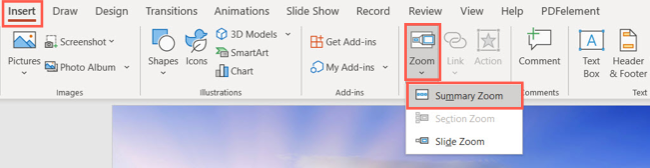
- Перейдите на вкладку Вставка (Insert).
- В секции Ссылки (Links) щёлкните стрелку у кнопки Zoom и выберите Summary Zoom.
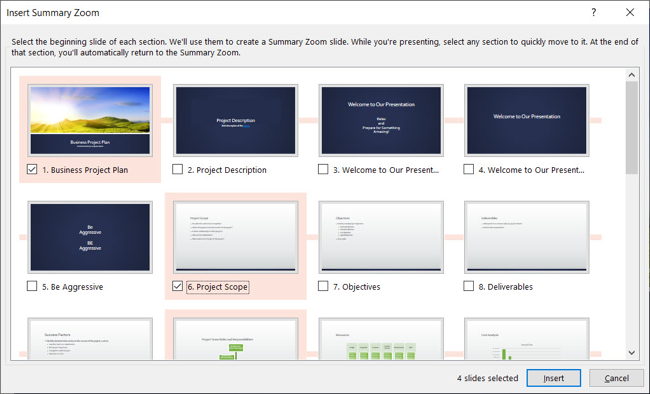
- В окне Insert Summary Zoom отметьте слайды или секции, которые хотите включить, и нажмите Insert. Каждый выбранный слайд станет началом новой секции.
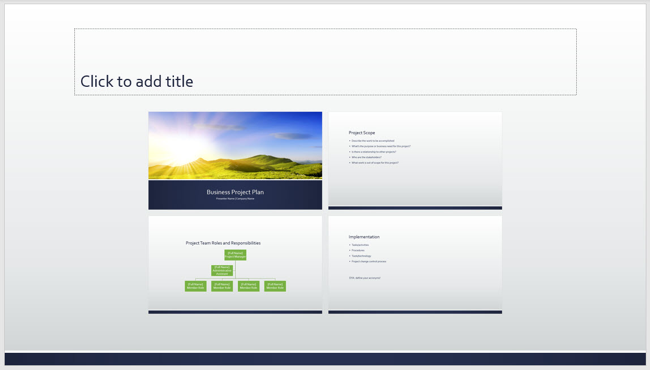
- На слайде Summary Zoom появятся миниатюры и поле для заголовка. Вставьте заголовок или удалите поле заголовка, выбрав его и нажав Delete.
- В Normal или Slide Sorter режиме вы увидите секции, созданные или использованные для Summary Zoom. По умолчанию имя секции совпадает с названием первого слайда в ней; чтобы изменить, щёлкните правой кнопкой на секции и выберите Rename Section.
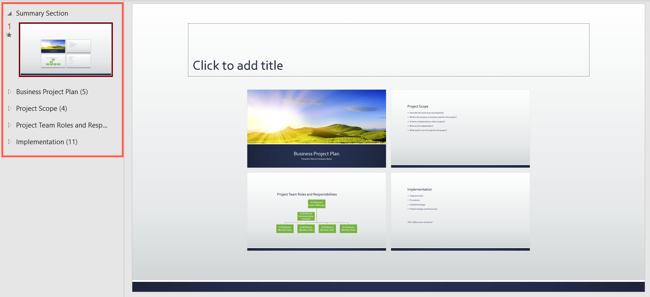
Заметка: Summary Zoom создаёт отдельную секцию в начале презентации с названием Summary Section — именно там размещён сам слайд оглавления.
Настроить слайд Summary Zoom
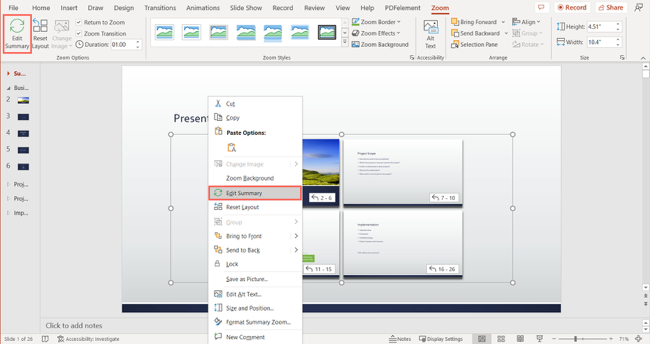
Выберите элемент zoom на слайде сводно и откройте вкладку Zoom, которая появится в ленте. Слева на ленте доступны ключевые настройки:
- Return to Zoom: если отмечено, то после прохождения всех слайдов раздела вы вернётесь на слайд Summary Zoom. Если снять отметку, переходы будут идти как обычные слайды.
- Zoom Transition: включает или отключает визуальный эффект «увеличения» при переходе. Снимите галочку, если хотите мгновенные переходы без анимации.
- Duration: длительность эффекта в секундах; введите число или используйте стрелки для регулировки.
Для изменения параметров всего zoom выберите весь элемент; чтобы изменить конкретную миниатюру, выберите её отдельно и настройте индивидуально.
Дополнительные настройки:
- Стиль Zoom (Zoom Style): изменяет оформление миниатюр.
- Граница, фон, альтернативный текст: доступны в ленте и в правой панели.
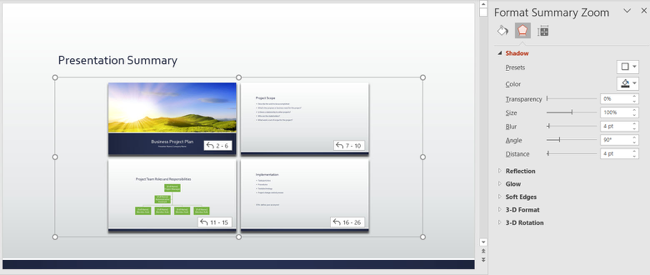
- Эффекты: тень, отражение, изменение цвета обводки или заливки, размер и позиция.
Чтобы открыть подробные параметры визуального оформления, щёлкните правой кнопкой по zoom и выберите Format Summary Zoom — откроется боковая панель с настройками.
Совет: добавляйте Alt-текст к каждой миниатюре, если презентация будет использоваться для доступности (экранные читалки). В ленте есть поле для Alt Text.
Редактировать Summary Zoom
Чтобы добавить или удалить слайды и секции из Summary Zoom, щёлкните правой кнопкой по элементу zoom или перейдите на вкладку Zoom и выберите Edit Summary.
В появившемся окне отметьте флажками нужные слайды/секции и снимите те, которые нужно удалить, затем нажмите Update.
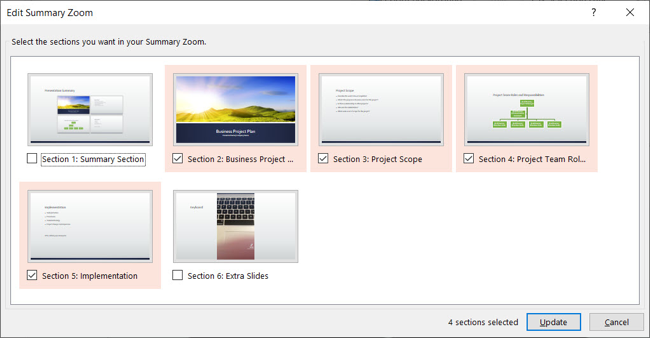
Важно: изменение набора в Summary Zoom не удаляет сами слайды или секции из презентации — вы лишь меняете содержимое слайда-оглавления.
Практические советы и приёмы
- Планируйте структуру: если предстоит делать Summary Zoom, заранее разбейте презентацию на смысловые секции.
- Миниатюры как маркеры: вместо выбора первого слайда секции можно взять слайд с контентом-обозначителем — это поможет сделать оглавление более репрезентативным.
- Сократите длительность переходов при частых переключениях, чтобы не тратить лишнее время на анимации.
- Тестируйте на целевом оборудовании: Zoom-переходы могут выглядеть немного иначе на старых компьютерах или при воспроизведении через веб-конвертеры.
Альтернативные подходы
- Обычное оглавление: с гиперссылками на слайды. Проще, быстрее и совместимо со всеми версиями PowerPoint.
- Slide Zoom: если нужно связать отдельные слайды, а не разделы, используйте Slide Zoom вместо Summary Zoom.
- Гиперссылки + кнопки навигации: хороши для простых презентаций и веб-версий.
Когда Summary Zoom не нужен: если ваша аудитория ожидает строго линейный сценарий или вы используете облачные конвертеры, которые могут ломать переходы.
Ментальные модели и чек-листы
Ментальная модель: представьте Summary Zoom как интерактивную карту маршрутов — он не разрывает повествование, а даёт контроль над направлением движения.
Чек-лист для докладчика:
- Разбил презентацию на разделы
- Выбрал репрезентативные слайды для миниатюр
- Настроил Return to Zoom в соответствии с форматом выступления
- Проверил длительность переходов
- Добавил Alt-текст для доступности
Чек-лист для дизайнера:
- Привёл миниатюры к единому стилю
- Проверил контраст текста и фона
- Настроил отступы и выравнивание миниатюр
- Протестировал на разных разрешениях экрана
Критерии приёмки
- Summary Zoom открывается и показывает выбранные миниатюры.
- При нажатии на миниатюру выполняется переход на соответствующий слайд или раздел.
- Опция Return to Zoom работает в соответствии с настройкой.
- Вся навигация не удаляет исходные слайды и секции.
Примерный рабочий процесс (мини-методология)
- Спланировать структуру презентации и обозначить разделы.
- Выбрать репрезентативные слайды для оглавления.
- Создать Summary Zoom и вставить выбранные миниатюры.
- Настроить Return to Zoom и Duration.
- Оформить миниатюры (стили, рамки, тени).
- Протестировать воспроизведение и совместимость.
Decision flowchart
flowchart TD
  A[Начало: готовая презентация] --> B{Есть ли секции?}
  B -- Да --> C[Вставить Summary Zoom]
  B -- Нет --> D[PowerPoint создаст секции при вставке]
  C --> E[Выбрать стиль и настройки]
  D --> E
  E --> F{Нужен Return to Zoom?}
  F -- Да --> G[Отметить Return to Zoom]
  F -- Нет --> H[Отключить Return to Zoom]
  G --> I[Тест и репетиция]
  H --> I
  I --> J[Готово]
Короткое объявление для команды (шаблон)
Summary Zoom в нашей презентации добавлен для интерактивной навигации между разделами. Это позволяет гибко реагировать на вопросы аудитории и быстро переходить к нужной теме. Проверьте, пожалуйста, миниатюры и подписи; длительность перехода установлена в 0.6 с.
Короткий глоссарий (1 строка)
- Zoom Transition — анимация увеличения при переходе от миниатюры к выбранному слайду.
- Return to Zoom — настройка, возвращающая к слайду Summary после просмотра раздела.
Тесты и приёмка
Тестовые шаги:
- Запустить презентацию и кликнуть по каждой миниатюре: проверка перехода.
- Пройти секцию полностью: проверить, возвращает ли настройка Return to Zoom на слайд оглавления.
- Открыть презентацию на другом ПК/проекторе: проверить стабильность анимации.
Критерии успеха: все миниатюры работают, переходы плавные, и содержимое остаётся в презентации.
Итог
Summary Zoom — мощный инструмент для интерактивной навигации в PowerPoint, особенно полезный для длинных презентаций и выступлений с вопросами из аудитории. Планируйте секции заранее, настройте Return to Zoom и длительность анимации, и не забывайте тестировать на целевом оборудовании.
Важно: если вы используете Mac или мобильные версии PowerPoint — вы сможете воспроизводить Summary Zoom, но создать его нельзя.
Дополнительные ресурсы: узнайте, как добавить видео в презентацию или записать голосовое сопровождение, чтобы усилить восприятие контента.

Похожие материалы

Несколько аккаунтов Skype: Multi Skype Launcher

Журнал для работы: повысить продуктивность

Персональные звуки уведомлений на Android

Скачивание шоу Hulu для офлайн‑просмотра

Microsoft Start: персонализированная новостная лента
