
Как добавить полосы и границы в таблицу Word

Быстрые ссылки
- Вставка таблицы в Word
- Добавление границ и заливки
Вставка таблицы в Word
Сначала нужно добавить саму таблицу. Перейдите на вкладку «Вставка», затем нажмите кнопку «Таблица».
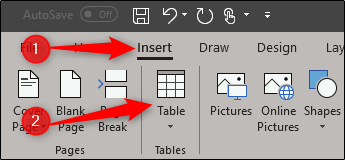
В выпадающем меню можно быстро построить таблицу нужного размера или выбрать одну из встроенных «Быстрых таблиц». Наведите на «Быстрые таблицы», чтобы открыть подборку шаблонов: календари, списки, таблицы с подзаголовками и прочие.
Если нужного стиля нет среди шаблонов, есть несколько способов собрать таблицу вручную. Быстрый способ для небольших таблиц (до 10×8) — выбрать размеры в интерактивной сетке.
Если нужна большая таблица, выберите «Вставить таблицу…». Откроется окно, где можно задать число столбцов и строк — до 63 столбцов и 32 767 строк. Там же можно настроить поведение автоподбора и сохранить параметры для будущих таблиц. В примере ниже создаём таблицу 4×15.
Удаление и настройка границ
Попробуем упростить разметку таблицы, убрав часть границ, начиная с верхней строки.
- Выделите всю верхнюю строку. Перейдите на вкладку «Конструктор» (инструменты работы с таблицами) и нажмите «Границы».
- В появившемся меню снимите отмеченные пункты: Верхняя, Левая, Правая и Внутренние границы — оставьте только нижнюю.
Далее выделите все ячейки в первом столбце, кроме первых двух строк, вернитесь в меню «Границы» и снимите отметки: Нижняя, Верхняя, Левая и Внутренние границы.
Наконец, выделите ячейку во втором ряду первого столбца и снимите только левую границу.
В результате получится упрощённая сетка, похожая на ту, что изображена ниже:
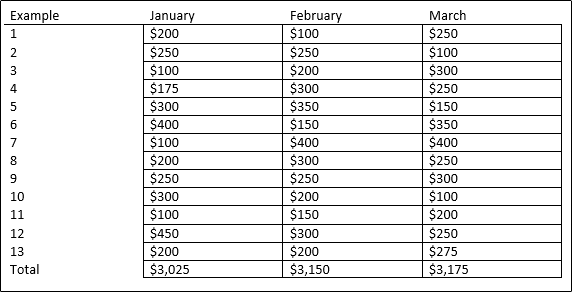
Important: если документ будет печататься чёрно-белым, тонкие или отсутствующие границы могут усложнить восприятие. Проверьте печать заранее.
Добавление полос (чередующейся заливки строк)
Чтобы повысить читабельность, добавьте заливку для чётных строк (полосы):
- Выделите вторую строку таблицы.
- На вкладке «Конструктор» нажмите «Заливка».
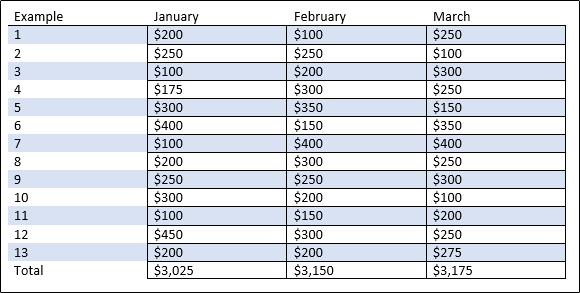
- Выберите нужный цвет (в примере — самый светлый оттенок синего).
- Повторите заливку для каждой чётной строки (4-я, 6-я и т. д.).
После этого таблица приобретёт полосатый вид, что облегчает чтение строк по горизонтали.
Альтернативные подходы
- Использовать встроенные стили таблиц: вкладка «Конструктор» → Галерея стилей. Многие стили уже содержат чередование оттенков (Striped).
- Создать таблицу в Excel, настроить оформление и вставить как объект или вставить значения в Word. Это удобно для больших таблиц с вычислениями.
- Применять заливку через «Границы и заливка» → «Заливка» для более точной настройки цвета и узора.
Когда это не работает
- Для сложных таблиц с объединёнными ячейками автоматическая заливка чётных строк может работать некорректно: придётся закрашивать каждую строку вручную.
- При печати в ч/б тонкие цвета заливки могут оказаться незаметными. Используйте штриховку или более тёмные оттенки.
- Для документов с требованиями доступности (WCAG) полоса как единственный визуальный индикатор может быть недостаточной: добавьте или улучшите контраст и альтернативные обозначения.
Мини‑методология: быстрый чек-лист
- Вставить таблицу: «Вставка» → «Таблица» или «Вставить таблицу…». Указать размеры.
- Настроить структуру: объединить/разбить ячейки, задать ширины столбцов.
- Убрать лишние границы: «Конструктор» → «Границы». Проверить вид в режиме печати.
- Добавить полосы: выделять чётные строки → «Заливка» → выбрать цвет.
- Проверить итог на разных устройствах и при печати.
Проверочный список по ролям
Для автора контента:
- Проверить читаемость таблицы без цвета.
- Убедиться, что заголовки строк/столбцов чётко обозначены.
Для дизайнера:
- Согласовать оттенки заливки с корпоративным стилем.
- Проверить контрастность (WCAG).
Для верстальщика/технического редактора:
- Убедиться, что таблица не ломает поток текста при изменении ширины страницы.
- Проверить переносы и выравнивание.
Критерии приёмки
- Таблица читабельна на экране и при печати в ч/б.
- Заголовки и подзаголовки выделены, читаются с первого взгляда.
- Чередование полос соблюдается для всех чётных строк или для всей видимой области таблицы.
Глоссарий в одну строку
- Заливка — цветовое заполнение ячейки или строки таблицы.
- Границы — линии, разделяющие ячейки таблицы.
Итог
Добавление и настройка границ вместе с полосатой заливкой — простой и эффективный приём для улучшения читабельности таблиц в Word. Используйте встроенные стили для ускорения работы, проверяйте результат в печати и следите за доступностью цвета.
Notes: поэкспериментируйте с оттенками и толщинами границ — иногда минимальные изменения дают наилучший визуальный результат.

Похожие материалы

Несколько аккаунтов Skype: Multi Skype Launcher

Журнал для работы: повысить продуктивность

Персональные звуки уведомлений на Android

Скачивание шоу Hulu для офлайн‑просмотра

Microsoft Start: персонализированная новостная лента
