
Как сделать стоп‑моушн из фотографий еды
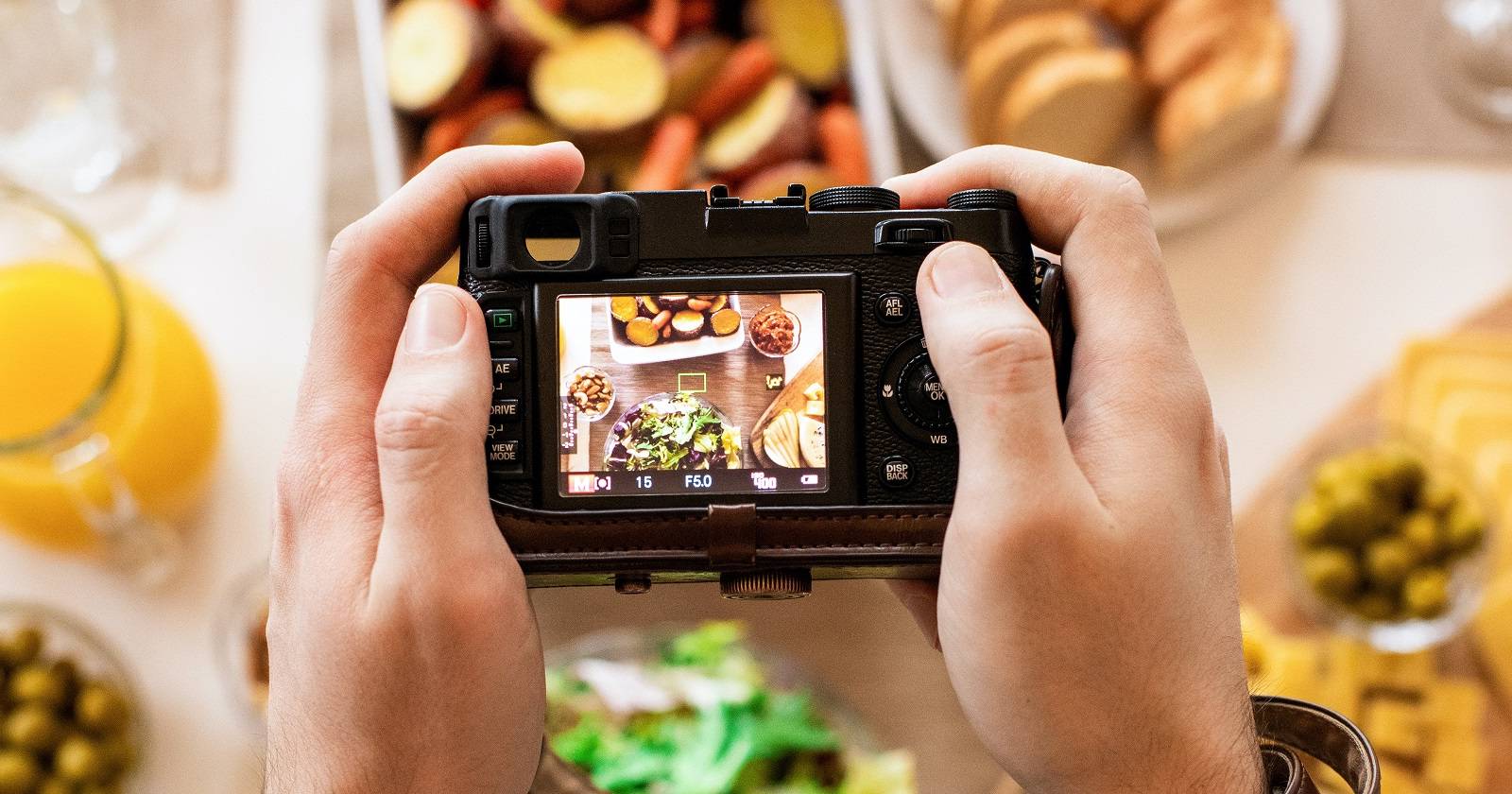

Короткая демонстрация сцен со столом и крупными планами еды помогает оживить портфолио. Стоп‑моушн — простой способ добавить динамику без съёмки видео: вы делаете отдельные фотографии и собираете их в последовательность. Ниже — практическое руководство, чек‑листы и подсказки для съёмки, обработки и сборки стоп‑моушн ролика из фотографий еды.
Зачем делать стоп‑моушн из фото еды
- Динамика: блюдо «рассказывает» историю — от пустой тарелки до готового сервиса.
- Разнообразие портфолио: GIF или короткое видео выделяют профиль в соцсетях.
- Контроль: вы работаете с фотографиями, а не с живым видео, значит проще корректировать экспозицию и композицию.
Как снимать кадры еды для стоп‑моушн
Главная идея — получить последовательность кадров, где между кадрами происходят небольшие изменения (движение ингредиентов, добавление соуса, смена позиций компонентов). Это даёт гладкую иллюзию движения.
План съёмки
Перед началом спланируйте сюжетную линию: какие действия будут в кадре и в каком порядке. Подготовьте все реквизиты: посуду, приборы, травы, соусники. Разложите элементы в порядке использования. Снимайте последовательно, чтобы не тратить время на повторные перестановки.
Важно: продумайте, какой тип сюжета вы хотите — «сборка блюда», «полив соусом», «перемешивание», «украшение» и т.п.
Штатив и стабильность
Штатив обязателен. Камера не должна сдвигаться между кадрами. Используйте пульт дистанционного спуска или режим таймера. Если вы двигаетесь вокруг стола, следите, чтобы не задевать штатив и свет.
Чек‑лист по штативу:
- Надёжная головка с зажимом
- Уровень пузырьков или цифровой уровнемер в камере
- Пульт или кабельный спуск
- Вес на основании при ветре/сквозняке
Освещение
Если есть равномерный дневной свет — можно снимать им. Но дневной свет меняется по интенсивности, и это вызывает мерцание кадра. Лучше использовать постоянный источник света или студийную вспышку с синхронизацией. Для мягкого света применяйте диффузор (тонкая белая занавеска) и отражатель для заполнения теней.
Советы:
- Для стоп‑моушн используйте непрерывный источник или постоянные светодиодные панели. Так вы не изменяете экспозицию между кадрами.
- Если используете вспышку, ставьте постоянную мощность и фиксируйте настройки.
Композиция и ракурсы
Даже если кадры превратятся в видео, композиция важна. Пробуйте ракурсы: 45° (полубоковой) и сверху (top‑down). Для стоп‑моушн верхняя съёмка часто лучше читается для действий «наполнение» и «укладка». Для показа текстуры блюда пригодится боковой свет.
Правило простоты: минимальное количество отвлекающих предметов, чистая цветовая схема фона и посуды.
Параметры съёмки
- Количество кадров: обычно 10–25 снимков для короткого ролика. Больше кадров дают плавнее движение.
- Диафрагма: f/4 или выше (f/5.6–f/8) — чтобы сцена оставалась в резкости.
- ISO: минимально возможный, чтобы избежать шума.
- Баланс белого: фиксируйте вручную, не используйте авто.
- Экспозамер: используйте ручной режим камеры (M) или режим приоритета с фиксированной экспозицией.
Пример последовательности (на примере тако):
- Пустая скорлупа.
- Добавление салата.
- Кладём креветки.
- Поливаем соусом.
- Украшаем кинзой.
Каждое действие — один или несколько кадров, в зависимости от желаемой плавности.
Что делать с RAW и пакетной обработкой
Снимайте в RAW. После съёмки импортируйте кадры в Lightroom/Camera RAW и выполните базовую коррекцию: баланс белого, экспозиция, контраст, профиль цвета. Синхронизируйте параметры между кадрами, чтобы избежать дисбаланса света и цвета в финальном ролике.
Экспортируйте в JPEG в одной папке и пронумеруйте файлы в порядке последовательности: ShrimpTacos-001.jpg, ShrimpTacos-002.jpg и т.д.
Как собрать стоп‑моушн видео из фотографий (Photoshop)
Мы опишем процесс в Adobe Photoshop. Альтернативы — описаны в разделе “Альтернативные инструменты”.
Шаг 1: Загрузите файлы в Photoshop
Откройте Photoshop. Выберите меню Файл > Скрипты > Загрузить файлы в стек (File > Scripts > Load Files into Stack).
Нажмите Обзор и выберите JPG-файлы. Затем нажмите Сортировать по имени (Sort By Name) и убедитесь, что файлы идут в правильном порядке. Нажмите ОК.
Photoshop загрузит снимки как отдельные слои.
Шаг 2: Откройте шкалу времени
Выберите Окно > Шкала времени (Window > Timeline), чтобы отобразить панель Timeline внизу.
Нажмите кнопку “Создать кадровую анимацию” (Create Frame Animation).
Шаг 3: Создайте кадры из слоёв
В правом углу панели Timeline нажмите иконку с горизонтальными линиями, выберите «Создать кадры из слоёв» (Make Frames From Layers). Кадры появятся, но, возможно, в обратном порядке.
Выберите тот же список и нажмите «Инвертировать кадры» (Reverse Frames), чтобы восстановить правильную последовательность.
Шаг 4: Настройте скорость кадров
Под каждым кадром отображается задержка. По умолчанию это 0 с. Это слишком быстро. Выберите все кадры и установите задержку, например 0.2 с. Экспериментируйте: 0.1–0.2 с даёт плавное движение для 10–25 кадров.
Совет: если движение кажется рывковым, увеличьте количество кадров или уменьшите шаг изменения между ними.
Шаг 5: Экспорт в видео
Чтобы получить файл .mp4 или .mov, выберите Файл > Визуализировать видео (File > Render Video).
Задайте имя и папку. Выберите пресет для качества или оставьте по умолчанию.
Нажмите “Render”.
Шаг 6: Экспорт как GIF
Если нужен GIF (перезапускающийся в цикле), выберите Файл > Экспорт > Сохранить для Web (Legacy) (File > Export > Save for Web (Legacy)).
Снизьте проценты качества, если хотите уменьшить размер (например, 25%). Сохраните GIF.
Альтернативные инструменты
- Adobe Premiere Pro / After Effects: импорт последовательности изображений как клип, гибкая цветокоррекция и экспорты.
- DaVinci Resolve: бесплатная версия поддерживает последовательности и контроль цветокоррекции.
- Stop Motion Studio (iOS/Android): мобильное приложение для быстрого прокастинга на телефоне.
- FFmpeg + ImageMagick: скриптовая обработка и генерация анимаций для автоматизированных задач.
- GIMP + GAP (GIMP Animation Package): бесплатная альтернатива для GIF.
Когда стоп‑моушн не подойдёт (примеры неудач)
- Сильные изменения света между кадрами — появится мерцание.
- Движение с большой скоростью и сложной кинематикой — стоп‑моушн будет дергаться.
- Непредсказуемое взаимодействие жидкостей и паров — трудно повторить кадр за кадром.
Частые проблемы и способы их решения
- Проблема: мерцание яркости между кадрами. Решение: фиксируйте ручной режим экспозиции и освещение; используйте синхронную обработку RAW.
- Проблема: камера сдвинулась. Решение: вырежьте проблемные кадры, примените мелкую коррекцию положения (трансформ) или сделайте ретушь фона.
- Проблема: движение рывками. Решение: увеличьте количество кадров или уменьшите величину изменений между ними.
Методика проверки качества (Критерии приёмки)
- Плавность: анимация не должна иметь заметных «скачков» и дерганий.
- Цвет и экспозиция: последовательность должна иметь консистентный баланс белого и яркость.
- Композиция: ключевые элементы остаются в кадре и не обрезаются.
- Формат: видео или GIF соответствуют требуемым разрешениям и размеру файла.
Тестовые кейсы:
- 12 кадров, задержка 0.2 с — визуальная оценка плавности.
- 20 кадров, экспорт GIF 25% — проверка размера и читаемости деталей.
- Полный цикл: публикация в соцсетях, проверка автозапуска и цикла.
Чек‑листы по ролям
Фотограф:
- Подготовить сценарий действий.
- Расставить реквизит и зафиксировать штатив.
- Задать ручную экспозицию и баланс белого.
- Снимать в RAW и пронумеровать файлы.
Ассистент:
- Передавать ингредиенты по сценарию.
- Следить, чтобы не задевать штатив и свет.
- Записывать последовательность действий.
Ретушер/монтажёр:
- Пакетная коррекция RAW.
- Проверка порядка и эмоциональной ритмики.
- Экспорт видео и/или GIF под платформы.
Шаблон чек‑листа для съёмки (таблица)
| Пункт | Сделано | Комментарий |
|---|---|---|
| Штатив установлен | ||
| Баланс белого фиксирован | ||
| RAW снимается | ||
| Порядок кадров отмечен | ||
| Освещение зафиксировано | ||
| Реквизит подготовлен |
Короткие советы и эвристики
- Малые шаги — плавнее движение: меняйте состав блюда по чуть‑чуть.
- Если хотите ускорить: снимайте больше кадров и уменьшайте задержку.
- Для драматичности используйте боковой свет и низкую диафрагму для тонкой глубины резкости.
Пример командной записи для FFmpeg (альтернатива)
Если файлы пронумерованы как ShrimpTacos-%03d.jpg, можно собрать видео так:
ffmpeg -framerate 10 -i ShrimpTacos-%03d.jpg -c:v libx264 -pix_fmt yuv420p output.mp4Это удобно при автоматизации и больших объёмах.
Безопасность и приватность
Если вы публикуете фотографии с участием людей, получите их согласие. При использовании коммерческих брендов убедитесь в праве на публикацию логотипов и упаковки.
Краткое резюме
Стоп‑моушн из фотографий еды — это способ добавить динамику в портфолио с минимальными затратами на видеооборудование. Ключи к успеху: стабильная камера, постоянное освещение, последовательная обработка RAW и аккуратный монтаж. Экспериментируйте с количеством кадров и скоростью, и вы получите эффектные ролики и GIF.
Важно: пробуйте разные стили и сохраняйте копии исходников для возможной переработки.
Ресурсы и ссылки для продолжения
- Руководства по студийному освещению: базовые принципы и схемы.
- Уроки по пакетной обработке RAW в Lightroom.
- Документация Adobe Photoshop по шкале времени и рендеру видео.

Похожие материалы

Несколько аккаунтов Skype: Multi Skype Launcher

Журнал для работы: повысить продуктивность

Персональные звуки уведомлений на Android

Скачивание шоу Hulu для офлайн‑просмотра

Microsoft Start: персонализированная новостная лента
