
Как сделать уникальный аватар для Instagram в Canva — подробный пошаговый гид
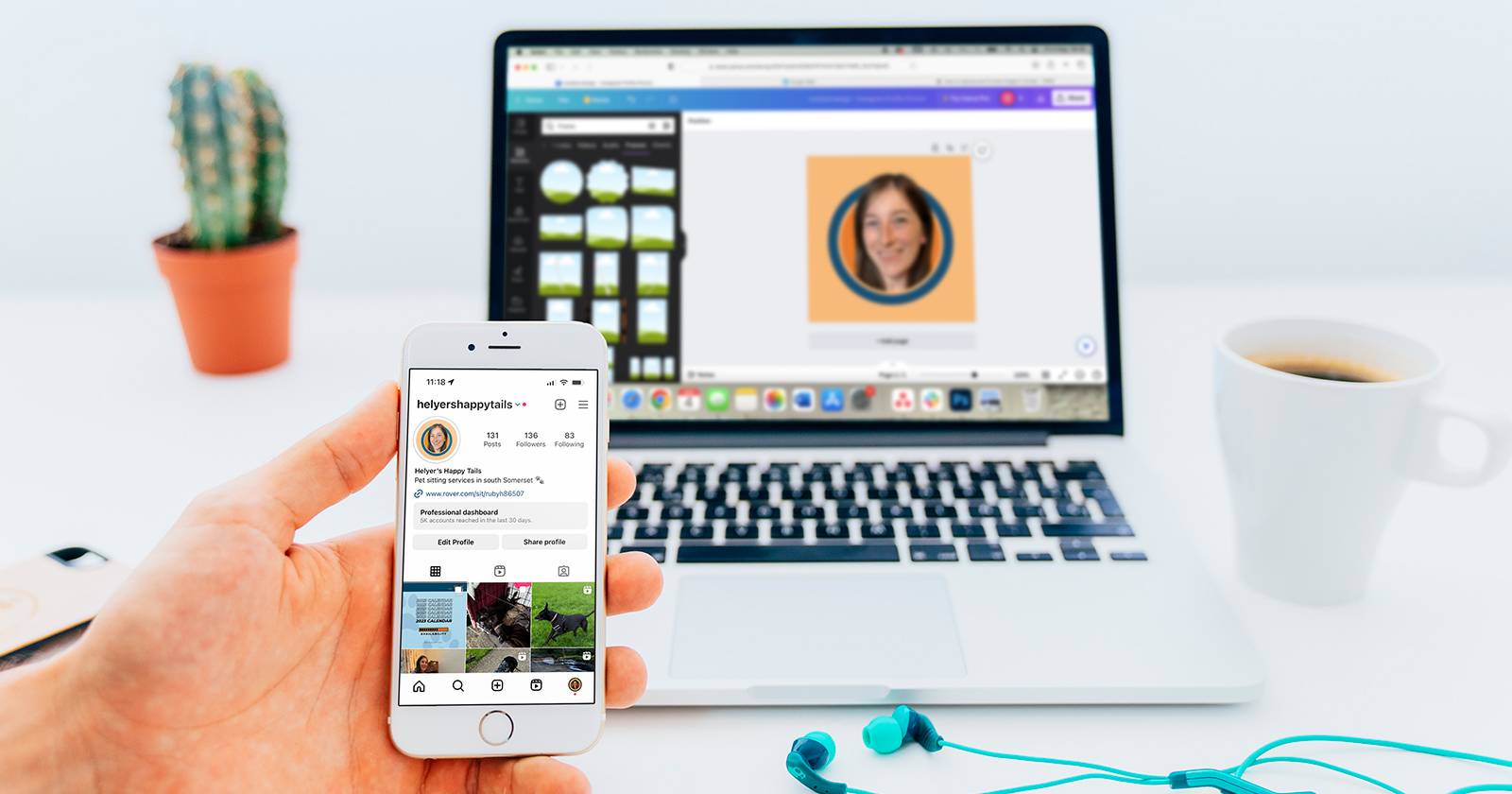

Canva — удобный инструмент, который позволяет быстро создать яркий и запоминающийся хедшот для Instagram или других соцсетей. Выберите удачный снимок, настройте фон и цвета, поместите фото в рамку и добавьте прозрачный слой — и профиль сразу станет выразительнее. В этом руководстве вы найдёте подробные инструкции, практические советы, шаблоны проверок и варианты для разных сценариев использования.
Кому подойдёт этот гид
- Бизнес-аккаунтам и владельцам малого бизнеса
- Инфлюенсерам и блогерам
- Тем, кто хочет обновить персональный профиль
- Дизайнерам и SMM-специалистам, которые готовят аватары для клиентов
Важно: инструкция рассчитана на Canva (бесплатная версия) с опциональными шагами для Canva Pro. Все описанные приёмы работают и с другими инструментами для редактирования изображений.
Ключевые термины (в 1 строке)
- Хедшот — крупный портрет головы и плеч, используемый как профильная фотография.
- PNG с прозрачным фоном — формат, сохраняющий участки без фона для наложения.
Почему важно иметь профессиональный хедшот
Профильная фотография — первое визуальное впечатление. Хедшот делает профиль более личным и узнаваемым. Для бизнеса он повышает доверие, а для личного бренда — помогает передать характер и стиль.
Факто-бокс
- Рекомендуемый размер для аватара Instagram: 320×320 пикселей.
- Для многоплатформенного использования лучше подготовить 1080×1080 px.
- Формат для сохранения с прозрачным фоном: PNG.
Быстрая структура статьи
- Шаги 1–10: от съёмки до загрузки в Instagram
- Чек-листы для разных ролей
- Мини-методология и SOP
- Отладка и часто встречаемые проблемы
- Примеры, когда такая техника не подойдёт
- Социальный превью и короткое объявление
Шаг 1: Как сделать или выбрать фото для хедшота
Требуется фотография «голова и плечи», смотрящая в камеру. Необязательно иметь профессиональную камеру: снимок с современного смартфона подойдёт. Обратите внимание на освещение и фон.
Практические советы при съёмке:
- Выберите мягкое боковое или фронтальное освещение, избегайте резких контрастов.
- Поставьте телефон на штатив или опору, используйте таймер или пульт.
- Держите плечи чуть повернутыми — это добавляет динамики.
- Оставьте немного пространства над головой, чтобы потом круглая обрезка не отрезала лоб.
Краткая проверка качества снимка:
- Лицо чётко видно, глаза в фокусе.
- Нет резких бликов или пересветов на лице.
- Фон не отвлекает (в идеале однотонный или размытый).
Шаг 2: Измените размер изображения
Instagram использует круглую обрезку, но исходный файл берёт квадрат. Для аватара достаточно 320×320 px. Если вы планируете использовать изображение и в других местах, сохраните копию 1080×1080 px.
Советы:
- Откройте изображение в Canva или любом редакторе и уменьшите длинную сторону до 320 px.
- Сохраняйте оригинал в полном размере — он пригодится для других материалов.
Шаг 3: Уберите фон
Если у вас есть Canva Pro — используйте встроенный инструмент «Удаление фона». Для бесплатной версии подойдёт Remove.BG или другие онлайн-сервисы.
Рекомендации:
- Скачайте результат в формате PNG, чтобы сохранить прозрачность.
- Проверьте края волос и аксессуаров. При необходимости доработайте маску вручную в редакторе.
Примечание: если фон сложный и инструмент удалил детали, попробуйте загрузить исходник с более простым фоном и повторить процесс.
Шаг 4: Добавьте фирменный цвет фона
Откройте Canva, выберите Create a design → Instagram Profile Picture (320×320). Установите основной цвет фона: используйте код из брендбука или выберите гармоничный вариант.
Как выбрать цвет:
- Для бренда следуйте стилю и используйте основной бренд-цвет.
- Для личного профиля подберите контрастный цвет к оттенку кожи и одежде, чтобы лицо выделялось.
Шаг 5: Загрузите прозрачное изображение в Canva
Через вкладку Uploads загрузите PNG с прозрачным фоном. Он появится в вашей библиотеке загрузок.
Совет: сохраняйте версии с фоном и без фона — они пригодятся для композиций.
Шаг 6: Разместите и подгоните изображение на артборде
Перетащите изображение на артборд и растяните так, чтобы лицо было в центре и имелась небольшая «воздушная подушка» сверху. Canva сохраняет пропорции при растяжении.
Экспорт: Share → Download → PNG. Скачайте копию с цветным фоном.
Шаг 7: Найдите рамку
Перейдите в Elements → Frame и выберите круговую рамку с бортиком. Круг лучше всего сочетается с круглой обрезкой Instagram.
Совет: подберите цвет бортика, который сочетается с основным фоном, но немного контрастирует.
Шаг 8: Вставьте цветной снимок в рамку
Перетащите цветную версию фото в рамку. Если надо скорректировать кадрирование внутри рамки — дважды кликните на фото и двигайте его.
Шаг 9: Наложите прозрачный снимок и сделайте эффект “вылезающей головы”
Перетащите PNG с прозрачным фоном поверх рамки и цветного снимка. Отрегулируйте размер так, чтобы прозрачный слой точно совпал по размеру с нижним изображением.
Чтобы добиться эффекта, когда голова «выходит» из рамки:
- Убедитесь, что прозрачный слой находится сверху (Arrange → Bring to front).
- С помощью круглого ползунка обрежьте нижнюю часть прозрачного слоя — поднимите область кадрирования, чтобы плечи были частично скрыты, а верх головы выступал над рамкой.
- Подвиньте композицию так, чтобы граница круга не пересекалась с глазами или ключевыми чертами.
Если нижняя часть плеч перекрывает рамку некрасиво, опять откорректируйте маску прозрачного слоя.
Подсказка: объедините элементы в группу, чтобы они не смещались при дальнейших действиях.
Шаг 10: Экспорт и загрузка в Instagram
Скачайте итоговое изображение в формате PNG. Отправьте файл на устройство с Instagram и установите его как профильное.
Инструкция в Instagram: откройте профиль → нажмите и удерживайте текущую фотографию → Выбрать из библиотеки → отметьте изображение → Готово.
Контроль качества и советы по улучшению
- Скачайте изображение и просмотрите его в маленьком масштабе (эмуляция мобильного профиля). Убедитесь, что лицо остаётся читаемым.
- Если изображение теряет резкость, попробуйте экспортировать в PNG без дополнительной компрессии.
- Для максимально чётких границ бортика используйте контрастный цвет и тонкую тень.
Важно: Instagram сжимает изображения. PNG обычно выглядит лучше, чем JPG для простых графических композиций и логотипов.
Чек-лист перед публикацией
- Лицо чётко видно в размере 40–80 пикселей (реальное отображение профиля).
- Нет важных деталей, обрезанных круглой маской.
- Контраст между фоном и лицом достаточный.
- Сохранены исходные файлы (PNG с прозрачностью, PNG с цветным фоном, оригинал).
- Тест на нескольких устройствах (iOS, Android, десктоп).
Быстрые шаблоны для разных ролей
Роль: Владелец бизнеса
- Используйте фирменный цвет как фон.
- Добавьте тонкую белую или тёмную окантовку для четкости.
- Держите выражение лица доверительным и приветливым.
Роль: Инфлюенсер
- Можно использовать более яркие цвета и арт-обработку.
- Оставьте пространство над головой для сторителлинга.
- Добавьте легкий виньет или градиент, если это часть визуального стиля.
Роль: Фрилансер/специалист
- Выбирайте нейтральный, профессиональный фон.
- Сделайте акцент на глазам и выражении лица.
- Сохраняйте несколько версий: формальная и творческая.
SOP: быстрая инструкция для команды (шаги 1–10)
- Получить исходник от клиента: фото 2048 px+.
- Изменить размер до 1080×1080 (для универсальности).
- Удалить фон и сохранить PNG прозрачный.
- Создать артборд 320×320 в Canva.
- Установить фирменный цвет фона.
- Вставить цветную версию снимка в рамку.
- Добавить прозрачный PNG и настроить маску.
- Проверить кадрирование и читаемость на 40–80 px.
- Экспорт в PNG и проверка на мобильных устройствах.
- Выслать файл клиенту и загрузить в профиль.
Критерии приёмки
- Визуальная читаемость на мобильном экране.
- Соблюдение брендовых цветов и состыковка границ рамки.
- Наличие исходных файлов в архиве проекта.
Когда этот метод не сработает — примеры
- Если у вас очень плотные волосы или сложный контур, удаление фона может усложниться.
- Если нужно фото с фоновым контекстом (например, для определённого визуального нарратива), прозрачный наложенный портрет не подойдёт.
- Для строго корпоративного стиля с официальными требованиями к фото (паспортный формат) такой креативный аватар может быть неприемлем.
Отладка и распространённые проблемы
Проблема: аватар кажется размытым после загрузки в Instagram. Решение:
- Проверьте, что вы экспортируете PNG, а не сильно сжатый JPG.
- Скачайте файл 1080×1080 и попробуйте загрузить этот размер — Instagram иногда лучше сохраняет качество с более крупными изображениями.
Проблема: края головы выглядят «грязно» после удаления фона. Решение:
- Подкорректируйте маску вручную в редакторе.
- Примените мягкую маску или удалите артефакты в Photoshop/Photopea.
Проблема: при круговой обрезке глаза оказываются слишком близко к краю. Решение:
- Пересмотрите композицию: оставьте больше места сверху при кадрировании.
Сравнение подходов (быстрый матричный обзор)
- Canva (бесплатно): быстрые шаблоны, простота, встроенные рамки.
- Canva Pro: автоматическое удаление фона, брендовые цвета.
- Remove.BG: лучше для быстрого удаления фона с мелкими деталями волос.
- Photoshop / Affinity Photo: максимум контроля для точных масок и ретуши.
Короткое объявление (100–200 слов)
Обновите свой профиль в Instagram за 10 минут с помощью Canva. В этом простом руководстве вы найдёте пошаговую инструкцию: от выбора и съёмки хедшота до наложения прозрачного слоя и создания эффекта «голова, выступающая из рамки». Используйте фирменные цвета, чтобы усилить узнаваемость бренда, или выберите яркий фон для личного профиля. Результат — современный, профессиональный и запоминающийся аватар, который работает на вашем онлайн-имидже.
FAQ
Почему мои дизайны Canva выглядят размытыми на Instagram?
Instagram применяет сжатие. Экспортируйте в PNG и тестируйте разные размеры (320 px и 1080 px), чтобы понять, как платформа обрабатывает конкретный файл.
Улучшит ли Canva качество моего фото?
Canva не «волшебно» повышает разрешение, но предоставляет инструменты для коррекции яркости, контраста и насыщенности, а также фильтры и базовую ретушь.
Как сделать дизайн в Canva более профессиональным?
Следуйте простым принципам дизайна: контраст, баланс, читаемость и согласованная палитра. Используйте брендовые цвета и проверяйте итог в маленьком масштабе.
Глоссарий в 1 строке
- Артборд — рабочая область для дизайна; PNG — формат с поддержкой прозрачности; Маска — инструмент обрезки видимой части изображения.
Социальное превью
OG title: Как сделать уникальный аватар для Instagram в Canva
OG description: Подробный пошаговый гид с советами, чек-листами и готовыми шаблонами для создания заметного профильного фото.
Итог — что важно запомнить
- Подготовьте качественный снимок: лицо в фокусе, пространство над головой.
- Уберите фон и сохраните PNG с прозрачностью.
- Используйте цвет фона и рамку, чтобы усилить узнаваемость.
- Наложите прозрачный слой, чтобы голова выступала над рамкой — это придаёт объём.
- Тестируйте итоговый файл на мобильных устройствах и сохраняйте исходники.
Ключевые шаги выполнены — теперь ваш профиль станет заметнее. Удачи!

Похожие материалы

Несколько аккаунтов Skype: Multi Skype Launcher

Журнал для работы: повысить продуктивность

Персональные звуки уведомлений на Android

Скачивание шоу Hulu для офлайн‑просмотра

Microsoft Start: персонализированная новостная лента
