
Как создать запоминающийся профильный портрет для Instagram в Canva
Почему профильный портрет важен
Профильная фотография — это первое, что видят новые подписчики. Она связывает вас с аудиторией и передаёт личность или стиль бренда. Хороший портрет повышает доверие и улучшает узнаваемость: люди легче запоминают лицо, чем логотип.
Важно помнить: профильный портрет работает в небольшом круглом формате. При создании учитывайте, как изображение будет выглядеть уже после обрезки и сжатия на мобильных устройствах.
Что такое профильный портрет в одном предложении
Профильный портрет — это кадр с акцентом на лицо и плечи, оформленный для использования в круглой миниатюре профиля.
Быстрая проверка перед началом
- Лицо и плечи видны чётко.
- Фон не отвлекает или уже удалён.
- Есть фирменный цвет или нейтральный фон.
- Файл сохраняется в PNG для прозрачности и максимальной чёткости.
Важно: Instagram обрезает изображение в круг, поэтому оставьте сверху небольшой запас пространства над головой.
Шаг 1. Как сделать хорошую фотографию головы и плеч
Подойдёт любой смартфон с приличной камерой. Основные правила:
- Снимайте при рассеянном дневном свете или рядом с окном. Мягкий свет уменьшает тени.
- Встаньте лицом к камере, держите плечи расслабленными.
- Оставьте немного пространства над головой — около 10–15% кадра.
- Сделайте серию снимков с разной экспрессией: нейтральная улыбка, лёгкая улыбка, серьёзный взгляд.
Советы по одежде и макияжу:
- Выбирайте простой фон по одежде, который не конфликтует с планируемым фоном в Canva.
- Для персонального бренда используйте цвета, которые отражают ваш стиль.
Когда лучше не использовать этот приём:
- Если вы хотите показать продукт или группу людей — используйте другие форматы.
Шаг 2. Как изменить размер изображения правильно
Instagram рекомендует профильное изображение 320×320 пикселей. Для лучшей совместимости используйте 320×320 px или 1080×1080 px, если вы хотите универсальный файл для постов и аватаров.
Инструкция по изменению размера:
- Откройте изображение в Canva или в любом бесплатном редакторе.
- Задайте квадратный холст 320×320 или 1080×1080 px.
- Центрируйте лицо и плечи, оставив запас сверху.
Примечание: большие файлы Instagram будет сжимать. PNG сохраняет чёткость лучше, особенно если в изображении есть прозрачность.
Шаг 3. Удаление фона и альтернативы
Лучший путь — получить прозрачный фон, чтобы свободно накладывать рамки и цвета. Варианты:
- Canva Pro: встроенный инструмент «Удалить фон». Быстро и удобно.
- Remove.BG: бесплатный и надёжный сервис для удаления фона.
- Ручная маска в Photoshop или других редакторах для точной вырезки.
Сохраните вырезанный портрет в PNG с прозрачным фоном, чтобы потом накладывать его в композиции.
Шаг 4. Выбор фирменного цвета и композиции
Цвет фона задаёт тон портрета:
- Яркий фирменный цвет помогает выделиться в ленте.
- Нейтральный или пастельный цвет подчёркивает профессионализм.
Как выбрать цвет:
- Используйте hex-код вашей фирменной палитры.
- Контраст между цветом фона и цветами одежды/лицом делает изображение более читаемым.
UX-совет: протестируйте выбранный цвет в уменьшенном виде — откройте миниатюру 40–60 px, чтобы увидеть читаемость.
Шаг 5. Загрузка прозрачного фото в Canva
Порядок действий:
- Откройте Canva и выберите «Create a design» → «Instagram Profile Picture» (320×320 px).
- Вкладка Uploads → Upload files → выберите PNG с прозрачным фоном.
- Дождитесь загрузки — изображение появится в разделе загрузок.
ALT текста: Файл PNG с прозрачным фоном загружен в галерею Canva
Шаг 6. Настройка холста и проверка размера
Добавьте загруженное изображение на холст и проверьте масштаб:
- Растяните фотографию до краёв холста так, чтобы лицо осталось в центре.
- Проверьте запас сверху и по бокам на случай обрезки.
Сохраните промежуточную версию как PNG (Share → Download → PNG). Это вернёт вам файл на однотонном фоне и позволит дальше работать с наложением.
ALT текста: Прозрачный портрет наложен на оранжевый фон в Canva
Шаг 7. Как выбрать рамку для портрета
Instagram отображает аватар в круге. Поэтому рамки с круглой формой выглядят естественно. В Canva используйте элементы Frame:
- Вкладка Elements → введите Frame → See all.
- Выберите круглую рамку с бордюром при необходимости.
- Измените цвет бордюра на дополняющий цвет.
Подсказка: добавьте две версии — с тонкой рамкой и без рамки — и сравните в миниатюре.
ALT текста: Раздел элементов Canva с каруселью рамок, включая круглый вариант
Шаг 8. Вставка цветного изображения в рамку
Перетащите изображение с цветным фоном в позицию рамки. Обратите внимание:
- Нужно именно перетащить изображение внутрь рамки — простое добавление не вставит его в placeholder.
- Дважды кликните внутри рамки, чтобы открыть скрытые границы и подвинуть изображение.
- Разместите так, чтобы круг пересекал верхнюю часть головы, создавая эффект «вылезания» головы из рамки.
ALT текста: Фотография вставлена в круглую рамку Canva и отцентрирована
Шаг 9. Наложение прозрачного портрета для эффекта выхода головы из рамки
Добавьте PNG с прозрачным фоном поверх рамки и цветного изображения. Шаги:
- Поместите прозрачный портрет поверх рамки, выровняйте так, чтобы лицо совпадало с изображением в рамке.
- Оттяните нижний якорь кадра прозрачного изображения вверх, чтобы плечи оказались скрыты и не перекрывали рамку.
- Группируйте элементы и проверьте, чтобы верхушка головы не была слишком близко к краю.
Результат: видимый эффект «голова выходит из рамки», который хорошо читается в круглом аватаре.
ALT текста: Несколько слоёв в Canva: цветной фон, рамка и прозрачный портрет сверху
Шаг 10. Экспорт и загрузка в Instagram
Экспорт в Canva:
- Share → Download → PNG → Download.
- Проверьте опцию «Transparent background» только если хотите сохранить прозрачную версию.
Загрузка в Instagram:
- Перенесите файл на устройство с Instagram.
- В профиле удерживайте текущую фотографию → Choose from library → выберите изображение.
- Подтвердите.
ALT текста: Окно скачивания PNG в Canva готово к загрузке на устройство
Частые ошибки и как их избегать
- Слишком близкая обрезка головы. Оставляйте запас сверху.
- Неподходящий цвет фона, отъедающий цвета лица. Проверяйте контраст.
- Экспорт в JPEG сжатого качества. Используйте PNG для портретов с прозрачностью.
- Использование маленького исходника. Масштабируйте из качественных файлов.
Дополнительные инструменты и альтернативы
- Remove.BG — автоматическое удаление фона.
- Photoshop/Lightroom — ручная точная обработка и ретушь.
- Snapseed — мобильная тонкая коррекция экспозиции и резкости.
- Figma — если вы делаете дизайн системы и аватары для разных платформ.
Когда Canva не подходит:
- Если необходима сложная профессиональная ретушь кожи и волос.
- Когда нужно задать точные маски для тончайших деталей (лучше Photoshop).
Мини-методология для повторяемого результата
- Фотосессия: снимите серию в одном и том же свете.
- Предобработка: базовая коррекция цвета и резкости на исходнике.
- Удаление фона: автомат или ручная маска.
- Композиция в Canva: фон → рамка → цветной бэк → прозрачный слой сверху.
- Экспорт и тестирование в размере 40–60 px.
- Корректировка по результатам теста.
Контроль качества перед публикацией
- Просмотреть миниатюру 40×40–60×60 px.
- Убедиться, что глаза расположены примерно в центре круга.
- Проверить, что лицо не теряется на фоне.
Критерии приёмки
- Лицо читаемо в миниатюре 40–60 px.
- Нет размытости после загрузки в Instagram.
- Верх головы не обрезан.
- Цвет фона гармонирует с брендовой палитрой.
Ролевые чеклисты
Для индивидуального бренда:
- Естественная улыбка.
- Минимум ярких аксессуаров.
- Фоновый цвет подчёркивает образ.
Для малого бизнеса:
- Соответствие фирменному стилю.
- Вариант с логотипом для запасной версии.
- Контраст между фоном и лицом.
Для креативных аккаунтов:
- Эксперименты с цветами и рамками.
- Несколько вариантов на тестирование A/B.
Примеры, когда приём не работает
- Групповая фотография: сложно выделить одно лицо.
- Сильно стилизованные фильтры, которые портят читаемость в миниатюре.
- Темные снимки без достаточной детализации.
Быстрый чек-лист перед экспортом
- Проверил запас над головой
- Экспортировал в PNG
- Проверил миниатюру 40–60 px
- Сохранил исходники для правок
Отладка размытых изображений в Instagram
- Экспортируйте PNG без изменения размера в Canva.
- Если Instagram сжимает, попробуйте экспортировать в 1080×1080 px и загрузить как профильное изображение.
- Проверьте на другом устройстве.
Поэтапный сценарий действий (SOP)
- Делаете фото в хорошем свете.
- Удаляете фон и сохраняете PNG.
- Создаёте дизайн 320×320 px в Canva.
- Добавляете фон с фирменным цветом.
- Вставляете цветное изображение в рамку.
- Накладываете прозрачный портрет и подгоняете якорями.
- Экспортируете финальную PNG и загружаете в Instagram.
Decision flowchart
flowchart TD
  A[Сделать фото] --> B{Фон мешает?}
  B -- Да --> C[Удалить фон]
  B -- Нет --> D[Открыть Canva 320x320]
  C --> D
  D --> E[Добавить фирменный цвет]
  E --> F[Выбрать круглую рамку]
  F --> G[Вставить цветную версию в рамку]
  G --> H[Добавить прозрачную версию сверху]
  H --> I{Проверка миниатюры}
  I -- OK --> J[Экспорт PNG и загрузка]
  I -- НЕТ --> K[Подправить композицию]
  K --> I
Факты и полезные числа
- Рекомендуемый размер для профиля Instagram: 320×320 px.
- Универсальный размер для универсального использования: 1080×1080 px.
- Миниатюра для проверки читаемости: 40–60 px.
Краткая терминология
- PNG: формат изображения с поддержкой прозрачности.
- Frame: рамка-элемент в Canva для вставки изображения в форму.
- Placeholder: заглушка в рамке, куда помещается изображение.
Политика приватности и советы GDPR
Если вы используете фотографии сотрудников или клиентов, убедитесь, что у вас есть их согласие на публикацию. Храните исходники и метаданные только в безопасном месте.
Варианты публикации и распространения
- Используйте одну версию для Instagram и другую — более крупную для LinkedIn или сайта.
- Создайте набор аватаров с разными фонами для сезонных кампаний.
Короткое объявление для команды (100–200 слов)
Создан новый шаблон профильного портрета в Canva. Он включает: прозрачный портрет, цветной фон с фирменным кодом, круглая рамка и версию для загрузки в Instagram. Инструкции просты: загрузите PNG с прозрачным фоном, вставьте в шаблон 320×320, подгоните положение головы и экспортируйте PNG. Тестируйте миниатюру 40–60 px перед публикацией. Этот подход улучшает узнаваемость бренда и сохраняет единый визуальный стиль в социальных сетях.
FAQ
Почему мои дизайны Canva становятся размытыми в Instagram?
Instagram может сжимать изображения при загрузке. Рекомендуется экспортировать в PNG и тестировать изображение в рекомендованном размере 320×320 px или 1080×1080 px. Если размытость остаётся, попробуйте загрузить высококачественную версию и проверить на другом устройстве.
Улучшает ли Canva качество фотографий?
Canva не создаёт дополнительные детали в исходных фото. Но в Canva есть инструменты коррекции экспозиции, насыщенности и резкости, которые помогают сделать кадр более читаемым.
Как сделать, чтобы мои дизайны смотрелись лучше в Canva?
Учитесь базовым принципам композиции: правило третей, контраст, пространство вокруг объекта. Используйте Canva Design School для обучения основам и практикуйтесь на нескольких вариантах перед публикацией.
Резюме
- Хороший профильный портрет требует качественного исходника, аккуратной маски и продуманной композиции в 320×320 px.
- Используйте PNG для сохранения прозрачности и максимальной чёткости.
- Тестируйте миниатюру и оставляйте запас сверху, чтобы избежать некрасивой обрезки.
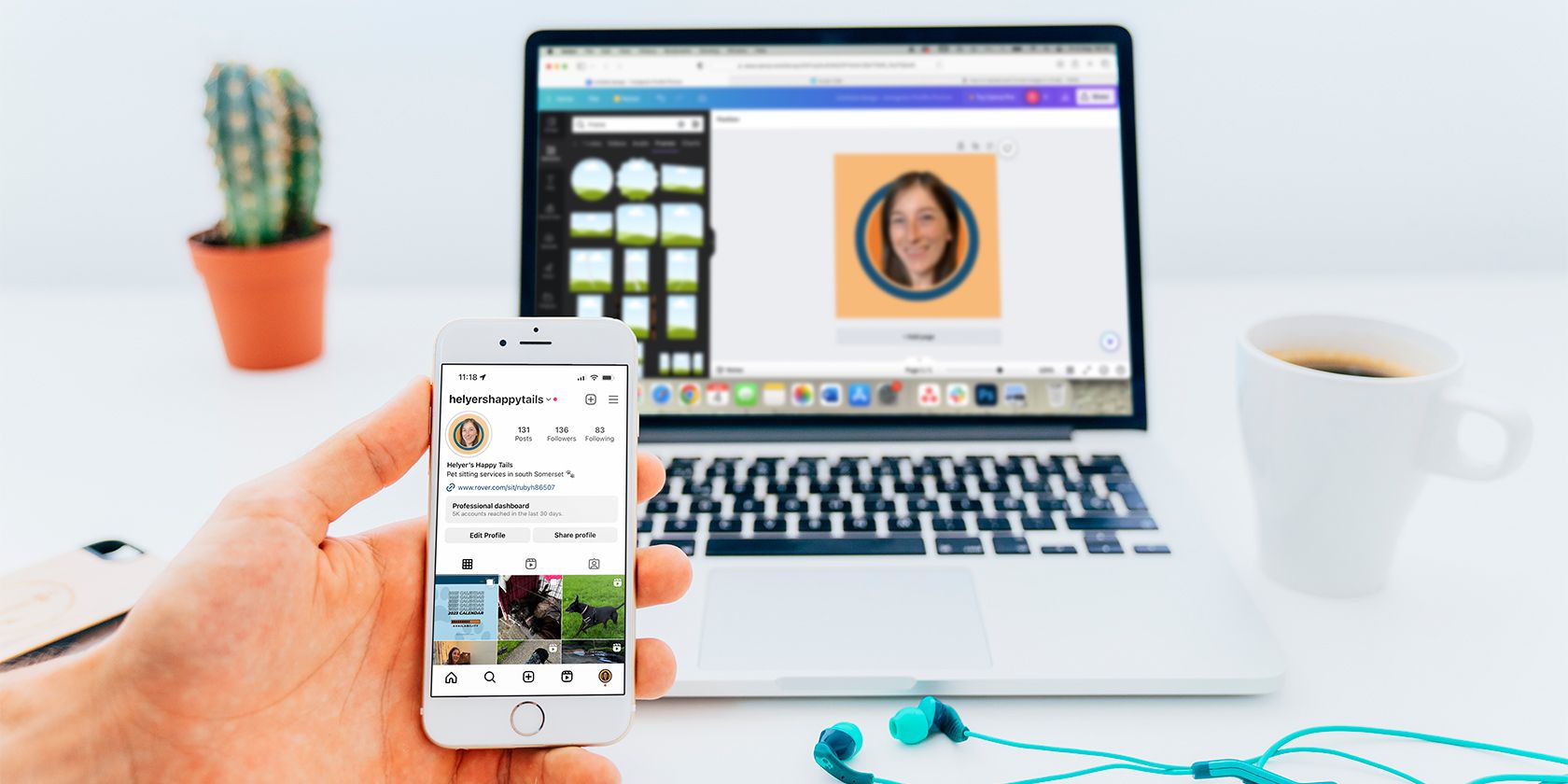
ALT текста: Пример рабочего пространства Canva и профильного фото в Instagram
ALT текста: Женщина на переднем плане, на фоне размытой галереи портретов
ALT текста: Процесс изменения размера фотографии в интерфейсе Canva
ALT текста: Портрет с прозрачным фоном на сайте Remove.BG
ALT текста: Меню создания нового дизайна в Canva с опцией Instagram Profile Picture
ALT текста: Палитра выбора цвета фона в Canva
ALT текста: Загрузка прозрачного PNG в раздел загрузок Canva
ALT текста: Прозрачный портрет на оранжевом фоне внутри холста Canva
ALT текста: Портрет с оранжевым фоном в рабочем пространстве Canva
ALT текста: Галерея загруженных фотографий в Canva
ALT текста: Элементы-рамки в Canva, набор форм и круглая рамка
ALT текста: Выбранная круглая рамка с цветной окантовкой в Canva
ALT текста: Фотография внутри круглой рамки на холсте Canva
ALT текста: Изменение размера фотографии внутри рамки в Canva
ALT текста: Несколько слоёв: цветной фон, круглая рамка и прозрачный портрет
ALT текста: Портрет женщины на фоне круглой рамки с голубым оттенком
ALT текста: Интерфейс Canva во время редактирования изображения и слоёв
ALT текста: Окно скачивания PNG в Canva с опцией выбора качества
ALT текста: Экран Instagram для добавления нового фото профиля
ALT текста: Выбор изображения из библиотеки для профиля Instagram
ALT текста: Пример профиля Instagram с ярким и необычным аватаром

Похожие материалы

Несколько аккаунтов Skype: Multi Skype Launcher

Журнал для работы: повысить продуктивность

Персональные звуки уведомлений на Android

Скачивание шоу Hulu для офлайн‑просмотра

Microsoft Start: персонализированная новостная лента
