
Создание staging‑сайта для WordPress: шаги, чек‑лист и откат

Что такое staging‑сайт и зачем он нужен
Staging‑сайт — это копия вашего рабочего (production) сайта, расположенная в отдельной папке или поддомене. Он повторяет содержимое, плагины, тему и базу данных, чтобы вы могли безопасно:
- тестировать обновления плагинов и темы;
- отлаживать пользовательские изменения и скрипты;
- проверять миграции и новую функциональность;
- проверять производительность и кросс-браузерность.
Краткое определение: staging — это среда для безопасной проверки изменений перед выпуском в продакшн.
Основные подходы к созданию staging‑сайта
Существует два простых и распространённых метода:
- Использовать хостинг с встроенной поддержкой staging.
- Создать клон с помощью плагина (например, WP Staging) или сделать ручное клонирование.
Ниже — пошаговые инструкции, ограничения и рекомендации для каждого подхода.
Метод 1: Использование хостинга с поддержкой staging
Многие managed WordPress‑хосты (WP Engine, Kinsta, SiteGround, Flywheel, Pressable и др.) предлагают создание staging‑сайта в один клик. Преимущества:
- Очень просто — часто один клик в панели хостинга.
- Поддержка и изоляция на уровне сервера.
- Часто доступны инструменты для push/pull между staging и production.
Ограничения:
- Работает только если сайт размещён у этого провайдера.
- Меньше контроля над деталями клонирования по сравнению с ручной настройкой.
Рекомендация: если ваш хост поддерживает staging и вы цените удобство — используйте встроенный инструмент.
Метод 2: Использование плагина WP Staging (пошагово)
WP Staging создаёт клон сайта в подпапке основного WordPress и копирует базу данных. Этот метод удобен, когда хост не предоставляет staging‑функции.
Важно: WP Staging не поддерживает мультисайты WordPress и Windows Server в ряде конфигураций.
- В панели управления WordPress откройте раздел Плагины.
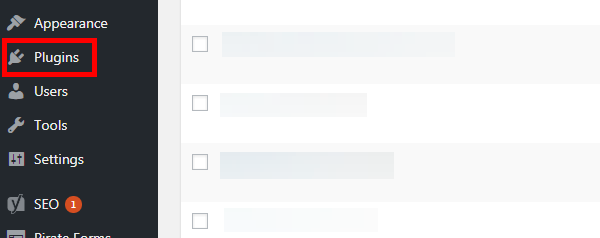
Нажмите «Добавить новый».
В поиске введите «WP Staging» и нажмите Enter.
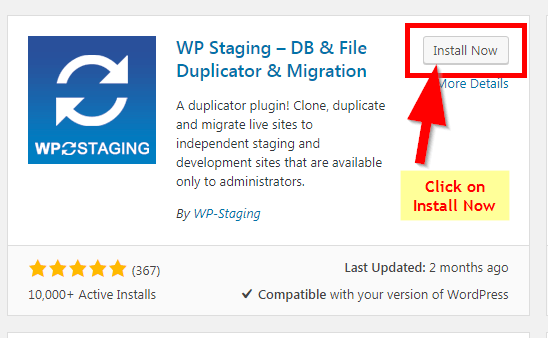
В результатах поиска нажмите «Установить».
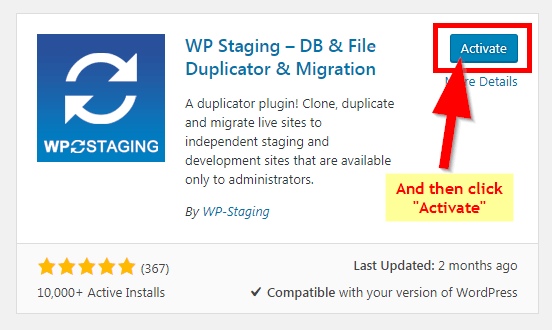
- После установки нажмите «Активировать».
- Перейдите на страницу плагина и нажмите «Start Cloning» или аналогичную кнопку начала клонирования.
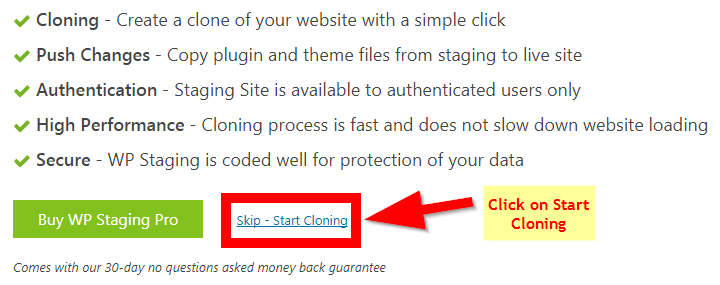
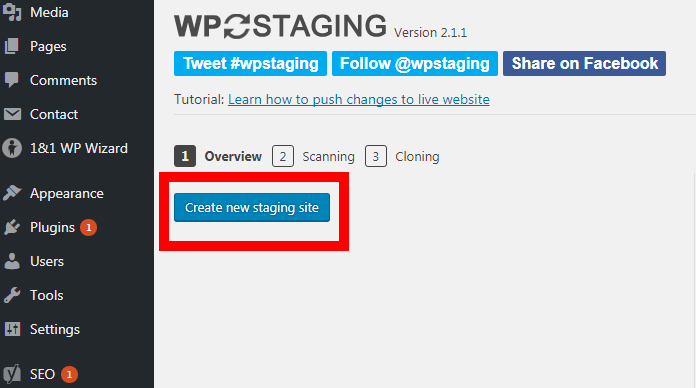
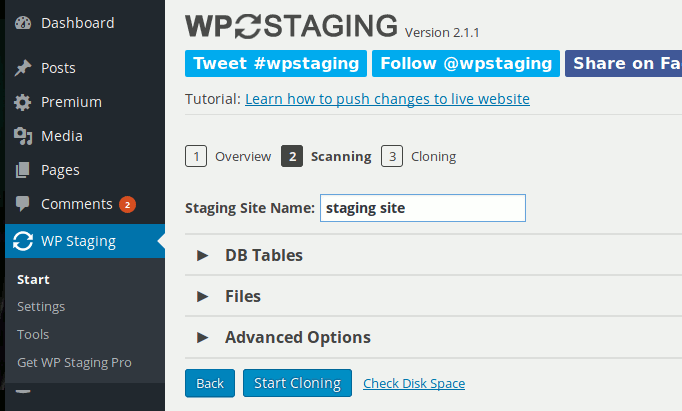
- Нажмите «Create new staging site», затем задайте имя клона и снова нажмите «Start Cloning».
- Введите имя staging‑сайта и дождитесь завершения процесса — время зависит от размера сайта.
- По завершении нажмите «Open staging site» и авторизуйтесь под админом.
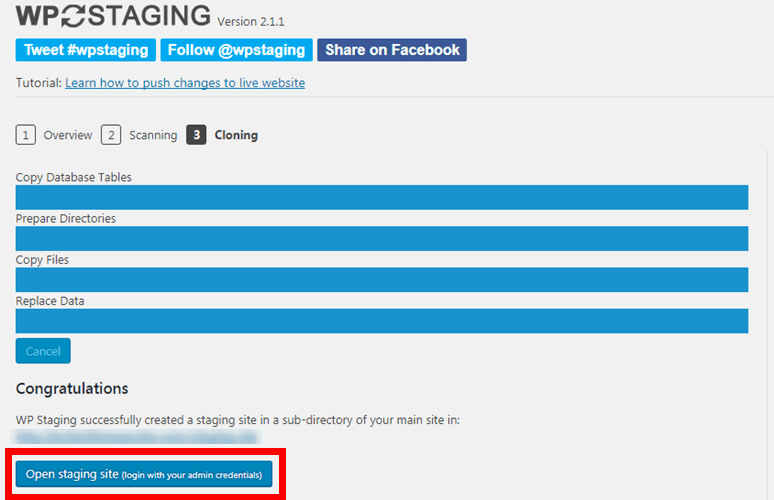
- Вас попросят ввести имя пользователя и пароль для доступа к клону.
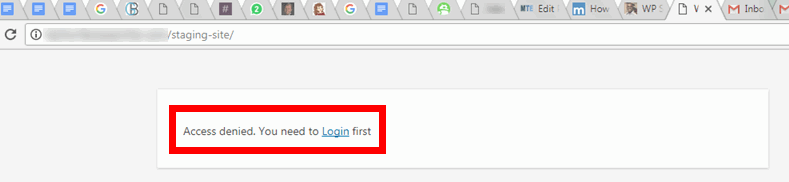
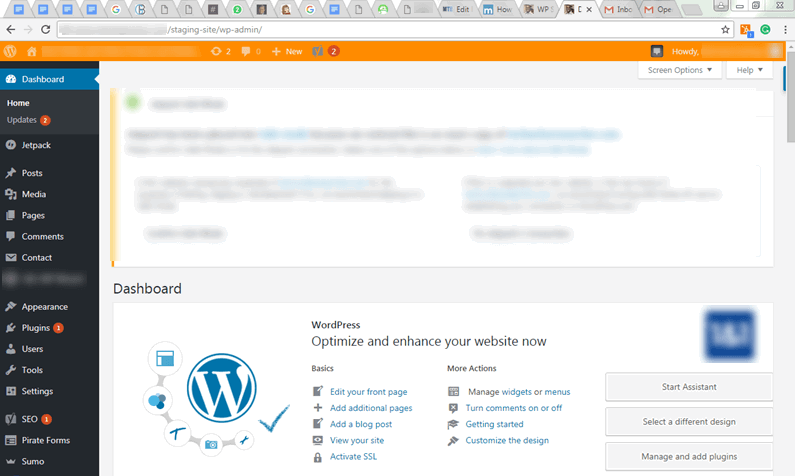
- После входа вы увидите панель управления клон‑сайта. Внешне она выглядит как рабочая, но с оранжевой лентой и отдельным URL.
Что делать после клонирования
- Проверьте, что вы действительно в staging‑среде: обратите внимание на URL и знак «STAGING — [название сайта]» в админ‑баре.
- Переставьте permalinks (если нужно) и проверьте, что ссылки работают.
- Отключите индексацию поисковыми системами (обычно WordPress предлагает это по умолчанию для staging).
- Прогоните базовые тесты: вход в личный кабинет, отправка форм, процесс покупки (если есть), отрисовка страниц.
Важно: так как staging и production доступны под одним доменом в разных папках, легко перепутать среду — помните о визуальных метках.
Удаление staging‑сайта и деинсталляция плагина
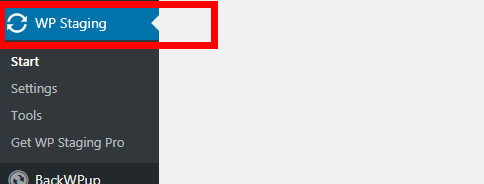
- На production‑сайте откройте пункт WP Staging в меню панели.
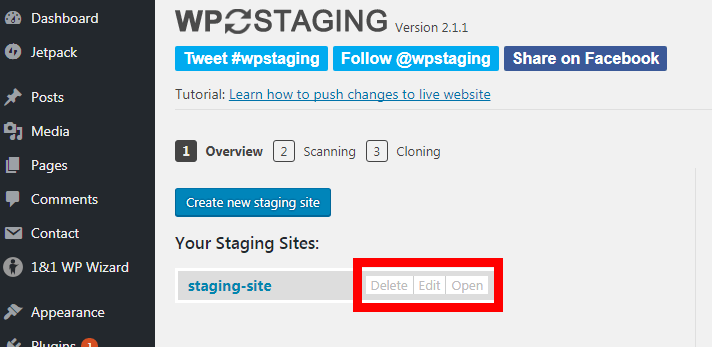
- Нажмите «Delete» рядом с нужным клоном, чтобы удалить файлы и базу данных клона.
- Если больше не нужен сам плагин, удалите его как обычный плагин через раздел Плагины → Удалить.
Когда этот подход не подходит (примеры и ограничения)
- Мультисайт WordPress: многие плагины клонирования не поддерживают мультисайты — используйте инструменты хоста или ручной метод.
- Очень большой сайт с миллионами записей: клонирование может занимать много времени и места на диске.
- Сложные конфигурации сервера (Windows Server, нестандартные пути): WP Staging может работать нестабильно.
Альтернатива в этих случаях: ручное клонирование базы данных и файлов, использование WP‑CLI или специализированных инструментов (Duplicator, All‑in‑One WP Migration), либо staging на уровне хоста.
Чек‑лист перед применением изменений на production (SOP)
- Создать полный бэкап production (файлы + база).
- Создать staging‑клон и проверить копирование данных.
- Прогнать smoke‑тесты: авторизация, формы, платежи, API‑запросы.
- Проверить критичные интеграции (платёжные шлюзы, CRM, кеширование). Для внешних сервисов используйте тестовые ключи.
- Провести code review и тесты производительности (локально или на staging).
- Подготовить план отката и проверить, как быстро вернуть предыдущую версию.
- Документировать изменения и согласовать время деплоя (окно с минимальной нагрузкой).
План отката и аварийный рукоплейн (Runbook)
- Если после деплоя на production сайт недоступен или критичен: сразу откатиться к бэкапу (файлы + база) и вернуть кеш‑слой.
- Шаги:
- Остановить работы, уведомить команду и пользователей (если нужно).
- Восстановить файлы из бэкапа (FTP/SFTP или контроль версий).
- Восстановить базу данных до состояния до деплоя.
- Очистить кеши (серверный, CDN, плагин кеширования).
- Проверить работу основных сценариев и открыть сайт.
Критерии успешного отката: сайт доступен, ключевые флоу работают, пользователи не теряют данные.
Ролевые чек‑листы
Владелец сайта / менеджер:
- Подтвердить список изменений и окно деплоя.
- Убедиться в наличии бэкапа и плана отката.
Разработчик:
- Провести unit и интеграционные тесты на staging.
- Подготовить миграции базы и инструкции по переключению.
QA / тестировщик:
- Выполнить набор регрессионных тестов.
- Проверить критичные бизнес‑сценарии (корзина, формы, логин).
Критерии приёмки
- Пройдены тесты авторизации и основных пользовательских сценариев.
- Нет ошибок 5xx и критичных JS‑ошибок на ключевых страницах.
- Письма/уведомления отправляются корректно (используя тестовые интеграции при необходимости).
- Производительность в пределах допустимых SLO (на уровне staging для ориентировки).
1‑строчный глоссарий
- Staging: среда для тестирования перед production.
- Production: рабочая версия сайта, доступная пользователям.
- Клон (clone): точная копия сайта/базы данных.
- WP‑CLI: интерфейс командной строки для управления WordPress.
Важно: всегда работайте с бэкапом и помечайте staging‑сайт внешними визуальными индикаторами (баннер, цвет админ‑ленты), чтобы избежать человеческой ошибки.
Альтернативные подходы и советы по миграции
- Ручное клонирование: выгрузить базу, заменить URL через безопасный search‑replace (WP‑CLI или специализированные скрипты), скопировать файлы.
- Использовать WP‑CLI для экспорта/импорта базы и управления плагинами — подходит для автоматизации.
- Duplicator и All‑in‑One Migration удобны для переноса между хостами, но следите за ограничением по размеру архива.
Короткое объявление (100–200 слов)
Создайте staging‑сайт для безопасного тестирования и деплоя обновлений WordPress. Используйте встроенные инструменты хостинга для простоты или плагин WP Staging для клонирования в подпапку. Перед деплоем пройдите наш чек‑лист: бэкап, smoke‑тесты, проверка интеграций и план отката. Это минимизирует простой сайта и риски при обновлениях. В статье приведены пошаговые инструкции, ролевые чек‑листы и runbook для экстренного восстановления.
Заключение
Staging‑сайт снижает риск человеческой ошибки и даёт возможность постепенно внедрять улучшения без остановки рабочего сайта. Выберите подходящий метод (хостинг или плагин), следуйте чек‑листу и держите готовый план отката.
Если статья была полезна — нажмите «Да» и оставьте комментарий с вашим опытом или вопросом.

Похожие материалы

Несколько аккаунтов Skype: Multi Skype Launcher

Журнал для работы: повысить продуктивность

Персональные звуки уведомлений на Android

Скачивание шоу Hulu для офлайн‑просмотра

Microsoft Start: персонализированная новостная лента
