
Эффект разделённого цвета в Photoshop: руководство шаг за шагом
Что такое каналы Photoshop и зачем они нужны
Коротко: канал — это слой информации для одного цвета. RGB означает красный (R), зелёный (G) и синий (B). Комбинация этих трёх каналов формирует весь цвет на экране. Изменяя видимость или положение каналов, вы напрямую меняете цветовую составляющую изображения.
В одном предложении: RGB‑канал — это монохромная карта, где интенсивность влияет только на вклад соответствующего цвета.
Важно: для печати обычно используют CMYK, но для экранной графики управлять каналами RGB — прямой путь к креативным эффектам.
Как открыть панель: Window → Channels.
Проверьте видимость каждого канала, кликая значок глаза — это быстрый способ увидеть, как каждый канал влияет на тон и контраст.
Что такое эффект разделённого цвета
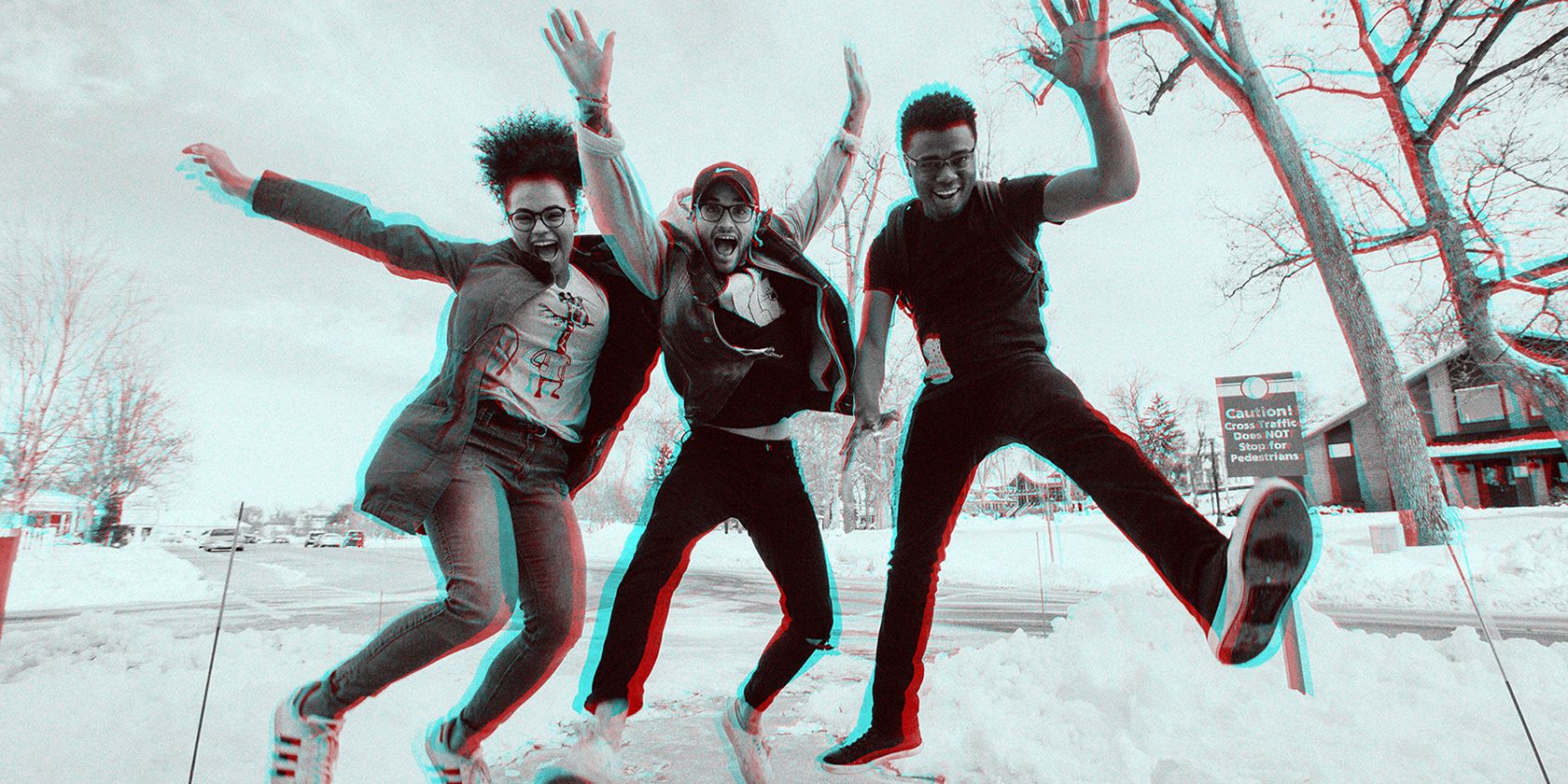
Эффект разделённого цвета получаются путём смещения одного или нескольких RGB‑каналов относительно других. На практике это выглядит как цветная «ореол‑полоска» (обычно красная и зелёная) по бокам предмета на основном чёрно‑белом изображении. Эффект напоминает старые приёмы фотолаборатории и даёт ретро‑глитч эстетику.
Когда это работает: эффект подчёркивает движение, контуры и создаёт атмосферу «неонового» акцента вокруг объекта.
Когда он не работает: на однотонных, слишком мелких деталях или фотографиях с плохо отделяемым фоном эффект может выглядеть «грязно» и мешать читаемости.
Подготовка: выбор фото и общая идея
Рекомендуется использовать полноцветную фотографию с отчётливым человеком или объектом. Эффект лучше проявляется при наличии контраста между объектом и фоном. Избегайте изображений с уже сильными хроматическими аберрациями — они усложнят контроль результата.
Ключевые решения до начала:
- Хотите ли вы оставить лицо нетронутым? (обычно да — глаза и лицо оставляют чёткими)
- Насколько заметным должен быть цвет (тонкая окантовка или яркая неоновая волна)?
- Пойдёте ли вы дальше с зерном, текстурами и логотипами?
Пошаговая инструкция: эффект разделённого цвета в Photoshop
- Откройте изображение в Photoshop (File → Open).
- Переведите копию слоя в чёрно‑белое: Image → Adjustments → Black & White… и подтвердите OK. Это создаёт базовый монохромный стиль.
- Дублируйте текущий слой: правый клик → Duplicate Layer…
- На дублированном слое двойной клик и в появившемся окне слоев снимите галочки у каналов G и B, оставьте только R (красный) отмеченным. Нажмите OK.
- Откройте фильтр Liquify: Filter → Liquify…
- Зафиксируйте важные участки (лица, глаза) с помощью инструмента Freeze Mask Tool (горячая клавиша F). Кисть маски показывает места в виде красного временного наложения.
- Если ошиблись с маской, используйте Thaw Mask Tool (D) для снятия.
- Выберите Forward Warp Tool (W). Возьмите большую кисть и аккуратно сдвигайте части изображения по горизонтали на небольшие расстояния — несколько миллиметров в зависимости от разрешения. Смещать следует вдоль краёв объекта, не трогая лицевые маски.
- Включайте и выключайте Preview, чтобы сравнить до и после. Добейтесь желаемой степени «расщепления».
- Нажмите OK. Вы увидите цветную окантовку (красную) на дублированном слое поверх чёрно‑белого базового слоя.
- При необходимости повторите процесс для другого цвета: дублируйте исходный слой снова, выключите R и B, оставьте G, примените другую степень смещения. Можно использовать комбинации (R слева, G справа) для более выраженного эффекта.
- Корректируйте непрозрачность (Opacity) и режим наложения (Blend Mode) копий слоёв для смягчения или усиления эффекта.
Совет: для более тонкого результата применяйте маски слоёв и мягкие градиенты маски, чтобы эффект появлялся только в нужных местах.
Альтернативные подходы
- Смещение каналов через панель Channels: Convert to RGB → выбрать канал → Image → Apply Image и ввести смещение с помощью Offset. Подходит для более точного позиционирования.
- Использовать Filter → Other → Offset на копии слоёв, затем применять маски и смешивать режимы наложения.
- Пресеты и плагины: существуют плагины для «глитч‑эффектов», которые автоматизируют часть шагов, но они дают менее гибкий результат.
Практические советы и ментальные модели
- Модель: «Один канал — одна волна» — думайте, что каждый канал можно использовать как отдельный слой света.
- Правило: оставляйте лицо и ключевые детали резкими — это сохраняет читаемость.
- Эксперимент: маленькие смещения работают лучше для портретов; большие — для динамичных сцен и абстрактных композиций.
- Контраст: эффект выглядит лучше, если базовое изображение имеет достаточный локальный контраст.
Важно: чем сильнее деформация, тем более «глитчевый» и менее естественный результат.
Советы по стилю и завершающие штрихи
- Добавьте шум (Filter → Noise → Add Noise) и слегка понизьте непрозрачность шумового слоя для винтажной текстуры.
- Используйте Curves или Levels для усиления контраста на чёрно‑белом слое.
- Добавьте логотип, текстуру бумаги или градиентную маску для обложек и постеров.
Критерии приёмки
Чтобы считать работу завершённой, проверьте:
- Лицо и ключевые детали остаются резкими и читаемыми.
- Цветные окантовки не перекрывают важный текст или логотипы.
- Эффект заметен, но не разрушает композицию.
- Файл подготовлен в нужном цветовом пространстве и размере для целевого использования (экраны — sRGB, печать — CMYK после конвертации).
Проверочные сценарии (тесты) и приёмка
- Тест 1: Небольшое смещение R на портрете — окантовка видно, лицо остаётся резким.
- Тест 2: Сильное смещение нескольких каналов — эффект экстремален, проверка артефактов по краям.
- Тест 3: Экспорт для Instagram — проверьте файл после сжатия (JPEG 1080×1350) на артефакты и читаемость.
Критерий приёмки: конечный файл сохраняет желаемый стиль при цельном просмотре на целевой платформе.
Типовые ошибки и способы устранения
- Артефакты по краям изображения: используйте Feather на маске или уменьшите деформацию.
- Сильно засвеченные области: примените Curves и локальные корректирующие слои.
- Неравномерный цвет: проверьте, какие каналы активны на каждом слое.
Совместимость и рекомендации по версиям Photoshop
Метод работает в современных версиях Photoshop (CC). В старых версиях CS6 функционал Liquify и панель каналов присутствует, но интерфейс и доступ к многим быстрым сочетаниям могут отличаться.
Примечание: для комфортной работы полезно иметь графический планшет, но достаточно и мыши.
Шаблон‑чеклист для быстрой реализации (SOP)
- Открыть изображение → сохранить копию файла.
- Преобразовать в ч/б базовый слой.
- Дублировать слой → оставить R → Liquify → маскировать лицо → деформировать.
- Дублировать ещё раз → оставить G → деформировать в другую сторону.
- Настроить Opacity и режимы наложения.
- Добавить зерно и корректировки контраста.
- Экспортировать в нужном профиле (sRGB для веба).
Галерея крайних случаев
- Плотная растительность: эффект «потеряется», требуется сильная деформация.
- Монохромный фон: окантовки выглядят контрастно и эффектно.
- Мелкие детали (перьевые волосы): могут образовываться артефакты — используйте мягкие маски.
Роли и их чек‑листы
- Фотограф: обеспечить резкость лица, высокий динамический диапазон и минимальную хроматику на источниках света.
- Дизайнер обложек: добавить текст и логотип в зоны без цветной окантовки, подобрать шрифт и композицию.
- SMM‑менеджер: проверить читаемость при миниатюре и адаптировать кадр под формат публикации.
Краткая методология (мини‑метод)
- Создать нейтральный ч/б холст.
- Выделить цветовые каналы как отдельные «световые слои».
- Локально смещать (деформировать) слои, не затрагивая субъекта.
- Смешивать и балансировать до нужной эстетики.
Однострочный глоссарий
- Канал: монохромное представление одного цветового компонента.
- Liquify: инструмент для локальных деформаций пикселей.
- Freeze Mask: маска в Liquify, защищающая части изображения.
Примеры использования
- Афиши и обложки альбомов;
- Портретные сессии с городской эстетикой;
- Музыкальные клипы и промо‑посты;
- Рекламные тизеры и посты в соцсетях.
Быстрый план действий при проблемах
- Если цвет «плывёт» — уменьшите силу деформации.
- Если появляются швы — примените мягкую маску и растушуйте края.
- Если итог слишком яркий — уменьшите непрозрачность канал‑слоя.
Решение: когда не использовать этот эффект
- Когда важна строгая документальная точность портрета;
- Для официальных документов, корпоративных фото и материалов с требованием естественности.
Итог и повтор ключевых идей
Эффект разделённого цвета — быстрый и выразительный приём, который достигается управлением каналами RGB и локальной деформацией в Liquify. Он гибок: от тонкой неоновой окантовки до агрессивного глитча. Сохраните оригиналы, работайте в масках и не бойтесь экспериментировать с непрозрачностью и режимами наложения.
Важно: сохраняйте версию PSD с отдельными слоями и масками — это позволит вносить правки под разные форматы без потери качества.
Сделайте несколько тестов с разной степенью деформации, чтобы найти «ваш» стиль.

Похожие материалы

Несколько аккаунтов Skype: Multi Skype Launcher

Журнал для работы: повысить продуктивность

Персональные звуки уведомлений на Android

Скачивание шоу Hulu для офлайн‑просмотра

Microsoft Start: персонализированная новостная лента
