
Паутину в Adobe Illustrator: быстрый метод
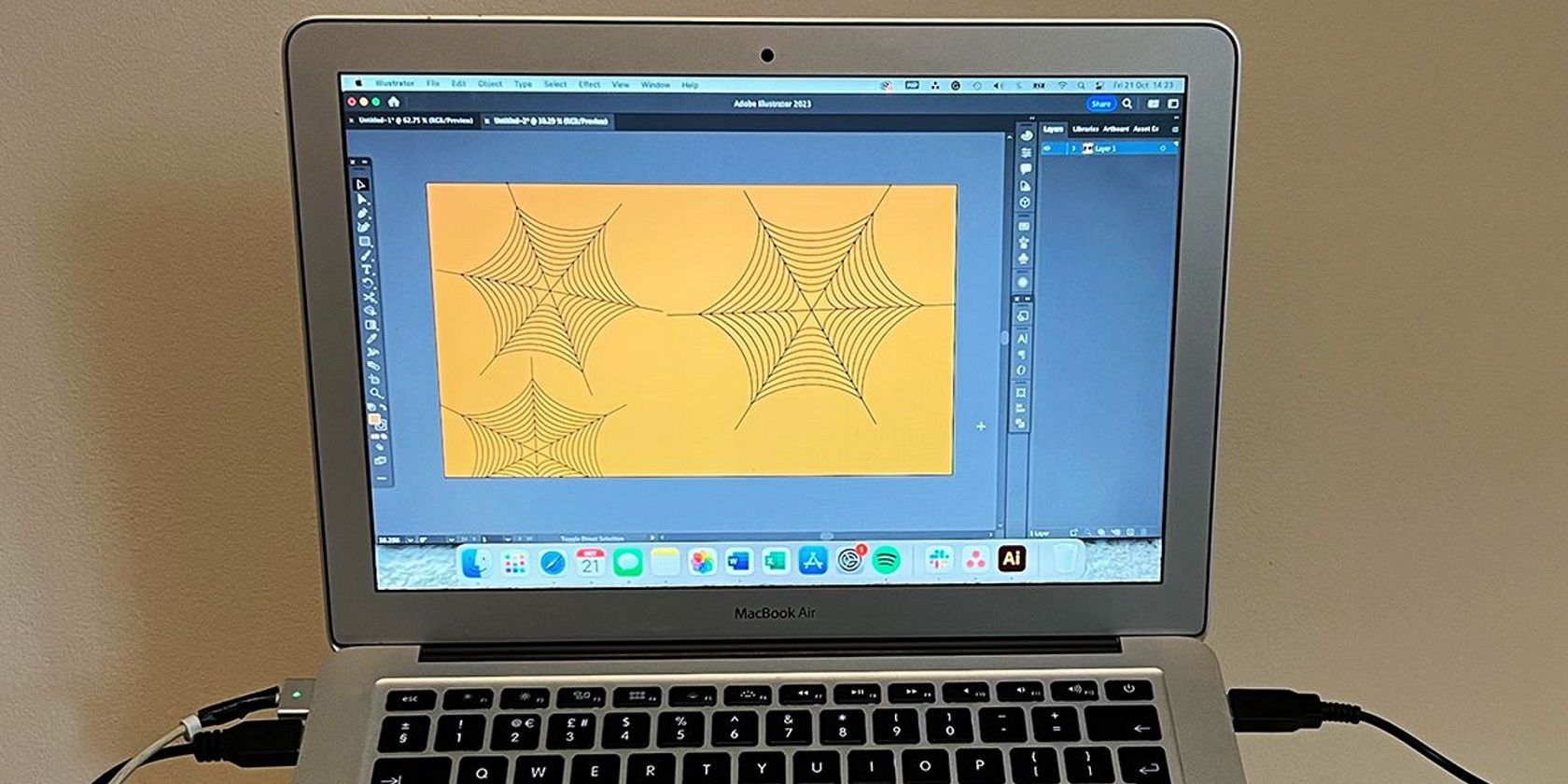
Важно: краткие рекомендации для версий Illustrator на macOS и Windows сохранены. Горячие клавиши указаны в тексте.
Введение
Независимо от того, рисуете ли вы паутину для Хэллоуина или добавляете новый приём в набор техник иллюстратора, умение быстро создать масштабируемую паутину полезно. В этом руководстве мы используем стандартные инструменты Illustrator: Звезда (Star), Полярная сетка (Polar Grid) и Blend (Смешивание). Результат легко редактируется и масштабируется без потери пропорций.
Кому подходит этот метод:
- графическим дизайнерам, иллюстраторам и моушн-дизайнерам;
- тем, кто хочет получить аккуратную симметричную паутину с минимальными усилиями;
- проектам, где нужен векторный актив для дальнейшей анимации или печати.
Определение терминов (в одну строку):
- Звезда — инструмент для создания многолучевых фигур;
- Полярная сетка — инструмент для создания концентрических кругов со спицами (лучами);
- Blend (Смешивание) — функция, создающая промежуточные объекты между двумя формами.
Что вы получите
- Чёткая векторная паутина с равномерными кольцами и лучами;
- Редактируемый объект, который можно масштабировать и анимировать;
- Набор практических вариантов: сломанная паутина, многослойная, цветная, в стиле «влажной» нити.
Шаг 1: Нарисуйте звезду
Чтобы начать, создайте базовую форму паутины с помощью инструмента «Звезда». Найдите инструмент, удерживая кнопку Rectangle (Прямоугольник) в панели инструментов, затем выберите Star (Звезда).
Кликните и перетащите звезду на холст. Удерживайте Shift для пропорциональной формы. Нажимайте стрелки вверх/вниз, чтобы добавить или удалить лучи, пока не получите 6–8 лучей. Рекомендация: 6–8 точек — стандарт для симметричной паутины; 5 или 7 точек даст чуть более «органичный» вид.
Выделите форму и в панели инструментов установите заливку (Fill) в None, оставив только обводку (Stroke). Цвет обводки обычно чёрный, но вы можете выбрать любой.
Совет по анимации: экспортируйте слои в After Effects для движения или используйте SVG для веб-анимации.
Шаг 2: Сгладьте внутренние углы
Чтобы превратить звезду в основу паутины, нужно скруглить внутренние вершины. Удерживая Direct Selection (A) (Прямая выборка) в панели инструментов, выберите Lasso (Лассо). Обведите внутренние углы так, чтобы внутренние точки были внутри выделения, а внешние — снаружи.
Отмеченные точки станут сплошными синими квадратиками; невыделенные — синими контурами. Затем выберите Direct Selection и наведите курсор на один из выделенных якорных пунктов — появится маркер скругления. Перетащите круг наружу, чтобы скруглить угол. Повторите для всех внутренних углов. Это создаст привычный контур паутины.
Совет: если хотите более «натуральные» нити, слегка отрегулируйте кривизну каждой внутренней точки вручную.
Шаг 3: Скопируйте, уменьшите и выровняйте
Дублируйте форму (Cmd/Ctrl + C, затем Cmd/Ctrl + V). Выберите копию и, удерживая Shift, перетащите угол внутрь для равномерного уменьшения.
Теперь у вас есть наружный контур и внутренний — одинаковой формы, но разного размера.
Откройте Window > Align (Окно > Align). Выделите обе формы и нажмите Horizontal Align Center и Vertical Align Center. Это центрирует их друг на друге.
Совет: если вы планируете анимацию или экспорт в SVG, оставьте их сгруппированными до применения Blend.
Шаг 4: Создайте слои паутины через Blend
С выделенными контурами идите Object > Blend > Make. Затем перейдите в Object > Blend > Blend Options. Установите Spacing (Интервал) = Specified Steps и задайте значение между 6 и 10. Это создаст промежуточные кольца паутины.
Нажмите Preview, чтобы посмотреть результат, и OK, когда устроит. Чем выше число шагов, тем плотнее кольца.
Примечание: Blend сохраняет связь между исходными контурами — вы всегда можете изменить их размеры и обновить Blend.
Шаг 5: Нарисуйте полярную сетку (спицы)
Для создания спиц используйте Polar Grid. Чтобы найти его, щёлкните и удерживайте Ellipse (Эллипс) в панели инструментов — появится расширенная группа, где находится Polar Grid (иконка круга со спицами). Выберите инструмент и выйдите из подменю.
Нарисуйте круг, охватывающий паутину. Удерживайте Shift для равного круга. Нажимайте стрелку Down, чтобы убрать внутренние концентрические круги; Left/Right добавляет или убирает спицы. Если у вас 7 лучей на звезде, создайте 7 спиц.
Совет: заранее посчитайте количество лучей на звезде, чтобы число спиц совпадало и линии сходились в нужных точках.
Шаг 6: Совместите и очистите линии
Выделите и полярную сетку, и контуры паутины. В Align выберите центрирование горизонтальное и вертикальное. При необходимости поворачивайте или масштабируйте сетку, чтобы спицы совпадали с точками наружной формы.
Чтобы удалить внешний круг полярной сетки, используйте Direct Selection (A), выберите большой внешний круг и нажмите Delete.
Выделите обе формы (Selection V). Откройте Window > Pathfinder и нажмите Unite (Объединить). Затем Object > Expand и OK, чтобы превратить Blend и пересекающиеся линии в единый набор путей.
Совет: если хотите, чтобы спицы оставались отдельными объектами, копируйте их перед объединением.
Варианты стилизации и доработки
Ниже — практические идеи, как оживить паутину или сделать её уникальной.
- Сломанная паутина: удалите участки кольец и спиц, чтобы получить эффект старой или повреждённой паутины.
- Толщина нитей: с помощью Stroke можно варьировать толщину внешней нити и внутренних колец.
- Текстуры: примените кисть Stroke Brush для неровной фактуры нитей.
- Цвета и градиенты: замените черную обводку на градиент для более декоративного вида.
- Многоярусная паутина: создайте несколько слоёв с разными центрами и прозрачностью.
Альтернативный подход: вместо Blend создайте кольца вручную — скопируйте и уменьшайте контур последовательно. Это даст полный контроль, но потребует больше времени.
Когда метод не подходит:
- Для «хаотичных» органических паутин с нерегулярными нитями этот метод будет выглядеть слишком симметрично.
- Если вам нужны миллионы тонких нитей (плотная текстура), лучше использовать растровые кисти в Photoshop.
Мини-методология: быстрый чек-лист (10 минут)
- Создать звезду (6–8 лучей). 1 минута.
- Сгладить внутренние углы лассо и Direct Selection. 2–3 минуты.
- Скопировать и уменьшить контур. 1 минута.
- Blend — Specified Steps (6–10). 1 минута.
- Создать Polar Grid с нужным числом спиц. 1 минута.
- Выровнять, удалить внешний круг, Pathfinder Unite. 2 минуты.
Чек-лист по ролям
Для иллюстратора:
- Проверить симметрию и кривизну внутренних углов.
- Отрегулировать Stroke и добавить стилевые кисти.
Для моушн-дизайнера:
- Экспортировать форму в SVG с отдельными слоями для колец и спиц.
- Подготовить слои для анимирования в After Effects.
Для разработчика фронтенда:
- Экспортировать как SVG и оптимизировать (svgo).
- Проверить масштабируемость и viewBox.
Критерии приёмки
- Паутинные кольца равномерно распределены между внешним и внутренним контурами.
- Спицы совпадают с лучами звезды по количеству и центру.
- Объект остаётся векторным и корректно масштабируется.
- При объединении путей не образуются лишние незамкнутые сегменты.
Отладка и типичные проблемы
Проблема: спицы не совпадают с точками внешней формы. Решение: поверните или слегка масштабируйте Polar Grid. Используйте Smart Guides (View > Smart Guides) для точного позиционирования.
Проблема: Blend выглядит рвано или с перекосами. Решение: убедитесь, что исходные контуры имеют одинаковое количество узлов и сходящуюся структуру. При необходимости примените Object > Path > Offset Path для выравнивания.
Проблема: после Unite образовались ненужные пересекающиеся сегменты. Решение: примените Simplify Path или вручную удалите лишние якорные точки.
Шпаргалка горячих клавиш
- Удерживать Shift — масштабирование пропорционально;
- Стрелки вверх/вниз при рисовании звезды — добавить/убрать лучи;
- Cmd/Ctrl + C / Cmd/Ctrl + V — копирование;
- A — Direct Selection (Прямая выборка);
- V — Selection (Выбор);
- Cmd/Ctrl + Z — отмена.
Примеры, когда лучше выбрать иной подход
- Для правдоподобной, покрытой пылью паутины, стоит рисовать вручную с помощью кистей и слоёв масок.
- Для декоративных орнаментов с регулярной, но нестандартной геометрией — используйте инструмент Pattern или ручную версию копирования контуров.
Экспорт и дальнейшие шаги
- Для печати: экспортируйте в PDF/EPS с сохранением векторных путей.
- Для веба: экспортируйте в SVG, проверьте viewBox и оптимизируйте.
- Для анимации: разбейте паутину на слои (кольца vs спицы) и импортируйте в After Effects как отдельные слои или как SVG для анимирования штрихов.
Безопасность и лицензирование
Если вы планируете продавать иллюстрацию, убедитесь, что используемые текстуры и кисти имеют коммерческую лицензию. Собственные векторные формы можно продавать без ограничений.
Краткий глоссарий
- Blend — создание промежуточных объектов между двумя формами;
- Polar Grid — инструмент для радиальной разметки с концентрическими кругами и спицами;
- Pathfinder Unite — объединение нескольких форм в одну.
Заключение
Метод прост и мощен: несколько инструментов Illustrator дают контроль над точностью и эстетикой паутины. Вы получите аккуратный векторный объект, готовый к анимации, печати или продаже. Экспериментируйте с числами шагов, толщиной штрихов и текстурами, чтобы адаптировать эффект под проект.
Важно: сохраняйте исходные слои копиями до объединения — это упростит правки.
Краткое резюме
- Используйте Star → Round inner corners → Duplicate → Blend → Polar Grid → Align → Pathfinder.
- Blend даёт контроль над количеством колец (6–10 шагов).
- Polar Grid даёт точные спицы; число спиц должно соответствовать числу лучей на звезде.
Дополнительная идея: сделайте анимацию появления паутины, постепенно увеличивая число шагов blend или анимируя stroke-dashoffset в SVG/After Effects.

Похожие материалы

Несколько аккаунтов Skype: Multi Skype Launcher

Журнал для работы: повысить продуктивность

Персональные звуки уведомлений на Android

Скачивание шоу Hulu для офлайн‑просмотра

Microsoft Start: персонализированная новостная лента
