
Как быстро создать паутину в Adobe Illustrator
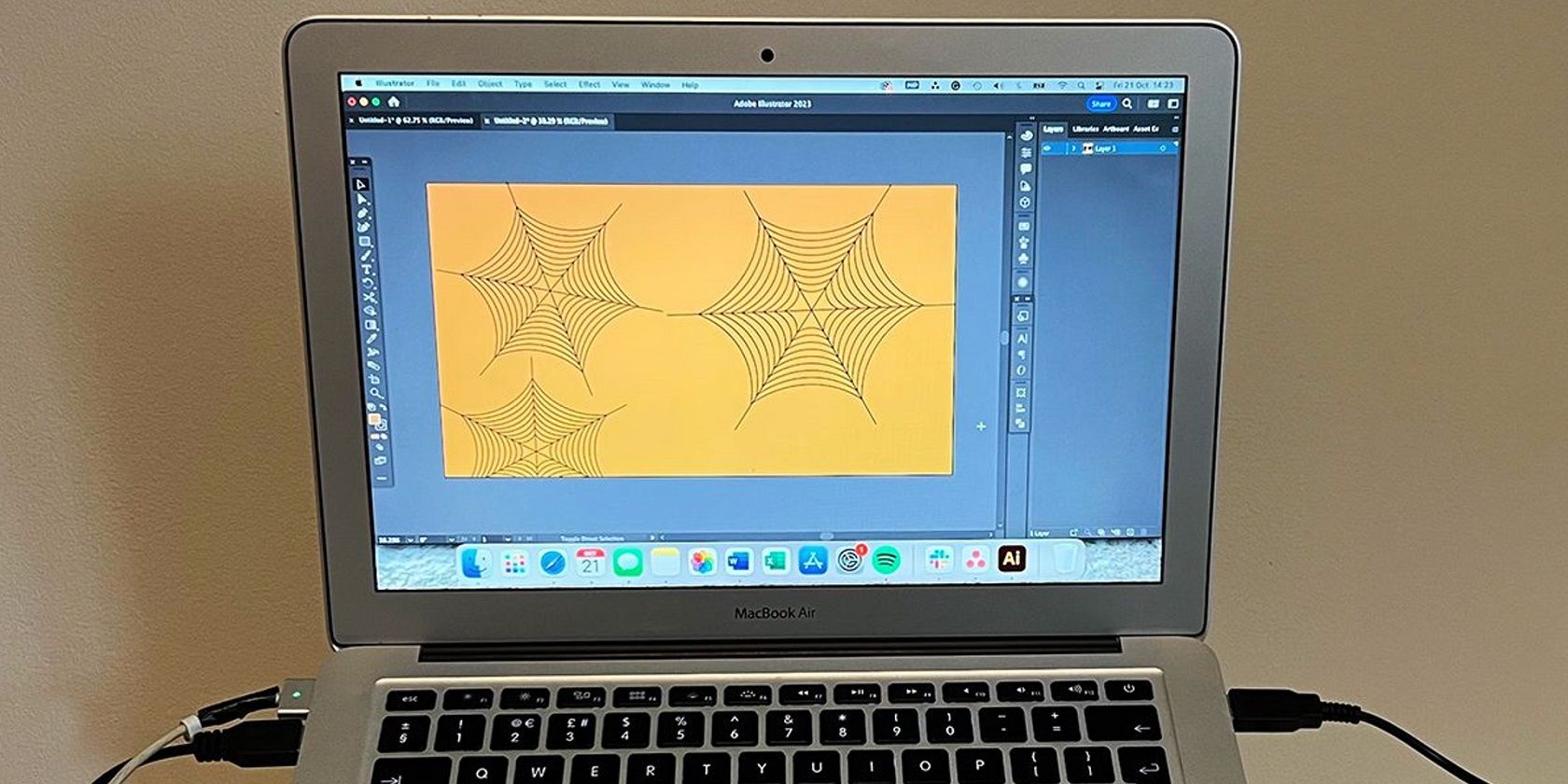
Документ показывает быстрый и воспроизводимый способ создания аккуратно выглядящей паутины, которую легко редактировать, масштабировать и стилизовать. Метод опирается на векторные инструменты Illustrator, поэтому результат остаётся чётким при любом размере.
Что потребуется
- Adobe Illustrator (любая современная версия с инструментами Star, Polar Grid и Blend).
- Базовые навыки выделения и трансформации объектов.
- Желание поэкспериментировать с формой и стилем линий.
Важно: если планируете потом анимировать паутину в After Effects, сохраняйте исходный AI-файл с отдельными слоями или экспортируйте в SVG для более простого импорта.
Шаг 1: Нарисуйте звезду
Чтобы задать каркас паутины, начните со звезды. Выберите на панели инструментов Rectangle и, удерживая её, выберите инструмент Star.
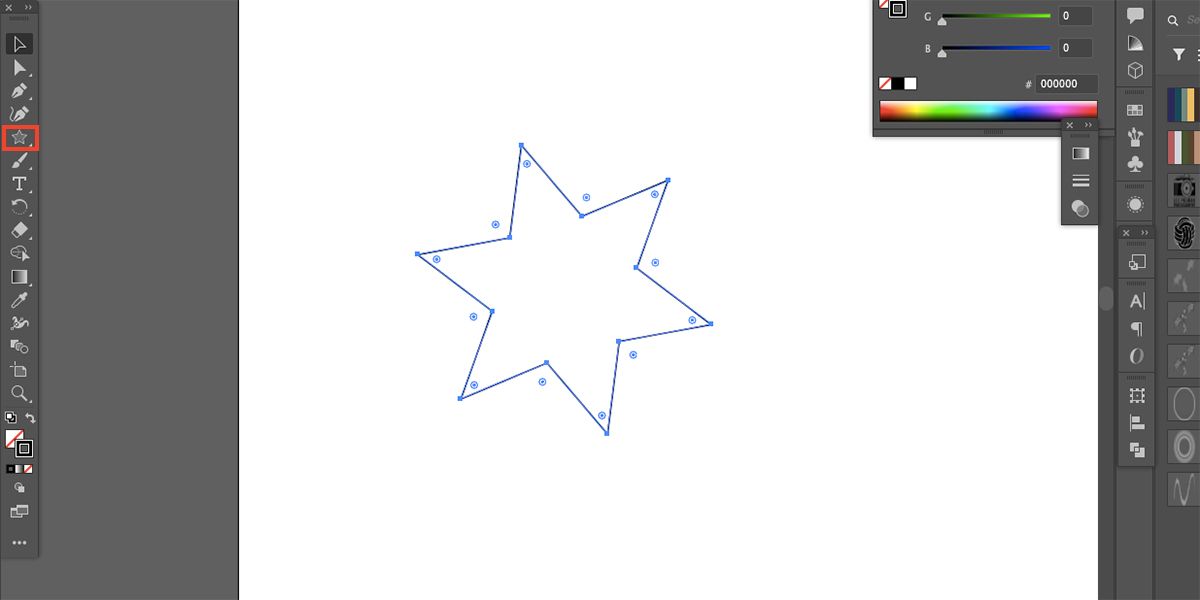
Кликните и потяните, чтобы нарисовать звезду на холсте. Удерживайте Shift, чтобы сохранить пропорции. Нажимайте стрелки Вверх/Вниз на клавиатуре, чтобы добавить или убрать вершины до 6–8 точек.
Выделите форму и установите заливку (Fill) в значение None, оставив только обводку (Stroke). Обычно обводка чёрная, но вы можете выбрать любой цвет.
Совет: хотите анимировать потом — продумайте контраст обводки и толщину линий заранее.
Шаг 2: Закруглите внутренние углы
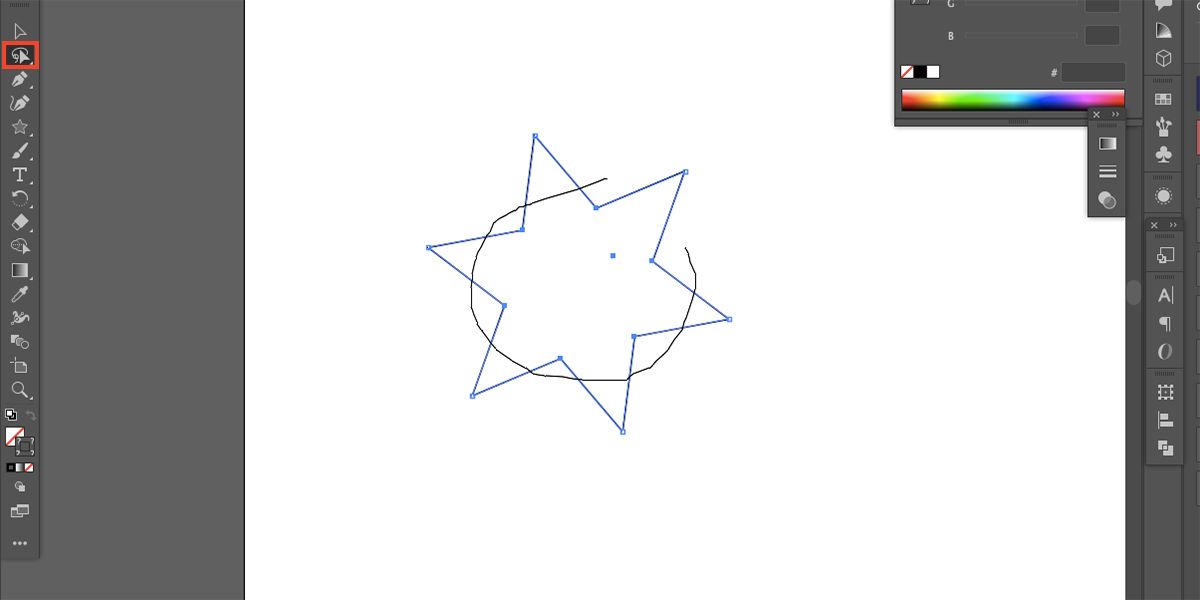
Чтобы превратить звезду в форму для паутины, нужно закруглить внутренние углы. Выберите инструмент Direct Selection (A) и, удерживая его, выберите Lasso. Обведите Lasso так, чтобы внутренняя часть звезды оказалась внутри выделения, а наружные пики — вне.
Выбранные опорные точки будут отображаться как заполненные синие квадратики, тогда как невыбранные — как контуры.
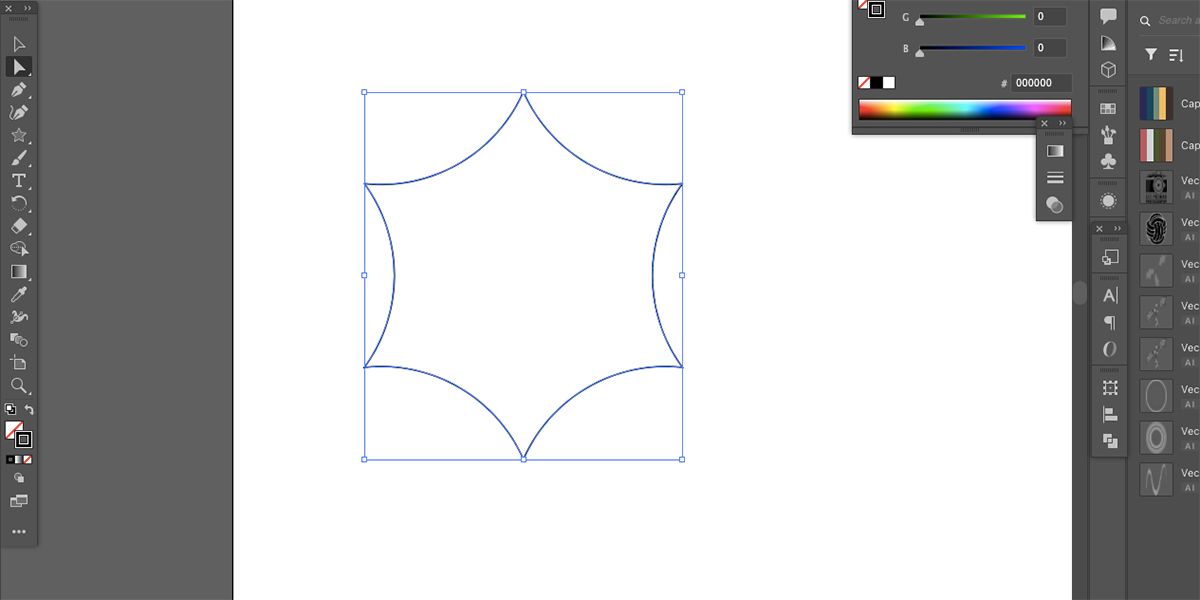
Поменяйте на инструмент Direct Selection и наведите курсор на выбранный опорный пункт, пока не появится круг. Тяните этот круг наружу, чтобы закруглить углы. Повторив для всех внутренних опорных точек, вы получите традиционный контур паутины.
Примечание: если у вас получаются слишком гладкие углы, верните часть назад и уменьшите смещение.
Шаг 3: Копируйте, уменьшите и выровняйте
Дубликат базовой формы даст ряд концентрических колец паутины. Скопируйте выделенную форму (Cmd/Ctrl + C) и вставьте (Cmd/Ctrl + V). Выделите дубликат и, удерживая Shift, перетяните угловой маркер внутрь, чтобы пропорционально уменьшить форму.
Теперь у вас две одинаковые формы — большая и уменьшенная.
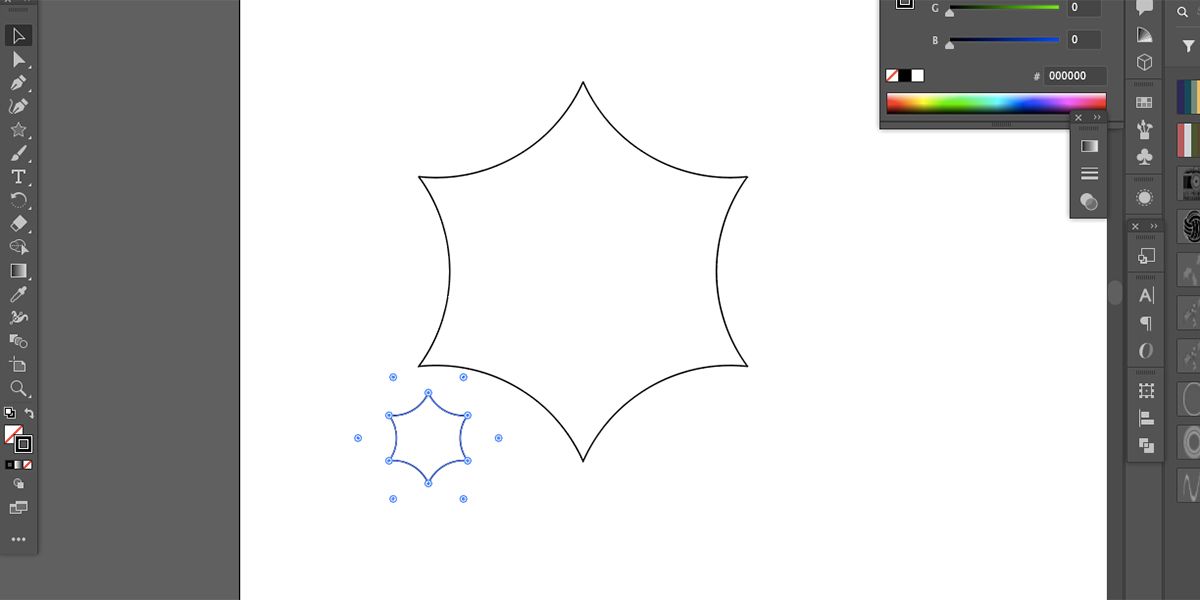
Откройте Window > Align и выделите обе формы. Нажмите Horizontal Align Center и Vertical Align Center, чтобы центрировать их относительно друг друга.
Шаг 4: Создайте слои паутины с помощью Blend
С выделенными двумя контурами перейдите в Object > Blend > Make. Затем откройте Object > Blend > Blend Options и установите Spacing: Specified Steps. Выберите от 6 до 10 шагов — это создаст согласованное количество концентрических колец.
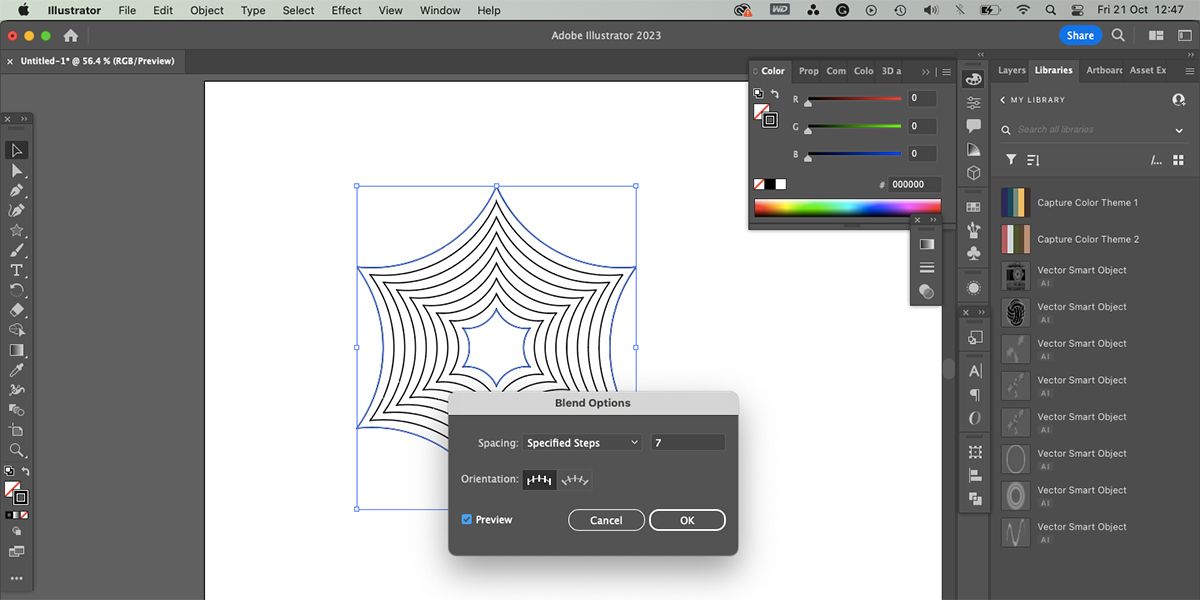
Нажмите Preview, чтобы увидеть результат. Когда довольны, подтвердите OK.
Важно: если хотите более рыхлую паутину, увеличьте расстояние между шагами Blend или создайте несколько Blends с разными внутренними контурами.
Шаг 5: Нарисуйте полярную сетку для лучей
Чтобы добавить лучи (спицы) паутины, используйте Polar Grid. Нажмите и удерживайте инструмент Ellipse, чтобы открыть дополнительные инструменты, и выберите иконку Polar Grid (круг с радиальными линиями).
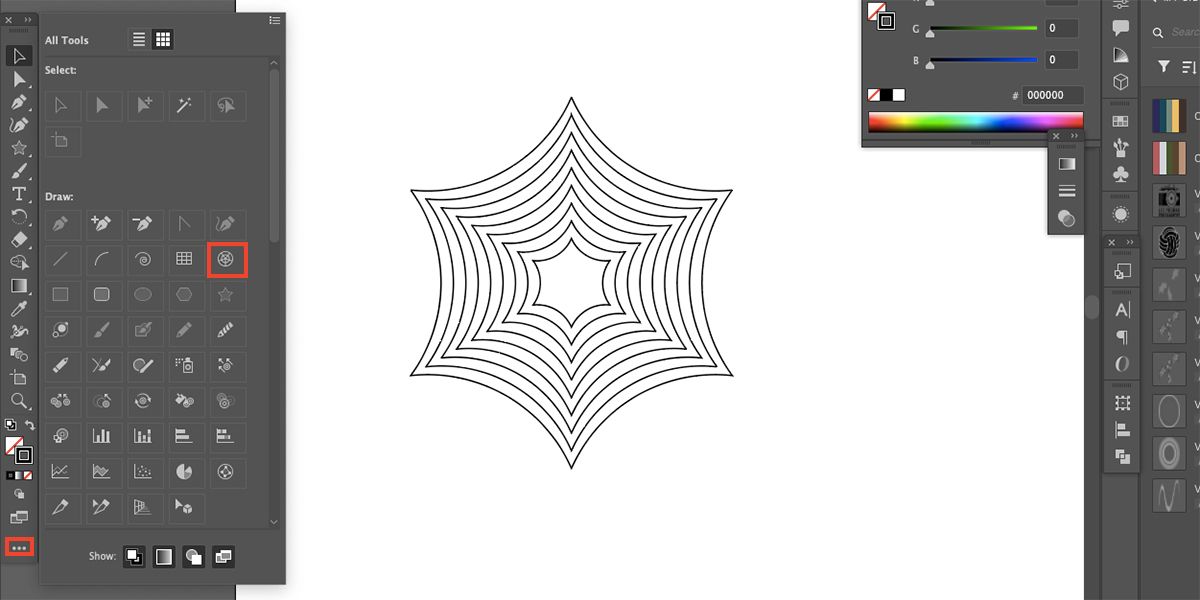
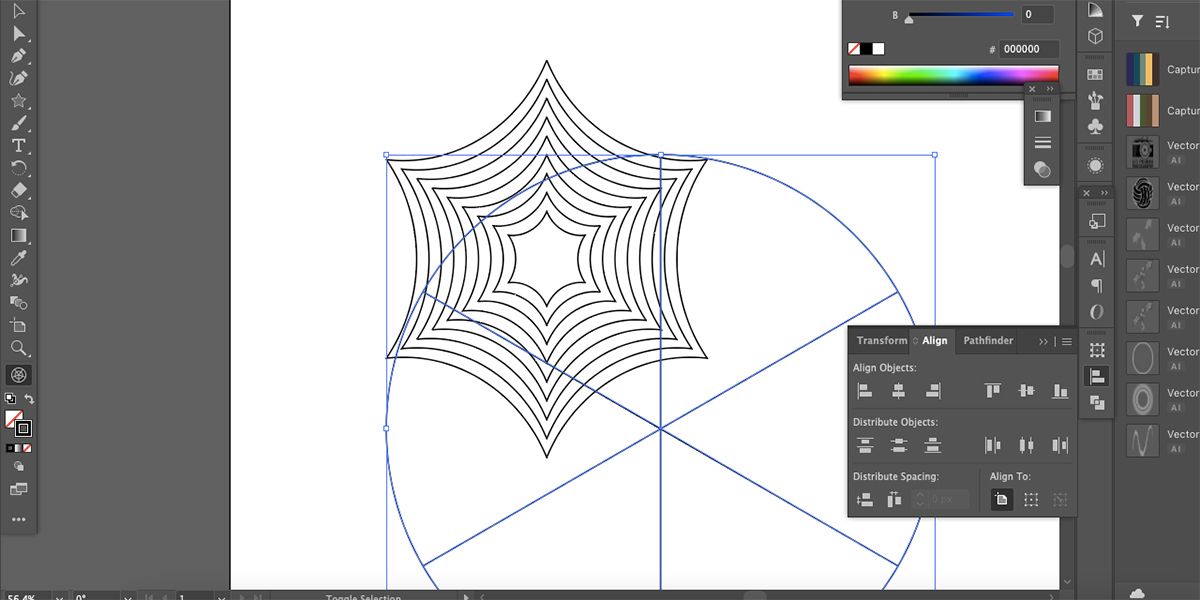
Нарисуйте круг поверх вашей паутины. Удерживайте Shift для ровного круга. Нажатие стрелок Влево/Вправо добавит или убавит лучи; стрелка Вниз удалит внутренние концентрические круги. Если у вас шестиконечная звезда, выставьте 6 спиц.
Шаг 6: Выровняйте и очистите линии
Выделите полярную сетку и форму паутины, используйте Align для центрирования. Если лучи не совпадают с вершинами формы, поверните сетку или слегка измените её размер.
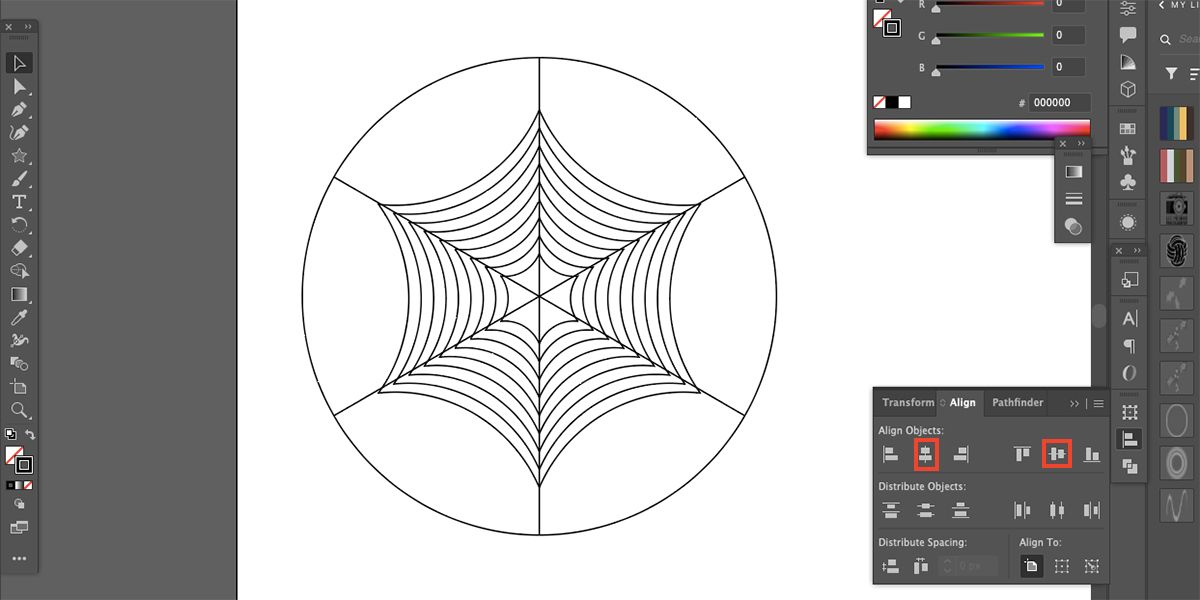
Чтобы убрать внешнюю окружность, выберите инструмент Direct Selection (A), выделите большой круг и нажмите Delete, пока он полностью не исчезнет.
С помощью Selection (V) выделите оба объекта. Откройте Window > Pathfinder и нажмите Unite. Затем Object > Expand и подтвердите OK. Это соединит пересекающиеся сегменты и упростит структуру.
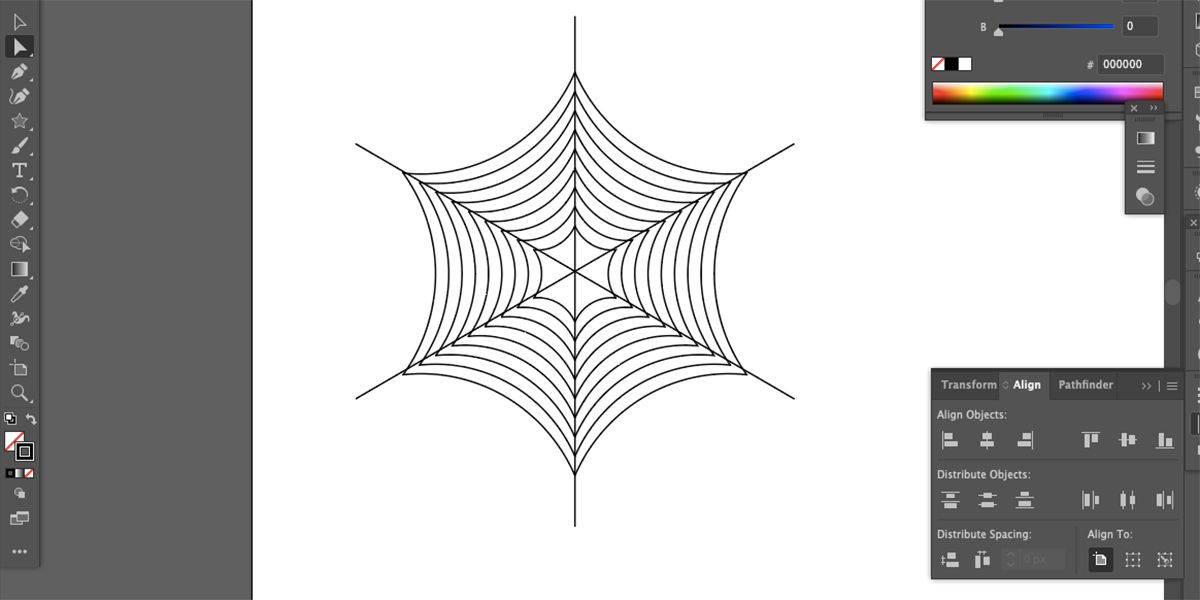
Сохраните AI-файл. Экспортируйте в SVG или EPS для использования в вебе или в другие проекты. При необходимости дополните сцену пауком, листьями, бутылками или другими элементами.
Когда этот метод не подойдёт
- Если нужна органическая, сильно асимметричная паутина — лучше рисовать вручную пером (Pen tool) или использовать текстуры.
- Для очень сложных анимаций с множественными деформациями удобнее готовить отдельные слои и контролировать их в After Effects.
- Если требуется фотореалистичная паутина с неровностями и нити разной толщины — используйте растровые кисти или смешанные методы (вектор + растровое наложение).
Альтернативные подходы
- Ручной рисунок пером (Pen tool) для «дырявых» и старых паутин.
- Использование кистей (Brushes) и Scatter Brush для имитации неровных нитей.
- Сторонние плагины и скрипты для генерации паутин (экономят время при массовой генерации).
- Моделирование в 3D (Cinema 4D, Blender) для реалистичных перспектив и освещения, затем экспорт контура в Illustrator для векторизации.
Быстрый чек-лист по ролям
Дизайнер:
- Проверить читабельность линий при уменьшении.
- Настроить толщину Stroke и профиль кисти.
- Экспортировать в нужном формате (SVG/AI/PDF).
Иллюстратор:
- Экспериментировать с контурной формой звезды.
- Создать несколько Blends для сложных структур.
Аниматор:
- Оставить слои и элементы раздельными для удобного риггинга.
- Экспортировать как SVG или войти в After Effects через Illustrator композицию.
Критерии приёмки
- Контур паутины центрирован и симметричен при визуальном осмотре.
- Количество спиц соответствует концепции (например, 6, 7 или 8).
- Обводки чистые, без лишних дублирующих контуров.
- Файл экспортирован в нужном формате и масштабируется без потери качества.
Мини-методология: быстрый рабочий процесс
- Создайте чистую звезду без заливки.
- Закруглите внутренние углы Lasso + Direct Selection.
- Дублируйте, уменьшайте, выравнивайте.
- Blend для концентрических кругов.
- Полярная сетка для спиц.
- Pathfinder Unite + Expand для финального объединения.
Советы по стилизации
- Для «старой» паутины удалите сегменты Blend в нескольких местах и уменьшите непрозрачность.
- Чтобы сделать веб более деликатным, установите тонкую обводку и измените профиль Stroke в панели Stroke.
- Добавьте небольшие блики с помощью тонких белых линий для эффекта утончённости и глубины.
Глоссарий в одной строке
- Blend: инструмент для создания промежуточных шагов между двумя формами.
- Polar Grid: инструмент для создания радиальной сетки с концентрическими кругами и спицами.
- Direct Selection (A): инструмент для редактирования отдельных опорных точек.
Экспорт, лицензирование и применение
- Экспорт в SVG хорошо сохраняет векторный контент для веба.
- Для продажи иллюстраций проверьте лицензионные требования платформ — при добавлении сток-элементов используйте разрешённые ресурсы.
Короткий план релиза (announce)
Создана векторная паутина, оптимизированная под иллюстрации и анимацию, готовая к экспорту в SVG/AI. Подойдёт для Halloween-проектов, баннеров и анимаций.
Итог: этот приём экономит время, даёт симметричный и редактируемый результат, при этом остаётся гибким для стилизации и анимации.
Если пригодились примеры, вы можете дополнить паутину текстурами или экспортировать её для дальнейшей работы в After Effects.

Похожие материалы

Несколько аккаунтов Skype: Multi Skype Launcher

Журнал для работы: повысить продуктивность

Персональные звуки уведомлений на Android

Скачивание шоу Hulu для офлайн‑просмотра

Microsoft Start: персонализированная новостная лента
