
Обзор Adobe Muse: создание персональной лендинг‑страницы без кода
Кратко
Adobe Muse позволяет дизайнерам собирать статические сайты и лендинги без знания HTML и CSS. В статье — пошаговое руководство по созданию персональной лендинг‑страницы, советы по экспорту и публикации, а также сценарии, когда Muse не подходит и какие есть альтернативы.
Введение
Процесс создания сайта традиционно делится на две части: дизайн внешнего вида страниц и превращение дизайна в рабочие веб‑страницы. Первая стадия требует дизайнерских навыков; вторая — навыков кодирования. Найти одного человека с сильными навыками и в дизайне, и в коде бывает сложно.
Adobe Muse — это приложение на базе Adobe AIR, которое даёт возможность проектировать и публиковать HTML‑сайты без ручного написания кода. Оно ориентировано на дизайнеров, которым нужна визуальная свобода при минимальном погружении в верстку.
Определение терминов:
- A‑Master: шаблон страницы, который применяется ко всем страницам сайта (одна строка).
- Widget: готовый элемент интерфейса (меню, слайдер и т. п.) для перетаскивания на страницу (одна строка).
- AIR: платформа Adobe для запуска кроссплатформенных приложений на компьютере (одна строка).
Важно: Muse работает под Windows и macOS и требует установленной платформы AIR. До версии 1.0 приложение распространялось бесплатно — проверьте текущую лицензию перед установкой.
Планирование персональной лендинг‑страницы
Перед тем как начать, задайте себе два вопроса:
- Сколько страниц будет на сайте и как они связаны между собой? Для простого лендинга обычно достаточно одной страницы и пары вспомогательных (контакты, политика, блог).
- Нужен ли вам динамический функционал (форма с сохранением в базу, авторизация, каталог)? Если да, Muse может оказаться ограничен — тогда лучше использовать CMS или фреймворк.
Почему не всё сводится к WordPress? Темы WordPress дают шаблонный старт, но глубокая персонализация темы часто требует правки PHP/CSS. Для простого линейного лендинга использование базы данных WordPress — избыточно. Muse предлагает быстрый визуальный путь к полностью кастомному статическому сайту.
Шаги в Muse:
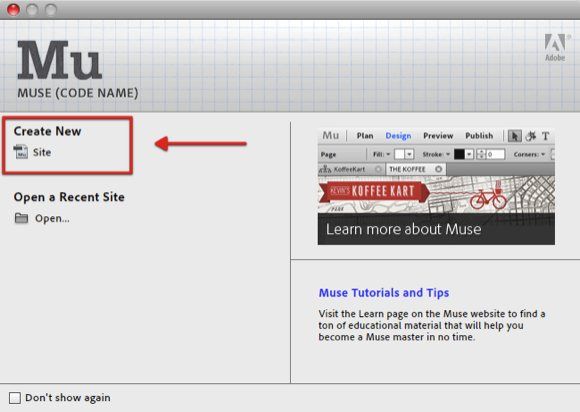
- Запустите Muse и выберите Create New Site или «Создать новый сайт» в стартовом окне.
- Укажите ширину страницы, количество колонок, отступы и другие базовые параметры сетки.
Структура сайта: планирование страниц
В окне Plan вы создаёте структуру сайта: добавляете, удаляете и переупорядочиваете страницы. Это визуальный sitemap, который помогает представить навигацию.
- Нажмите на плюс «+», чтобы добавить страницу.
- Нажмите на крестик «X», чтобы удалить страницу.
- Двойной клик по имени страницы откроет её для редактирования.
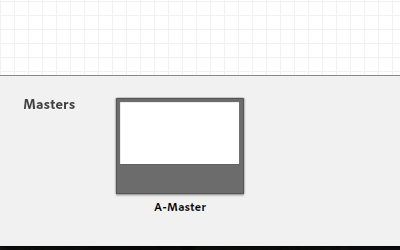
Внизу вы увидите A‑Master — шаблон, который наследуют все страницы. Разместите на нём элементы, которые должны повторяться (шапка, футер, логотип, основные стили меню). Это сократит работу и обеспечит единообразие.
Начало разработки и визуального дизайна
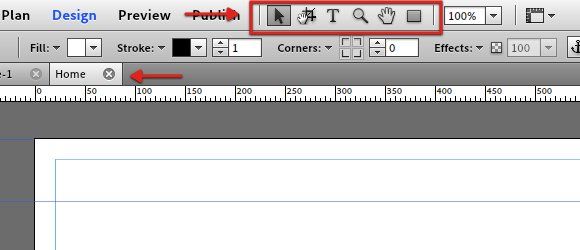
Дважды кликните страницу в Plan: она откроется в новой вкладке для редактирования. В верхней панели находятся базовые инструменты для размещения элементов:
- Прямоугольник, текст, изображение — перетягиваете и настраиваете через правые панели.
- Для доступа к панелям используйте меню Window.
Панели справа позволяют управлять параметрами объектов, шрифтами, отступами и поведением элементов. Если панель скрыта, откройте её через Window → Panels.
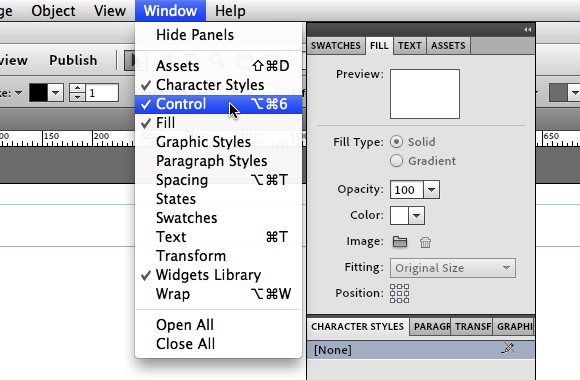
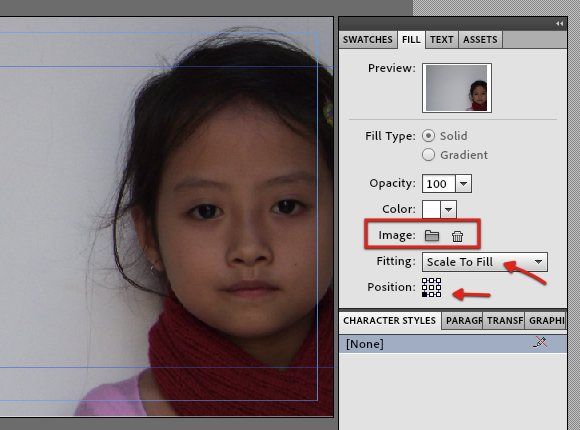
Фон и медиа
Чтобы задать фон страницы, вставьте изображение и настройте позиционирование и масштаб. Muse позволяет легко выставить фон «на всю ширину» или закрепить его в пределах контейнера.
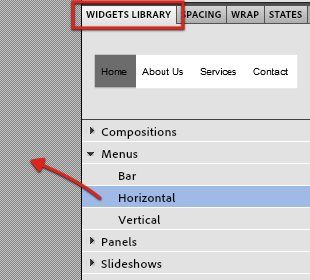
Меню и навигация
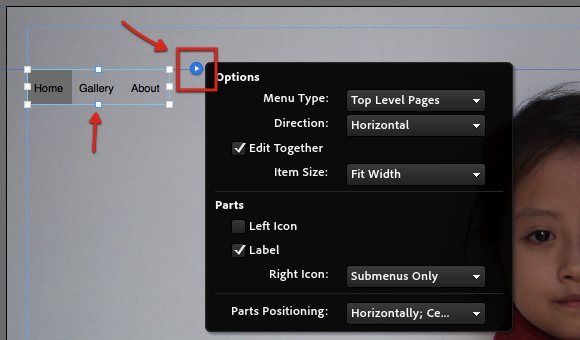
Перетащите виджет Navigation из панели Widgets на страницу. В Options настройте пункты меню, состояние ссылок и тип перехода.
Нажмите маленькую синюю стрелку для открытия окна Options и гибкой настройки поведения виджета.
Текст и стиль шрифтов
Для изменения шрифтов, цвета и размера используйте вкладку Text в правой панели. Muse поддерживает локальные и веб‑шрифты.
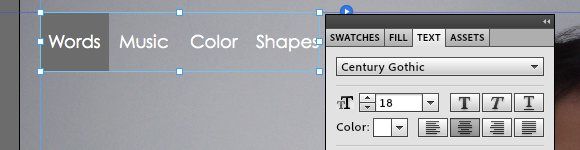
Встраиваемый HTML и внешние виджеты
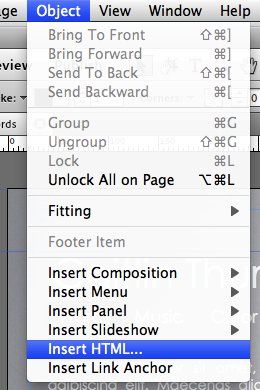
Через Object → Insert HTML можно вставлять произвольный HTML/JS код. Это полезно для форм, виджетов подписки или сторонних скриптов.
Вставьте нужный код в окно и нажмите Ok. Вставленный блок можно стилизовать и перемещать, но некоторые внешние скрипты могут требовать дополнительных настроек.
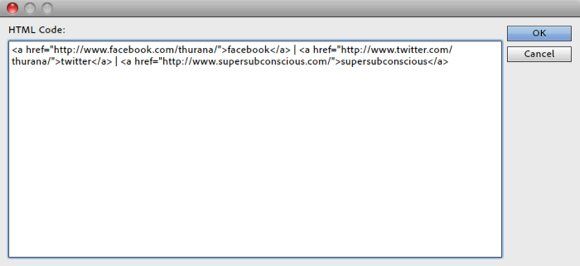
Примечание: в текущих версиях Muse изменение цвета ссылок внутри встроенного HTML иногда ограничено. Проверьте, доступны ли дополнительные опции в вашей версии.
Предпросмотр и тестирование
По мере работы сверяйтесь с результатом через Preview. Это покажет, как будут выглядеть страницы в браузере до экспорта.
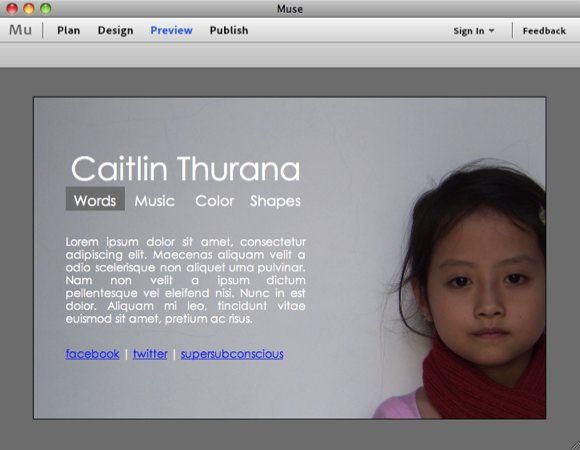
Тестируйте адаптивность и поведение виджетов: попробуйте разные размеры окна, проверьте ссылки и формы.
Экспорт и публикация
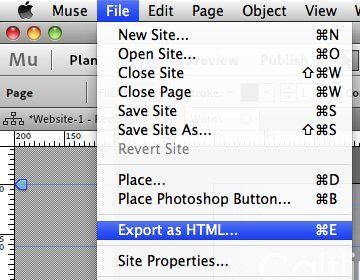
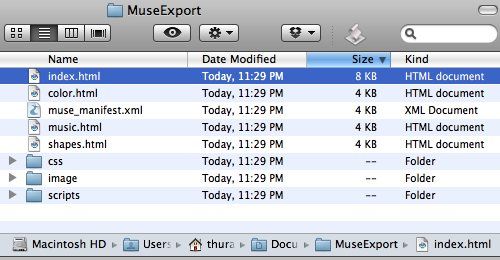
После настройки выберите File → Export as HTML, чтобы получить готовую статическую версию сайта. Muse экспортирует структуру папок с HTML, CSS, скриптами и медиа.
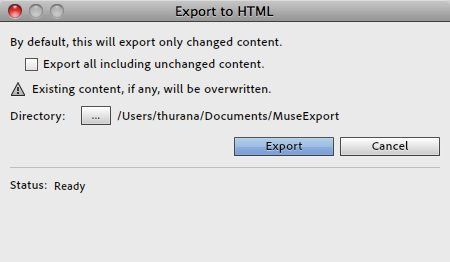
Укажите папку для экспорта и нажмите Export.
Чтобы опубликовать сайт на своём домене, загрузите содержимое экспортированной папки на хостинг через любой FTP‑клиент. Настройки подключения зависят от вашего провайдера — обратитесь в поддержку хостинга при необходимости.
Когда Adobe Muse подходит, а когда нет
Подходит если:
- Нужен статический или почти статический лендинг с индивидуальным дизайном.
- Вы дизайнер и хотите управлять внешним видом, не погружаясь в верстку.
- Проект ограничен по функционалу: форма подписки, галерея, ссылки на соцсети.
Не подходит если:
- Нужен сложный динамический контент (база данных, авторизация, товары с корзиной).
- В будущем планируется частое обновление контента командой без навыков Muse — тогда удобнее CMS.
- Требуются сложные SEO‑настройки на уровне сервера или автоматическая генерация страниц.
Альтернативные подходы
- WordPress: лучшая опция для сайтов с часто обновляемым контентом и множеством плагинов.
- Статические генераторы (Hugo, Jekyll): подходят для разработчиков, ценящих скорость и контроль версии.
- Конструкторы сайтов (Wix, Squarespace): альтернативы с хостингом «всё в одном» и простым визуальным редактором.
Выбор зависит от требований к функционалу, частоте обновлений и наличия навыков у команды.
Пошаговый playbook: от идеи до публикации
- Определите цель лендинга и ключевые секции (герой‑блок, преимущества, отзывы, контакты).
- Создайте новый сайт в Muse: задайте сетку, ширину и колонки.
- Настройте A‑Master: поместите повторяющиеся элементы (логотип, меню, футер).
- Разместите контент: изображения, тексты, виджеты навигации.
- Вставьте сторонний HTML только при необходимости и протестируйте его.
- Просмотрите сайт в Preview, корректируйте адаптивность.
- Export as HTML → проверьте структуру папок и файлы локально.
- Загрузите на хостинг через FTP и проверьте сайт в живом домене.
Критерии приёмки
- Все ссылки работают, нет 404.
- Страницы корректно отображаются в ключевых браузерах (Chrome, Firefox, Safari).
- На мобильных устройствах элементы не выходят за пределы экрана.
- Формы отправляют данные и подтверждают отправку.
Советы по совместимости и миграции
- Проверьте совместимость с текущей версией AIR и операционной системой.
- Для перехода на WordPress: используйте экспорт HTML как макет, затем воссоздайте шаблон в теме WordPress с использованием HTML/CSS из экспорта.
- Если нужен динамический блог, интеграция с внешними сервисами (например, Netlify CMS) может служить мостом между статическим экспортом и системой управления контентом.
Контроль качества и тесты
Тесты, которые стоит выполнить перед публикацией:
- Функциональные: работают ли меню, кнопки, формы.
- Кросс‑браузерные: рендеринг в основных браузерах.
- Адаптивные: проверка на разных ширинах экранов.
- Скорость: проверьте размеры изображений и время загрузки.
Критерии приёмки повторяются для гарантии качества.
Шаблон чеклиста перед публикацией
- Все страницы добавлены в Plan.
- A‑Master содержит повторяющиеся элементы.
- Текст и изображения оптимизированы.
- Встроенные HTML‑виджеты протестированы.
- Экспорт в HTML завершён без ошибок.
- Файлы загружены на хостинг и проверены в живом домене.
Риски и их смягчение
- Ограниченная кастомизация встроенных виджетов → держите запасной план: ручная правка экспортированных CSS/HTML.
- Зависимость от AIR и версии Muse → сохраните исходные файлы проекта и экспорт.
- SEO‑ограничения статических страниц → используйте корректные мета‑теги и карту сайта при необходимости.
Краткая методология: 5‑шаговый подход для быстрого лендинга
- Идея и структура (Plan).
- Шаблон и повторяющиеся элементы (A‑Master).
- Контент и виджеты (Pages).
- Тестирование (Preview).
- Экспорт и публикация (Export → FTP).
Заключение
Создание персональной лендинг‑страницы в Adobe Muse — быстрый путь для дизайнеров, которые хотят полный визуальный контроль без кодирования. Muse отлично подходит для статических и простых сайтов. Для сложных, динамических проектов лучше рассматривать CMS или решения с серверной логикой.
Important: перед началом работы убедитесь, что ваша версия Muse и платформа AIR поддерживаются вашей системой и что вы ознакомились с текущими возможностями по экспорту и поддержке виджетов.
Что дальше? Попробуйте собрать первую страницу по playbook выше. Если проект вырастет, спланируйте стратегию миграции содержимого в CMS.
Краткое резюме
- Adobe Muse — инструмент для визуального создания сайтов без кода.
- Идеален для быстрых, статических лендингов и индивидуального дизайна.
- Не заменяет полнофункциональную CMS для сложных динамических задач.
Поделитесь в комментариях: будете ли вы пробовать Muse для своих лендингов и какие функции вам важны при выборе инструмента?

Похожие материалы

Несколько аккаунтов Skype: Multi Skype Launcher

Журнал для работы: повысить продуктивность

Персональные звуки уведомлений на Android

Скачивание шоу Hulu для офлайн‑просмотра

Microsoft Start: персонализированная новостная лента
