
Как создать простую инфографику в Adobe Illustrator

Что такое инфографика
Инфографика — это визуальное представление данных, информации или знаний. Её задача — донести идею быстро и понятно. Хорошая инфографика рассказывает историю за числами и делает выводы очевидными с первого взгляда.
Ключевая цель: передать смысл данных так, чтобы аудитория поняла суть без долгого чтения.
Какие бывают виды инфографики
Перед началом полезно решить, какой формат лучше подходит для ваших данных. Ниже — основные типы инфографики и когда их использовать:
- Статистическая инфографика — для результатов опросов и числовых доказательств.
- Информационная инфографика — для краткого обзора темы или объяснения концепции.
- Хронологическая инфографика — для показа развития события во времени.
- Инфографика процесса — для пошаговых инструкций или рабочих процессов.
- Географическая инфографика — для данных, привязанных к локациям.
- Инфографика сравнения — для сопоставления вариантов и преимуществ.
- Иерархическая инфографика — для ранжирования от важного к менее важному.
- Инфографика-список — для советов, ресурсов и чеклистов.
- Инфографика-резюме — для визуального представления профессионального профиля.
Полезная эвристика: если у вас много чисел и источников — выбирайте статистический формат; если нужен процесс — используйте процессную инфографику.
Что делает инфографику хорошей
Хорошая инфографика отвечает трём простым требованиям:
- Ясность: главное сообщение видно с первого взгляда.
- Точность: визуализация честно отражает данные.
- Эстетика: эстетика помогает восприятию, но не заменяет смысл.
Важно: форма должна поддерживать содержание. Не усложняйте дизайн ради «красоты».
Подготовка к работе в Adobe Illustrator
Перед началом соберите исходные данные и ответы на вопросы:
- Какая цель инфографики?
- Кто целевая аудитория?
- Какие ключевые сообщения должны остаться в памяти?
- Какие данные критичны, какие вторичны?
Создайте новый документ: используйте меню ««Файл > Создать»» или сочетание клавиш Ctrl + N. Выберите размер холста по месту показа: экран, печать или соцсеть.
Совет: для веба используйте ширину 1200–1600 px; для печати — стандартные размеры A4 или Letter с учётом полей.
Инструменты диаграмм в Illustrator
На панели слева находятся инструменты для графиков. Иконка группы называется Graph Tools. Они позволяют быстро создать базовые диаграммы: столбчатую, линейную, круговую и т.д.
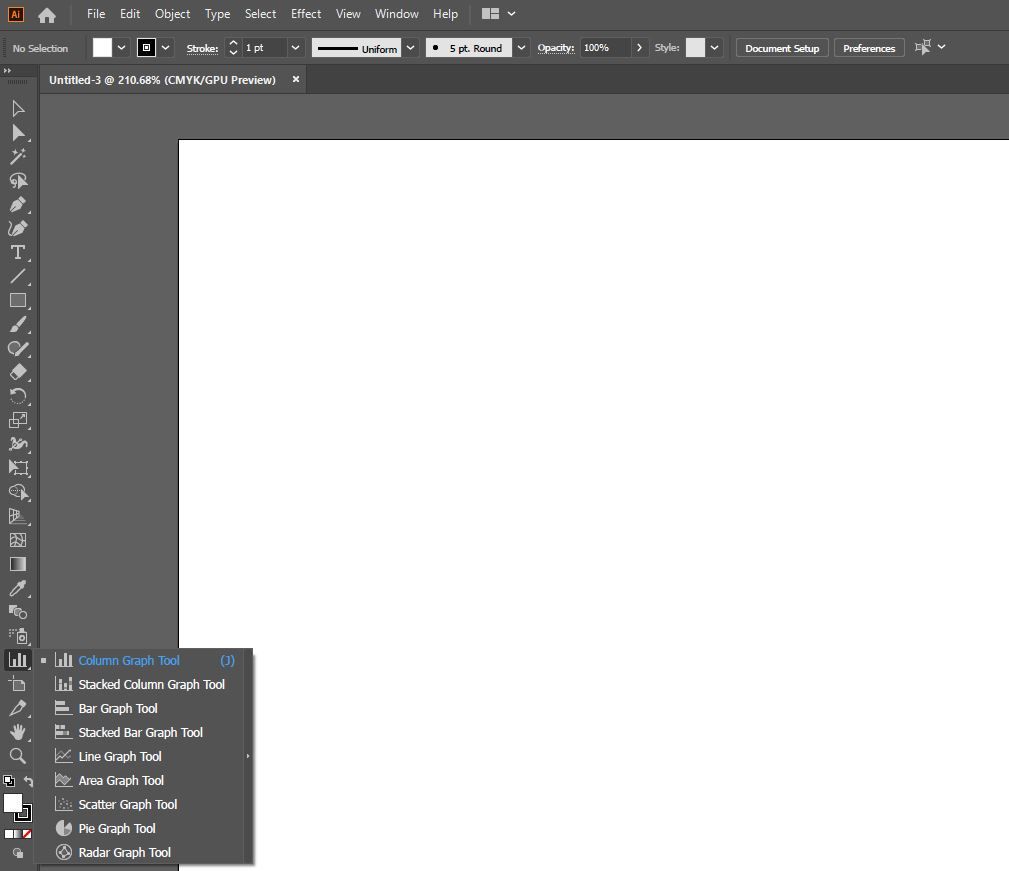
Простая столбчатая диаграмма — пошаговая инструкция
Если вам нужна простая и быстрая визуализация, начните со столбчатой диаграммы. Это наглядно и универсально.
- Выберите Column Graph Tool или нажмите J.
- Кликните и потяните, чтобы задать область диаграммы.
- Откроется окно ввода данных. Введите числа по строкам и столбцам.
- Нажмите применить. Диаграмма появится на холсте.
- Чтобы показать несколько рядов данных, добавьте ещё строки в том же окне. Первый ряд отображается слева, второй — справа в визуализации.
- Если данные уже есть в таблице, используйте импорт. Illustrator поддерживает несколько форматов для импорта данных диаграмм.
- Закройте окно ввода данных после завершения.
Стилизация диаграммы
Чтобы диаграмма выглядела профессионально:
- Выделите диаграмму и используйте Direct Selection Tool или нажмите A, чтобы выбирать отдельные элементы графа.
- Присвойте цвет каждому элементу ряда. Не смешивайте похожие оттенки для разных рядов.
- Для одновременного выбора нескольких элементов удерживайте Shift.
Чтобы изменить шрифты и аннотации, переключитесь на Selection Tool или нажмите V. Выделите текст и выберите нужный шрифт в панели «Символ».
Обновление данных в диаграмме
Если значения меняются, граф легко обновить:
- Выделите диаграмму.
- Правый клик и выберите Data.
- В появившемся окне измените числа и нажмите Enter — диаграмма обновится сразу.
Добавление текста и подписей
Текст можно добавить прямо в данные диаграммы: вводите подписи до введения чисел, чтобы столбцы получили текстовые метки. Для дополнительных пояснений используйте текстовые блоки на холсте.
Создание других типов инфографики
Принцип тот же: выберите подходящий инструмент графика, введите или импортируйте данные, затем стилизуйте элементы. Для карт, сложных многослойных композиций и иконографики комбинируйте диаграммы с векторной графикой и пиктограммами.
Связано: шпаргалка по сочетаниям клавиш Adobe Illustrator.
Лучшие практики дизайна инфографики
- Сосредоточьтесь на одной идее на одну инфографику.
- Используйте ограниченную цветовую палитру — 3–5 гармонирующих цветов.
- Применяйте иерархию шрифтов: заголовки, подзаголовки, подписи.
- Подписывайте источники данных и дату обновления.
- Сравнивайте похожие величины по одной шкале.
Важно: избегайте 3D-эффектов и искажений, которые могут ввести в заблуждение относительно значений.
Когда инфографика не работает
- Когда данные неполные или противоречивые — визуализация может вводить в заблуждение.
- Когда цель коммуникации не ясна — читатель не поймёт, на что смотреть.
- При перегруженности визуальными элементами — взгляд теряется.
Если сомневаетесь, вернитесь к задаче: что читатель должен сделать после прочтения инфографики?
Мини‑методология для создания инфографики (5 шагов)
- Определите сообщение и целевую аудиторию.
- Сгруппируйте данные и выберите тип инфографики.
- Создайте базовую диаграмму в Illustrator и импортируйте данные.
- Отшлифуйте визуал: цвета, шрифты, подписи, легенду.
- Тестируйте на 3 людях из целевой аудитории и исправьте замечания.
Контрольный список перед публикацией
- Главное сообщение читается за 5 секунд.
- Все оси и подписи подписаны и масштаб корректен.
- Источники данных указаны и проверены.
- Цвета контрастны и доступны (проверка на дальтонизм).
- Файлы экспортированы в нужных форматах (PNG, SVG, PDF).
Ролезависимый чеклист
Дизайнер:
- Проверь, что визуальная иерархия понятна.
- Убедись в соответствии бренд-гайда по цветам и шрифтам.
Аналитик:
- Подтверди правильность расчётов и масштабов.
- Согласуй интерпретацию данных.
Редактор:
- Проверь тексты на ясность и отсутствие опечаток.
- Проверь подписи источников.
Критерии приёмки
Инфографика принимается, если:
- Сообщение соответствует цели проекта.
- Все метрики и подписи проверены аналитиком.
- Минимум трёх независимых рецензентов подтверждают понятность.
- Файлы экспортированы в требуемых размерах и форматах.
Примеры альтернативных подходов
- Для быстрых прототипов используйте таблицу Excel/Google Sheets и встроенные графики.
- Для интерактивной онлайн‑инфографики используйте веб-фреймворки (D3.js, Chart.js).
- Для командной работы применяйте шаблоны в Figma с экспортом SVG.
Тестовые сценарии и критерии приёмки
- Тест 1: Загрузить инфографику на страницу и проверить читаемость на мобильном (ширина 360 px).
- Тест 2: Распечатать на A4 и проверить читаемость без увеличения.
- Тест 3: Сравнить значения диаграммы с исходными данными — значения совпадают на 100%.
Небольшая галерея типичных ошибок
- Неподписанные оси и единицы измерения.
- Использование разных шкал для сравнимых рядов.
- Излишняя анимация, отвлекающая от информации.
Краткий словарь терминов (1 строка на термин)
- Диаграмма — визуальное представление числовых данных.
- Легенда — пояснение значений цветов и серий.
- Подпись — текст, поясняющий часть графика.
Экспорт и публикация
Экспортируйте финальную инфографику в форматах:
- PNG — для соцсетей и быстрой публикации.
- SVG — для масштабируемой векторной графики в web.
- PDF — для печати и отчётов.
Проверьте, что в экспортируемом файле нет видимых артефактов, аккуратно встраивайте шрифты в PDF при необходимости.
Риски и смягчение
- Риск: искажение данных при визуализации. Смягчение: используйте единую шкалу и не обрезайте оси без явного указания.
- Риск: низкая доступность цвета. Смягчение: тест на дальтонизм и добавление текстовых меток.
Заключение
Adobe Illustrator позволяет быстро создавать аккуратные и точные инфографики. Начните с простой столбчатой диаграммы, импортируйте данные и постепенно улучшайте визуал. Следуйте контрольным спискам и прогоняйте тесты на читаемость, чтобы инфографика действительно работала на вашу цель.
Короткая памятка: выберите формат по задаче, проверьте данные, упростите визуальную часть и тестируйте на реальных пользователях.
Дополнительные ресурсы: шпаргалка по сочетаниям клавиш Adobe Illustrator, шаблоны резюме в формате инфографики.
Важно: Adobe Illustrator — не единственный инструмент для инфографики; выбирайте инструмент под задачу и ресурс команды.

Похожие материалы

Несколько аккаунтов Skype: Multi Skype Launcher

Журнал для работы: повысить продуктивность

Персональные звуки уведомлений на Android

Скачивание шоу Hulu для офлайн‑просмотра

Microsoft Start: персонализированная новостная лента
