
Как создать простую блок‑схему в Pages на Mac

Блок‑схемы — удобный визуальный инструмент для объяснения последовательностей, рабочих процессов и логики системы. Для крупных и детальных диаграмм лучше использовать специализированное ПО, но для быстрых и простых схем вполне подойдёт Pages — стандартное приложение Apple. Ниже — пошаговое руководство и дополнительные практические рекомендации, чек‑листы и варианты использования.
Подготовка Pages для работы с блок‑схемой
Перед тем как вставлять фигуры и стрелки, удобно включить несколько настроек, которые помогут точнее располагать элементы на странице. Они не обязательны, но ускоряют и упрощают работу.
Включите направляющие выравнивания
Направляющие выравнивания помогают точно располагать объекты: при перемещении будут появляться горизонтальные и вертикальные подсказки.
- Откройте меню Pages > Настройки.
- Перейдите на вкладку Линейки.
- В разделе «Направляющие выравнивания» отметьте «Показывать направляющие по центру объекта» и «Показывать направляющие по краям объектов».
- При желании нажмите на цвет и выберите другой цвет направляющих.
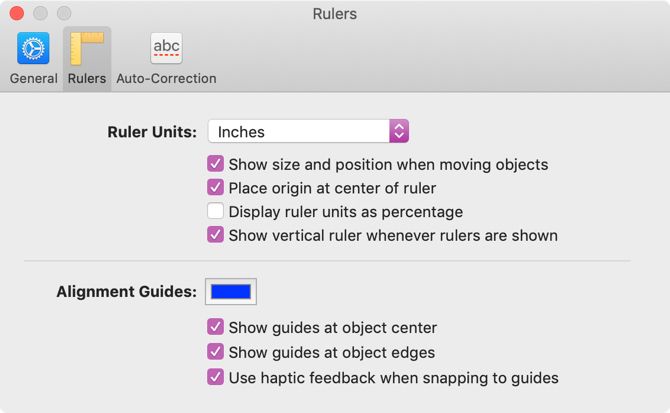
Совет: выберите контрастный цвет направляющих, чтобы они были заметны на фоне вашей страницы и не отвлекали.
Отображение линеек
Включите линейки сверху и слева, чтобы удобнее выравнивать объекты по точным отступам.
- Чтобы показать верхнюю линейку, нажмите кнопку Вид в панели инструментов или в меню Вид выберите «Показать линейки».
- Чтобы включить вертикальную линейку, откройте Pages > Настройки > **Линейка» и отметьте «Показывать вертикальные линейки, когда линейки показываются».
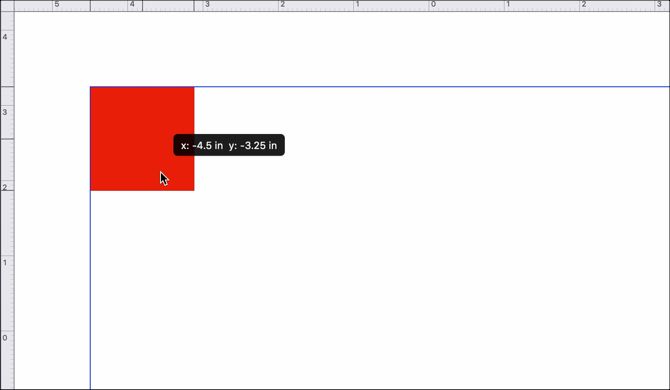
Важно: включённые линейки и направляющие не отображаются при печати — они служат только для компоновки макета.
Как сделать блок‑схему в Pages: пошаговая инструкция
Ниже — последовательные шаги от вставки фигур до группировки и экспорта. Каждую операцию можно выполнять в любом порядке по мере необходимости, но последовательность облегчает работу.
Вставка фигур
- Нажмите кнопку Фигура в панели инструментов или выберите Вставка > Фигура в меню.
- Слева в появившейся панели выберите подходящую фигуру. В Pages нет отдельной категории «Flowchart», поэтому используйте «Базовые фигуры» (прямоугольники, ромбы, овалы).
- Кликните по фигуре — она появится на странице. Перетащите её в нужное место.
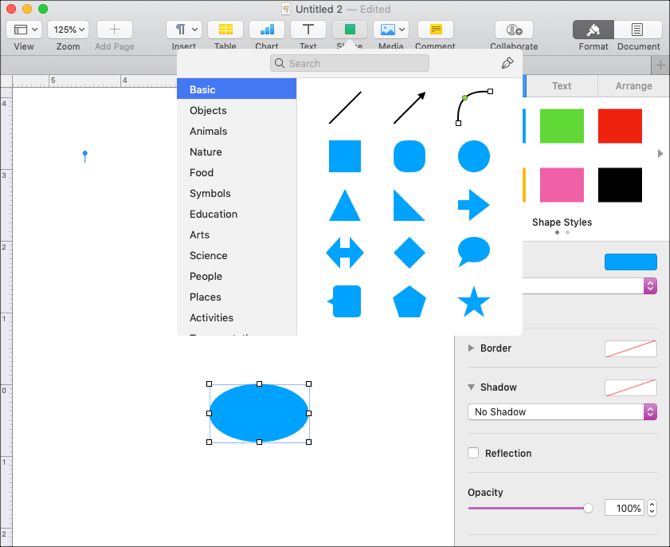
Хак: для стандартных блоков процесса используйте прямоугольники; для точек принятия решения — ромб.
Форматирование фигур
- Выделите фигуру и откройте боковую панель Формат (кнопка в правом верхнем углу).
- В разделе «Стиль» можно изменить заливку, границу, тень и непрозрачность.
- Для изменения размеров перетащите угол или сторону фигуры.
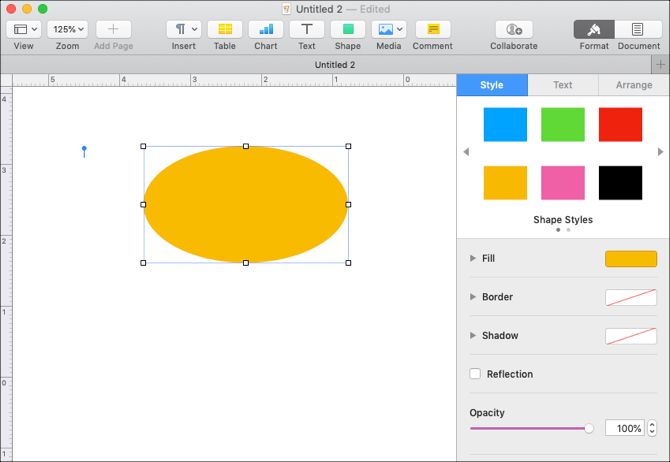
Совет по доступности: используйте высококонтрастные цвета для текста внутри фигур и избегайте комбинаций, трудночитаемых для дальтоников.
Добавление текста внутрь фигур
Дважды кликните внутри фигуры и введите текст. Чтобы форматировать текст:
- Выделите текст и в боковой панели Формат откройте вкладку Текст.
- Настройте шрифт, размер, выравнивание и межстрочный интервал.
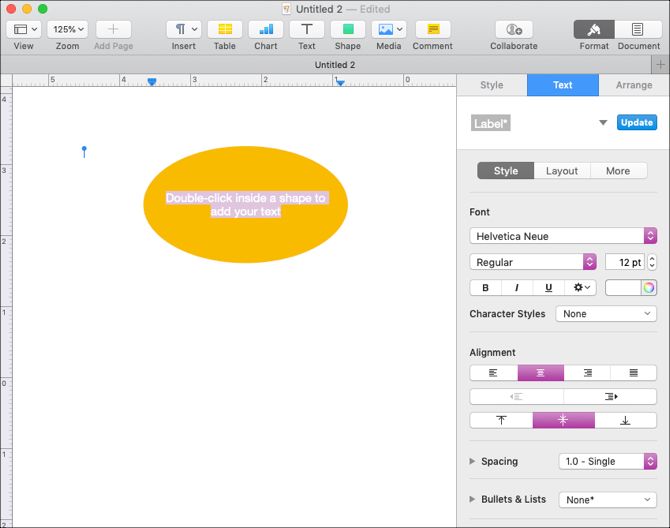
Правило читаемости: заголовки блоков — короткие (1–6 слов), поясняющие подписи — не более 12–18 слов.
Вставка линий и стрелок
- Нажмите Фигура > выберите «Линии» или в меню Вставка > Линия.
- Выберите тип линии: прямая, с одной или двумя стрелками, изогнутая или угловая соединительная линия.
- Перетащите линию и подведите концы к фигурам. Направляющие помогут «защёлкнуться» краям фигур.
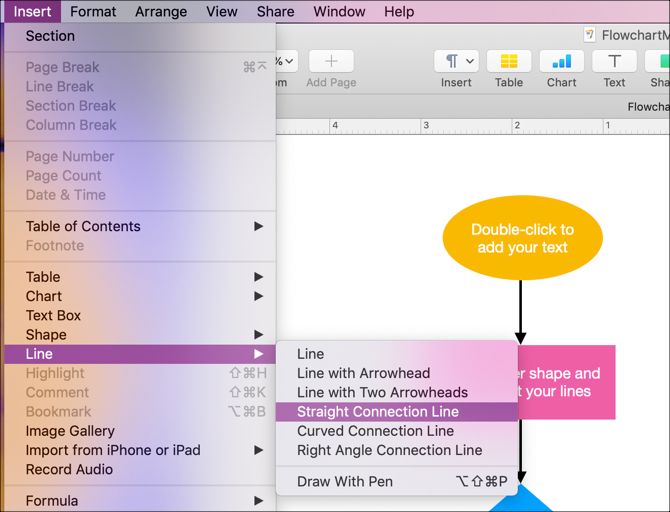
Совет: используйте стрелки для обозначения направления потока; если соединение двунаправленное — добавьте стрелки с двух сторон.
Форматирование линий
- Выделите линию и в боковой панели Формат откройте «Стиль». Здесь можно изменить толщину, тип штриха, цвет, тень и стрелки на концах.
Практика: для главных потоков используйте толщину 1.5–2 pt, для вспомогательных — 1 pt.
Добавление плавающего (непривязанного) текста
Линии нельзя напрямую наполнить текстом. Для подписей создавайте текстовые поля:
- Выберите Вставка > Текстовое поле или кнопку Текст на панели инструментов.
- Введите подпись и перетащите поле рядом с линией.
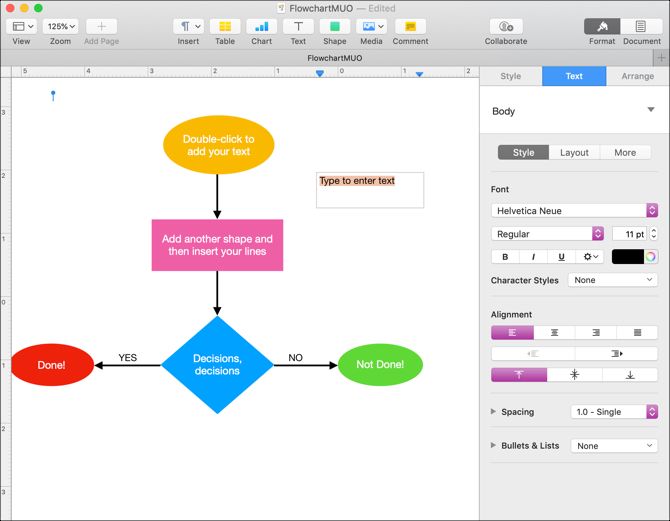
Совет по механике: для «маркировки» стрелки разместите текст над линией и слегка сдвиньте по направлению потока.
Сохранение связи между текстом и линиями
Чтобы текстовые подписи оставались вместе с линиями при перемещении, используйте группировку (ниже).
Держите текст и объекты связанными
Если в вашей блок‑схеме много текста, удобно включить опцию, чтобы объекты «двигались вместе с текстом».
- Выделите объект и откройте Формат > вкладка Упорядочить.
- В разделе «Размещение объекта» включите «Перемещать вместе с текстом».
Это полезно, если вы планируете менять порядок абзацев или вставлять другие элементы рядом с диаграммой.
Группировка фигур, линий и текста
Группировка фиксирует несколько объектов в один набор — удобно для перемещения целой схемы.
Сгруппировать выборочно
- Кликните один объект.
- Удерживая Shift, кликните остальные объекты, которые хотите включить в группу.
- В боковой панели Формат откройте Упорядочить.
- Нажмите кнопку «Группировать» внизу раздела.
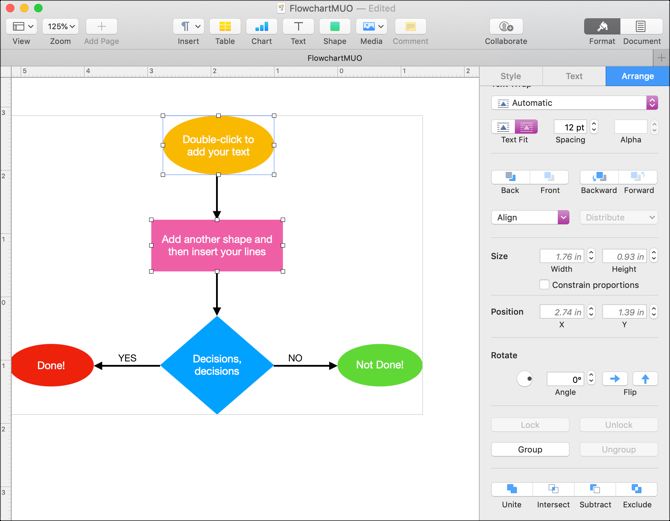
После группировки вы сможете перемещать и масштабировать всю группу как единое целое.
Сгруппировать всё
- Убедитесь, что курсор находится на странице документа.
- Нажмите Command + A, чтобы выделить все объекты (при необходимости исключите объекты, удерживая Command и кликая по ним).
- В Формат > Упорядочить нажмите «Группировать».
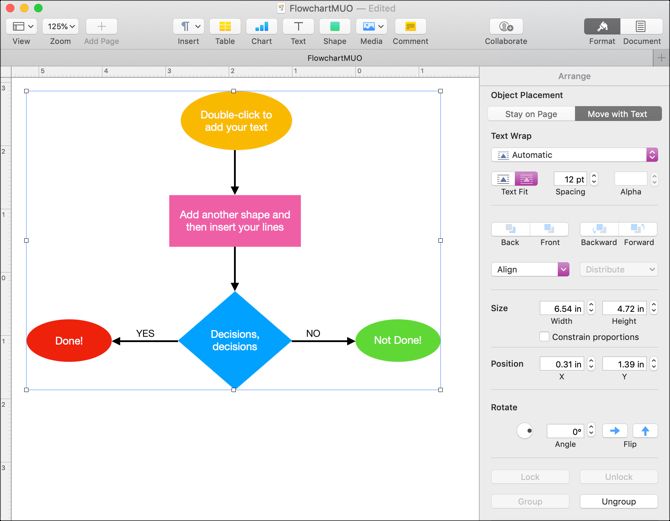
Группирование упрощает перемещение, масштабирование и выравнивание целой диаграммы, не ломая расположение внутренних элементов.
Разгруппировка
Если нужно править отдельные элементы, выберите группу и в Формат > Упорядочить нажмите «Разгруппировать».
Практические рекомендации и лучшие приёмы
- Используйте ограниченную цветовую палитру (2–4 цвета). Это облегчает восприятие и делает схему профессиональнее.
- Для зон ответственности применяйте фоновую заливку разного цвета, но держите контраст с текстом.
- Поддерживайте консистентный размер фигур: одинаковые фигуры — одинаковый смысл.
- Превратите повторяющиеся подпроцессы в отдельные блоки и добавьте ссылки на приложения или документы.
- Для длинных потоков разбивайте схему на секции и нумеруйте шаги.
Важно: Pages не предназначен для очень крупных диаграмм с тысячами узлов — для этого лучше использовать специализированные инструменты (см. раздел «Когда не стоит использовать Pages»).
Когда Pages — не лучшее решение (контрпример)
- Вам нужна официальная нотация (BPMN, UML) с элементами, которые автоматически валидируются.
- Схема предполагает частые совместные правки несколькими пользователями в реальном времени (Pages предоставляет совместный доступ, но инструмент для совместного рисования менее удобен, чем у онлайн‑специализированных сервисов).
- Нужны сложные автоматические связи между диаграммами, экспорты в форматы для инженерных систем.
Альтернатива: для таких задач рассмотрите Lucidchart, draw.io (diagrams.net), Microsoft Visio или специализированные BPMN‑редакторы.
Шаблон быстрой блок‑схемы (микро‑методология)
Мини‑методология для быстрой схемы — 5 шагов:
- Определите границы процесса (начало и конец).
- Выпишите шаги по порядку короткими фразами (1 строка на шаг).
- Разбейте шаги на блоки: процесс, решение, ввод/вывод.
- Создайте фигуры и расположите их слева направо или сверху вниз.
- Соедините линии и подпишите ключевые переходы.
Критерии приёмки:
- Все ключевые шаги отражены визуально.
- Переходы по стрелкам однозначны и подписаны при необходимости.
- Шрифт читаем при масштабе 100% и при печати A4.
Роль‑ориентированные чек‑листы
Дизайнер:
- Проверить контраст и читабельность текста.
- Убедиться в единообразии отступов и размеров фигур.
- Экспортировать в PNG/SVG для врезки в презентации.
Технический писатель:
- Сверить логические условия в решающих ромбах с требованиями.
- Пронумеровать шаги и добавить легенду.
- Подготовить краткие подписи для каждой линии.
Продукт‑менеджер:
- Проверить полноту процесса и точки принятия решений.
- Убедиться, что схема отражает реальный пользовательский путь.
- Отметить зоны ответственности цветом или метками.
Экспорт, совместное редактирование и хранение
- Экспорт: Pages может экспортировать документ целиком в PDF, JPEG, PNG и EPUB. Для диаграмм лучше выбрать PDF (чтобы сохранить векторность текста) или PNG при фиксированном размере.
- Совместная работа: используйте облачный iCloud‑документ Pages и предоставьте доступ по ссылке. Встроенное одновременное редактирование возможно, но редактор для схем ограничен по сравнению со специализированными сервисами.
- Хранение шаблонов: создайте отдельный файл-шаблон с направляющими и общими стилями цветов и шрифтов.
Совет по экспорту: если нужно вставить диаграмму в Confluence, PowerPoint или Google Docs, экспортируйте в PNG с высоким разрешением или в PDF и конвертируйте в нужный формат.
Частые проблемы и устранение неполадок
Проблема: линии не «защёлкиваются» к фигурам.
- Решение: приблизьте конец линии к грани фигуры; включите направляющие; попробуйте более простой тип линии (прямая/угловая).
Проблема: текстовые поля смещаются при перемещении группы.
- Решение: сгруппируйте текст вместе с линиями/фигурой или включите «Перемещать вместе с текстом» в параметрах.
Проблема: при масштабировании группы текст становится слишком мелким.
- Решение: перед экспортом установите нужный размер шрифта или экспортируйте в векторный PDF и масштабируйте уже на этапе встраивания в документ.
Примеры использования и шаблон «быстрый старт» (шаг за шагом)
Пример: схема приёма заявки в службе поддержки (вертикальный поток):
- Начало — овальная фигура «Начало».
- Ввод заявки — прямоугольник «Получение заявки».
- Решение — ромб «Требуется доп. информация?» (Да/Нет).
- Ветвление: если Да — отправка запроса на уточнение; если Нет — переход к обработке.
- Завершение — овальная фигура «Закрыть заявку».
Шаблон быстрого старта (текстовое представление):
- O: Начало
- []: Получение заявки
- <>: Решение: Требуется доп. информация?
- []: Обработка заявки
- O: Завершение
Скопируйте этот план в Notes, затем создайте соответствующие фигуры в Pages и соедините их.
Небольшой «чек‑лист качества» перед финализацией
- Выровняны ли все фигуры горизонтально/вертикально?
- Одинаковы ли отступы между связанными элементами?
- Читабелен ли текст при масштабе 100% и при печати A4?
- Обозначены ли все точки принятия решений и направления потоков?
- Существует ли легенда или подпись при сложных обозначениях?
Краткий план отката при ошибочном экспорте
- Верните оригинал документа Pages (не удаляйте исходный файл).
- Восстановите последнюю рабочую версию через iCloud (если включено), или используйте «Отменить» в Pages.
- Внесите правки в шаблон и повторно экспортируйте.
Краткая галерея крайних случаев
- Очень большой процесс (>100 блоков): переходите на специализированное ПО.
- Нужна формальная верификация логики: используйте BPMN/Visio/специализированные инструменты.
- Требуется многопользовательское реальное время с расширенным комментированием: лучше онлайн‑редактор.
FAQ
Можно ли связать фигуры как в Visio автоматически?
Pages не предоставляет автоматического распознавания последовательностей и привязки по семантике, как Visio. Привязки выполняются вручную: выбирайте линии и позиционируйте их на гранях фигур.
Как экспортировать схему без потери качества?
Для сохранения чёткости текста используйте экспорт в PDF. Для растровых целей экспортируйте в PNG с высоким разрешением.
Можно ли создавать интерактивные ссылки внутри схемы?
Да — в Pages можно добавлять гиперссылки к объектам и тексту. Выделите объект, выберите «Добавить ссылку» и укажите URL или место в документе.
Заключение
Pages на Mac — удобный инструмент для создания простых и быстрых блок‑схем без установки дополнительного ПО. Он даёт базовые возможности: фигуры, линии, направляющие, группировку и экспорт. Для сложных, формальных или коллаборативных диаграмм лучше выбирать специализированные решения, но для большинства рабочих задач Pages вполне достаточно.
Краткие рекомендации для старта: включите направляющие и линейки, используйте ограниченную палитру и группируйте элементы перед экспортом. Сохраните шаблон для повторного использования.
Обратите внимание: это руководство ориентировано на базовый рабочий процесс. Если требуется поддержка конкретной версии macOS или Pages, проверьте локализованную документацию Apple для точных названий меню в вашей системе.

Похожие материалы

Несколько аккаунтов Skype: Multi Skype Launcher

Журнал для работы: повысить продуктивность

Персональные звуки уведомлений на Android

Скачивание шоу Hulu для офлайн‑просмотра

Microsoft Start: персонализированная новостная лента
