
Как быстро выключить Windows 11 — сочетания клавиш и приёмы
Быстрое содержание
- Что происходит при выключении компьютера
- Как часто нужно выключать ПК
- Основные сочетания клавиш для выключения Windows 11
- Альтернативные способы и когда они полезны
- Рекомендации по настройке и безопасности
- Краткие чек-листы, тесты и глоссарий
Что происходит при выключении компьютера
При нормальном выключении Windows выполняет последовательность шагов:
- Проверяет, есть ли другие вошедшие пользователи, и при необходимости выводит предупреждение.
- Закрывает активные приложения. Если в приложениях есть несохранённые изменения, система предложит их сохранить.
- Останавливает системные службы и фоновые процессы.
- Отправляет сигнал питания (ACPI), после чего питание устройства отключается.
Важно: если приложения не отвечают, процесс закрытия может затянуться или вызвать запрос на принудительное завершение.
Как часто стоит выключать ПК
Частота полного выключения зависит от сценария использования:
- Для домашних пользователей: достаточно выключать компьютер раз в неделю, если система работает стабильно.
- Для ноутбуков: рекомендуется комбинировать Сон и Гибернацию для экономии энергии; полное выключение — при длительном простое.
- Для серверов и критичных рабочих станций: обычно используются перезагрузки по расписанию для обновлений и очистки кэшей.
Пояснение: во время работы накопляются временные файлы и кэш; периодическое выключение полностью очищает оперативную память и многие временные состояния, что иногда решает редкие проблемы с производительностью.
Основные способы выключения Windows 11 с клавиатуры
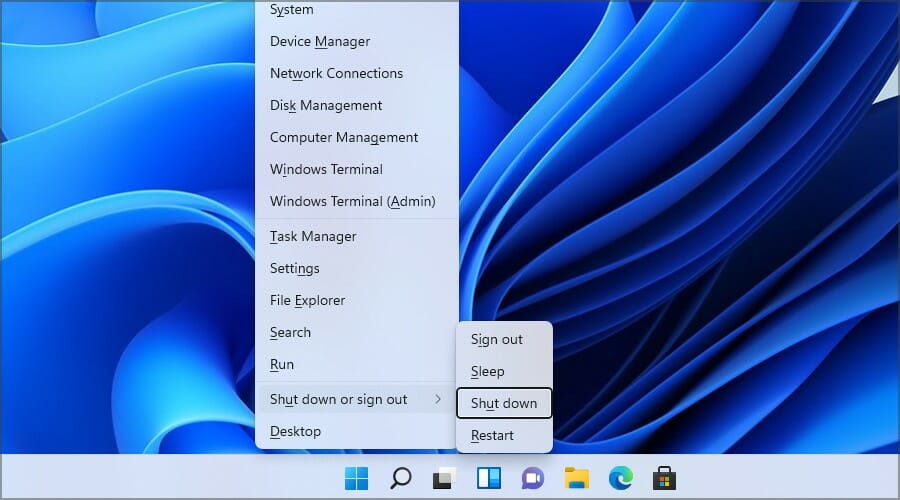
1. Win + X → U → U (самый универсальный)
- Нажмите клавишу Windows + X.
- Нажмите клавишу U дважды.
Если выполнено правильно, Windows начнёт процедуру выключения. Этот способ работает даже при открытых приложениях и оконных диалогах, но если приложение блокирует закрытие системой, вы получите соответствующее предупреждение.
2. Alt + F4 (на рабочем столе)
- Переключитесь на рабочий стол: нажмите Windows + D или сверните все окна.
- Нажмите Alt + F4.
- В появившемся диалоге выберите «Выключение» (по умолчанию) и нажмите Enter.
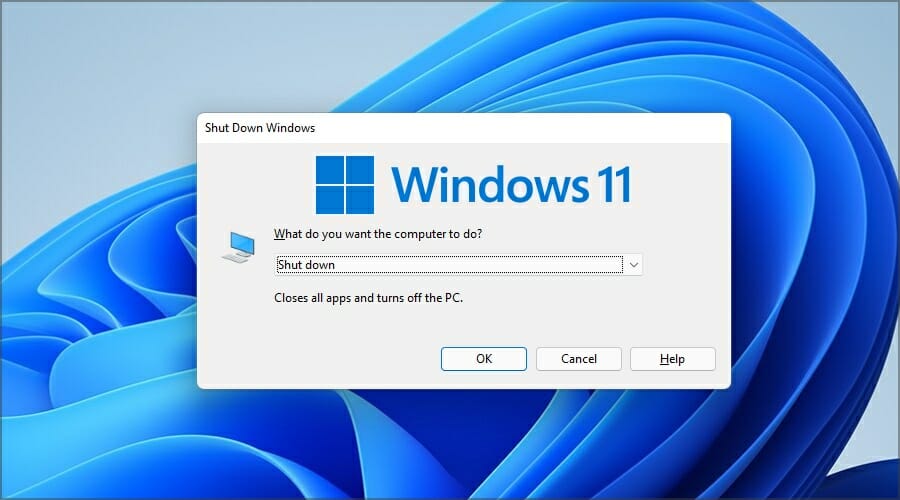
Примечание: если у вас не активен рабочий стол и фокус в окне приложения, Alt + F4 закроет текущее окно вместо вызова диалога выключения.
3. Создание собственного ярлыка с горячей клавишей
Вы можете создать ярлык, который выполнит команду выключения сразу при нажатии сочетания клавиш.
- Щёлкните правой кнопкой на рабочем столе и откройте меню «Создать» → «Ярлык».
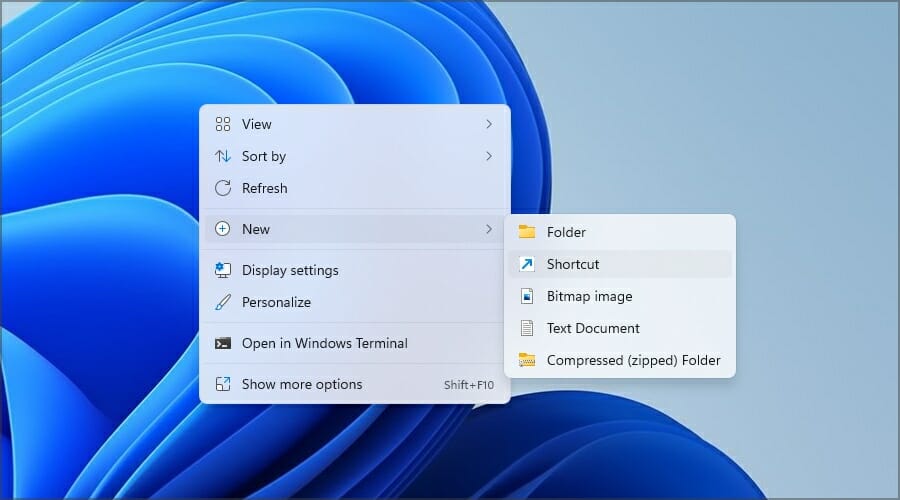
- В поле местоположения введите команду:
shutdown /s /t 0- Дайте имя ярлыку и нажмите «Готово».
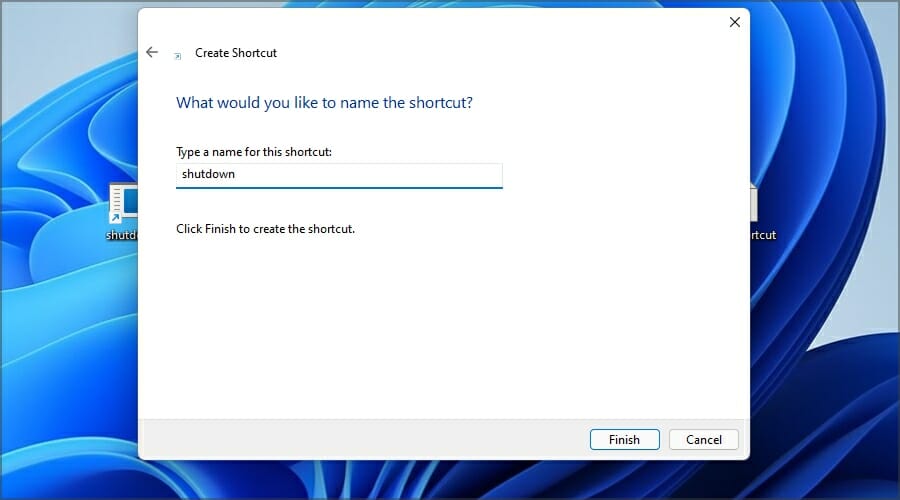
- Щёлкните правой кнопкой по созданному ярлыку → «Свойства».
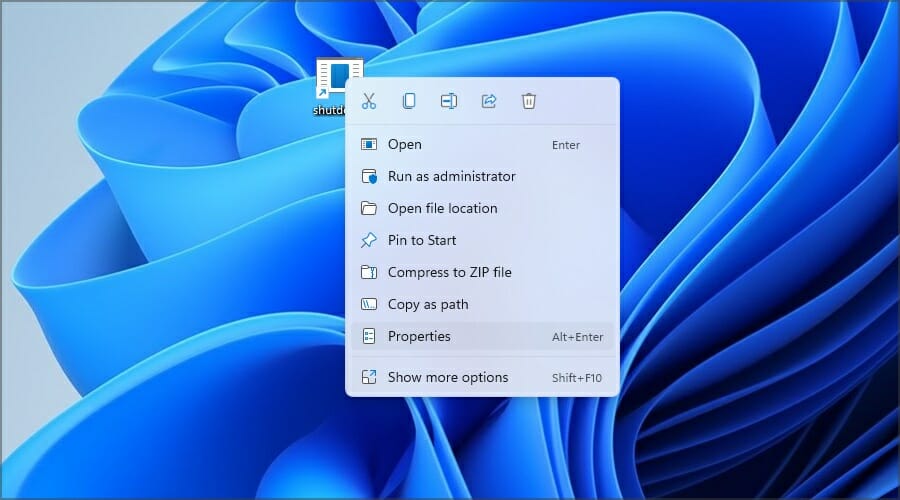
- В поле «Быстрый вызов» задайте желаемую комбинацию и сохраните («Применить» → «ОК»).
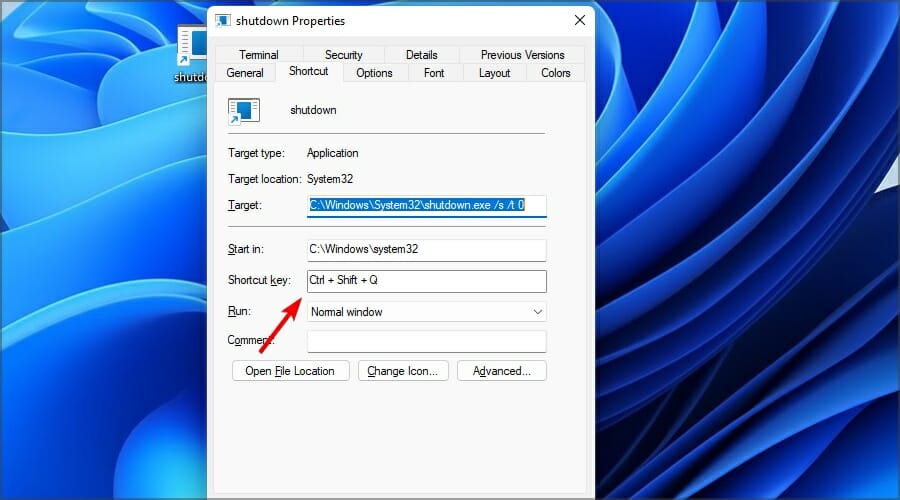
Теперь сочетание будет работать глобально, даже если открыты другие приложения.
Важно: если у вас включён быстрый запуск (Fast Startup), для корректного гибридного завершения можно использовать:
shutdown /s /hybrid /t 0Эта команда включает гибридное завершение, которое ускоряет последующую загрузку.
Альтернативные способы выключения
- Меню «Пуск» → Питание → Выключение — стандартно, но требует мыши или тачпада.
- Кнопка питания на корпусе/корпусе ноутбука — можно настроить действие для длинного и короткого нажатия в Параметрах → Система → Питание и режимы сна.
- Диспетчер задач: Файл → Запустить новую задачу → ввести
shutdown /s /t 0. - Окно «Выполнить» (Win + R): введите
shutdown /s /t 0и нажмите Enter.
Когда использовать альтернативы:
- Если сочетания клавиш не работают из-за заблокированной клавиатуры — используйте кнопку питания.
- Если требуется немедленное выключение при зависании — попробуйте Alt + Ctrl + Del → Диспетчер задач → завершить зависшее приложение, потом выключение.
Различия: выключение, гибернация и сон
- Выключение: полное завершение работы ОС, все процессы закрываются, питание отключается. При последующем включении система стартует полностью.
- Сон: состояние низкого энергопотребления — сохраняет состояние в оперативной памяти. Возобновление происходит быстро.
- Гибернация: состояние, при котором содержимое оперативной памяти сохраняется на диск, после — питание отключается. Возобновление медленнее, чем из сна, но позволяет продолжить работу с теми же приложениями.
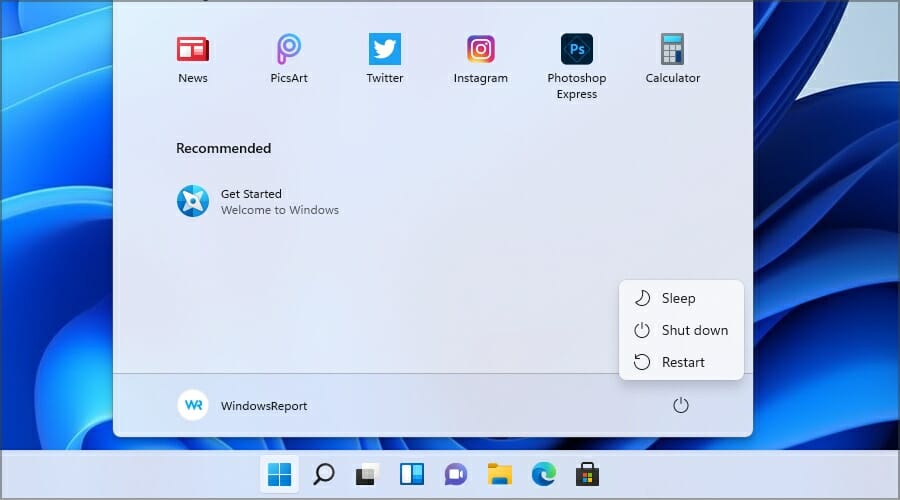
Совет: используйте Сон для кратких перерывов, Гибернацию для длительных (несколько часов или ночь), полное Выключение — при необходимости полностью очистить память или установить аппаратные изменения.
Когда сочетания клавиш не срабатывают — возможные причины и решения
- Заблокирован ввод с клавиатуры: проверьте подключение, Bluetooth-пару или автономные клавиши.
- Активное приложение блокирует системные команды: закройте проблемное приложение через Диспетчер задач.
- Политики групповой безопасности или корпоративные настройки отключают команды выключения — обратитесь к администратору.
- Быстрый запуск/гибридный режим влияет на ожидаемое поведение — используйте явную команду
shutdown /s /hybrid /t 0или отключите быстрый запуск, если нужно классическое выключение.
Чек-листы по ролям
Чек-лист для рядового пользователя:
- Сохраните файлы перед выключением.
- Используйте Win + X → U → U для быстрого выключения.
- Настройте автоматический сон/гибернацию в Параметрах.
Чек-лист для продвинутого пользователя/администратора:
- Создайте сценарии
shutdownи проставьте ярлыки. - Документируйте стандартные процедуры выключения для других пользователей.
- Проверьте, не мешают ли обновления регулярному выключению.
Чек-лист для владельца ноутбука:
- Настройте действие кнопки питания в Параметры → Система → Питание.
- Используйте гибернацию при длительном хранении батареи.
Мини‑методология: как выбрать метод выключения
- Оцените цель: быстрое завершение работы или сохранение сессии?
- Если нужно восстановить сессию без длительной загрузки — Сон или Гибернация.
- Если требуется полное очищение памяти — полное Выключение с командой
shutdown /s /t 0. - Для автоматизации — создайте ярлык или задачу в Планировщике заданий.
Комбо‑шпаргалка (cheat sheet)
| Ситуация | Быстрый способ | Примечание |
|---|---|---|
| Выключить без мыши | Win + X → U → U | Универсально и быстро |
| Выключить с рабочего стола | Alt + F4 | Нужно, чтобы фокус был на рабочем столе |
| Немедленное выключение | shutdown /s /t 0 | Через Run/ярлык/скрипт |
| Гибридное выключение | shutdown /s /hybrid /t 0 | Ускоряет последующую загрузку |
| Если система зависла | Ctrl + Shift + Esc → Диспетчер задач | Завершите зависшее приложение |
Тесты и критерии приёмки
Критерии приёмки для проверки корректности выключения:
- Нажатие Win + X → U → U запускает процедуру выключения без ошибок.
- Ярлык с
shutdown /s /t 0выключает систему при двойном щелчке и при назначенной горячей клавише. - Alt + F4 на чистом рабочем столе открывает диалог выключения.
- После гибридного выключения система загружается быстрее (визуальная проверка времени загрузки).
Тестовые кейсы:
- кейс 1: Активно открыто несколько приложений с несохранёнными документами — система должна запросить сохранение.
- кейс 2: Активен экран блокировки — Win + X должен открываться и корректно инициировать выключение.
- кейс 3: На заблокированной клавиатуре сочетания не работают — проверка физического подключения.
Безопасность и совместимость
- Если вы используете шифрование диска (например, BitLocker) или двойную загрузку (dual-boot), гибридное завершение и быстрый запуск могут повлиять на поведение загрузчика. В таких случаях используйте полное выключение или проконсультируйтесь с документацией к вашему решению шифрования.
- Корпоративные политики могут ограничивать возможности выключения. Не изменяйте настройки групповой политики без согласования с ИТ-службой.
Когда полностью не выключать компьютер — полезные исключения
- Серверы и некоторые рабочие процессы должны работать непрерывно из-за предоставления услуг.
- При длительных загрузках или вычислениях (рендеринг, научные расчёты) прерывание работы может потерять прогресс.
Набор часто используемых команд
shutdown /s /t 0       # Полное выключение немедленно
shutdown /r /t 0       # Перезагрузка немедленно
shutdown /s /hybrid /t 0 # Гибридное завершение (быстрый запуск)
shutdown /a             # Отменить ожидающее завершение (если есть таймер)
Мерmaid-диаграмма принятия решения
flowchart TD
  A[Нужно выключить ПК?] --> B{Есть ли несохранённые данные?}
  B -- Да --> C[Сохранить и затем выключить]
  B -- Нет --> D{Система зависла?}
  D -- Да --> E[Ctrl+Shift+Esc -> завершить процесс]
  D -- Нет --> F{Требуется быстро?}
  F -- Да --> G[Win+X → U → U]
  F -- Нет --> H[Использовать Меню Пуск или ярлык]
  E --> G
  C --> G
Короткий глоссарий (1‑строчные определения)
- Fast Startup: гибридный механизм, который сочетает особенности выключения и гибернации для ускорения загрузки.
- Гибернация: сохранение состояния RAM на диск и полное отключение питания.
- Сон: низкое энергопотребление с сохранением состояния в оперативной памяти.
- shutdown: стандартная команда Windows для управления завершением работы и перезагрузкой.
Заключение
Выключать Windows 11 без мыши просто — достаточно выучить 2–3 ключевых сочетания: Win + X → U → U и Alt + F4 на рабочем столе. Для автоматизации и корпоративных сценариев полезно создавать ярлыки с командой shutdown или использовать планировщик задач. Не забывайте учитывать режимы Сна и Гибернации и особенности Fast Startup при работе с шифрованием или двойной загрузкой.
Прочие материалы и полезные ссылки:
- Microsoft Replaces JScript with JScript9Legacy for Better Security in Windows 11
- Windows 11 Build 27898 Adds Small Taskbar Icons, Quick Recovery, Smarter Sharing
- Windows 11 Build 27898 Bug Brings Back Classic Vista Startup Sound, Again
Пробовали ли вы какие‑то нестандартные сочетания или автоматизации? Поделитесь в комментариях.

Похожие материалы

Несколько аккаунтов Skype: Multi Skype Launcher

Журнал для работы: повысить продуктивность

Персональные звуки уведомлений на Android

Скачивание шоу Hulu для офлайн‑просмотра

Microsoft Start: персонализированная новостная лента
