
Создать ярлык выключения в Windows 10
Краткое содержание
- Создайте ярлык выключения через Рабочий стол: правый клик → «Создать» → «Ярлык», введите команду и нажмите «Далее» и «Готово».
- Команда для мгновенного выключения:
Shutdown.exe /s /t 00. - Можно создать другие ярлыки (перезагрузка, спящий режим, гибернация, блокировка) и поменять значок через «Свойства» → «Изменить значок».
Зачем это нужно
Обычное выключение Windows занимает нажатия в меню «Пуск». Ярлык на Рабочем столе экономит время и превращает выключение в двойной клик. Это удобно при частом завершении работы, при автоматизированных сценариях и для пользователей, которым нужна простая кнопка для выключения.
Шаг за шагом: создать ярлык выключения
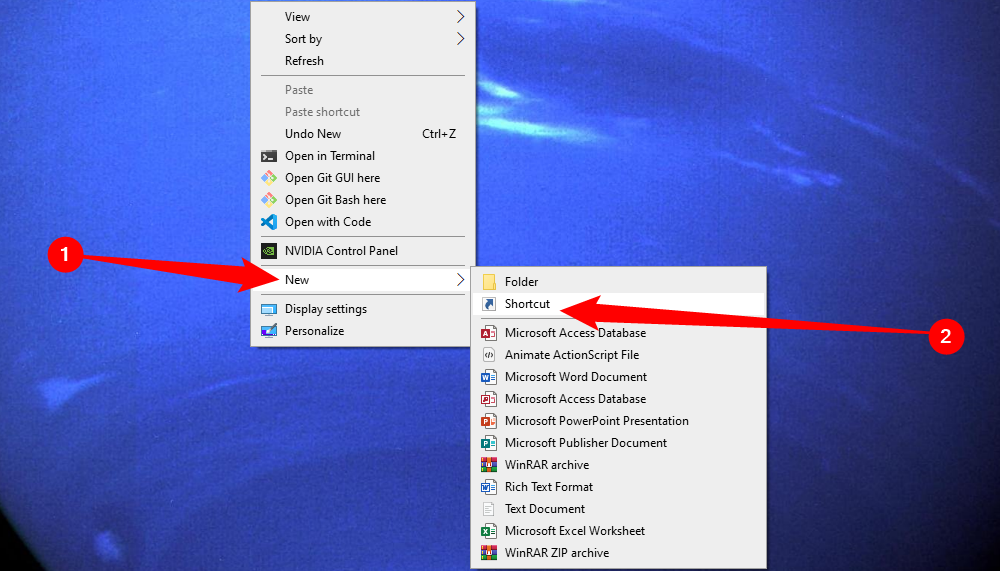
- Щелкните правой кнопкой мыши по свободной области на Рабочем столе. Наведите на «Создать», затем выберите «Ярлык».
- В окне «Создание ярлыка» в поле «Укажите расположение объекта» введите команду:
Shutdown.exe /s /t 00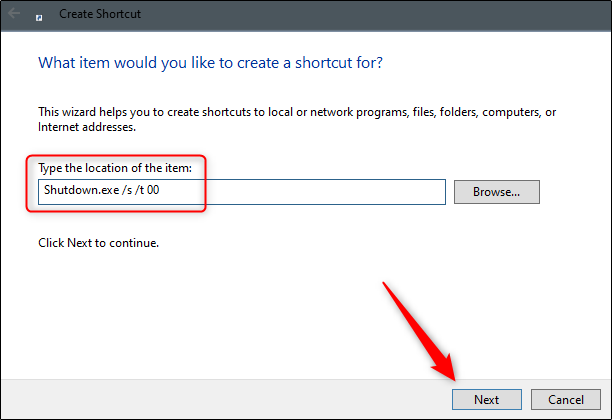
- Нажмите «Далее». Введите имя ярлыка (по умолчанию можно оставить «Выключение» или «Shutdown»). Нажмите «Готово».
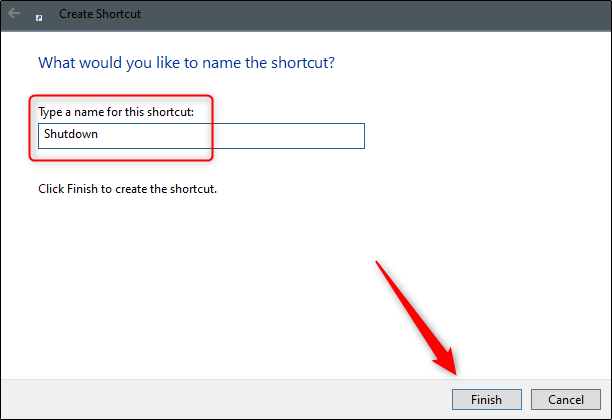
- Ярлык появится на Рабочем столе. Двойной щелчок по нему сразу выключит ПК.

Как поменять значок ярлыка
- Щёлкните правой кнопкой по созданному ярлыку и выберите «Свойства».
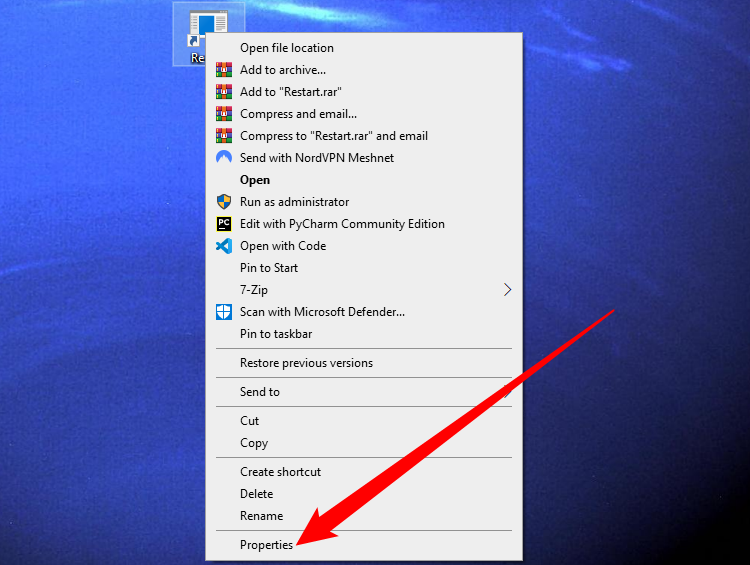
- Нажмите «Изменить значок…» и выберите один из стандартных значков Windows или укажите свой
.icoфайл.

Совет: если вы планируете разместить ярлык на панели задач или в меню «Пуск», сначала закрепите ярлык, затем измените значок — поведение закрепления может не перенести кастомный .ico в зависимости от версии Windows.
Другие полезные ярлыки и команды
Вы можете создать любое количество подобных ярлыков. В таблице — команды, которые удобно иметь под рукой.
| Команда | Тип ярлыка |
|---|---|
| Shutdown.exe /r /t 00 | Перезагрузка |
| rundll32.exe powrprof.dll,SetSuspendState 0,1,0 | Сон |
| rundll32.exe PowrProf.dll,SetSuspendState | Гибернация |
| Rundll32.exe User32.dll,LockWorkStation | Блокировка ПК |
Просто повторите процесс создания ярлыка и введите нужную команду.
Мини‑методология: как выбрать правильную команду
- Нужна мгновенная операция — используйте
/t 00для нулевой задержки. - Перезагрузка — вместо
/sиспользуйте/r. - Сон/Гибернация — используйте встроенные вызовы
rundll32, но учтите, что гибернация требует включённой функции в системе.
Критерии приёмки
- Ярлык создан на Рабочем столе и отображается с выбранным именем.
- Двойной щелчок приводит к ожидаемому действию (выключение/перезагрузка/сон/блокировка).
- При смене значка новый значок отображается в свойствах и на рабочем столе.
- Для гибернации — проверено, что функция включена (powercfg /availablesleepstates можно использовать в PowerShell).
Что делать, если не работает
- Ничего не происходит после двойного щелчка: проверьте путь к команде и разрешения учетной записи.
- Команда гибернации не срабатывает: убедитесь, что гибернация включена в системе (включите через powercfg /hibernate on).
- При использовании корпоративного ПК администратор мог ограничить команды выключения — свяжитесь с ИТ.
Important: если на ПК есть открытые несохранённые документы, команда выключения завершит сеанс и может привести к потере данных. Перед массовым применением убедитесь, что это безопасно.
Альтернативные подходы
- Горячая клавиша: сочетание Alt+F4 на рабочем столе также открывает диалог завершения работы.
- Командная строка / PowerShell: выполнять
shutdownс нужными флагами напрямую. - Планировщик задач: запускать выключение по расписанию (используйте действие с командой shutdown).
- Скрипт с подтверждением: создайте .bat или PowerShell-скрипт, который показывает окно подтверждения перед выключением.
Роль‑ориентированный чеклист
Для обычного пользователя:
- Создали ярлык и проверили двойной клик.
- Изменили значок при желании.
Для администратора:
- Проверили групповые политики, влияющие на команды питания.
- Добавили инструкцию и ярлык в образ для деплоя (если нужно).
- Настроили правила безопасности, чтобы предотвратить случайные выключения.
Короткий глоссарий
- Shutdown.exe — встроенная утилита Windows для завершения работы.
- /s — флаг для выключения.
- /r — флаг для перезагрузки.
- /t N — задержка в секундах перед выполнением (0 = мгновенно).
Безопасность и примечания по конфиденциальности
- Команды не передают личные данные.
- Автоматизация выключения может прервать фоновые процессы и бэкапы — учтите это при внедрении в среде с важными задачами.
Краткое руководство по отмене (откат)
- Если ярлык закреплён на панели задач — щёлкните правой кнопкой по значку и выберите «Открепить от панели задач».
- Удалите ярлык с Рабочего стола или переместите в корзину.
- Если создавали скрипт с расписанием — удалите задачу в Планировщике задач.
Когда это не подходит
- Если вы хотите, чтобы система вручную сохраняла все открытые файлы перед выключением.
- На серверах и в управляемых средах часто запрещены пользовательские команды выключения.
Итог
Создание ярлыка выключения в Windows 10 — быстрый способ сократить время и упростить завершение работы. Команда Shutdown.exe /s /t 00 выключает систему мгновенно; аналогично можно создать ярлыки для перезагрузки, сна, гибернации и блокировки. Не забудьте проверить политику безопасности и сохранить все важные данные до использования ярлыков.

Похожие материалы

Несколько аккаунтов Skype: Multi Skype Launcher

Журнал для работы: повысить продуктивность

Персональные звуки уведомлений на Android

Скачивание шоу Hulu для офлайн‑просмотра

Microsoft Start: персонализированная новостная лента
