
Как создать ярлык для обновления Windows в Windows 10
Быстрые ссылки
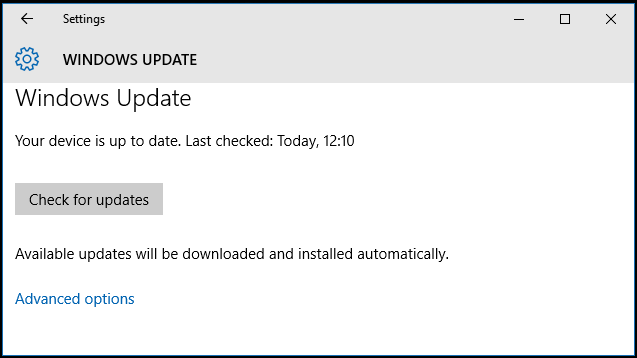
- Открыть страницу настроек напрямую
- Создать ярлык на рабочем столе
Коротко о принципе
URI (Uniform Resource Identifier) ms-settings: позволяет Windows открывать отдельные страницы приложения «Параметры» напрямую. Определённая страница имеет свой уникальный ms-settings: путь — достаточно выполнить этот путь из диалога «Выполнить» или поместить его в ярлык.
Важно: это не заменяет контрольную панель полностью — некоторые старые элементы остаются в ней, но для большинства современных задач ms-settings: подходит.
Как открыть страницу настроек напрямую
- Нажмите Win + R, чтобы открыть диалог «Выполнить». Введите или вставьте команду ms-settings: для нужной страницы.
Примеры команд:
ms-settings:windowsupdateоткрывает страницу «Обновление Windows», и
ms-settings:notificationsоткрывает «Уведомления и действия».
Совет: полный список URI часто публикуют технические справочники и ресурсы сообщества; при поиске используйте фразу «ms-settings list».
Создание ярлыка на рабочем столе
- Выберите страницу настроек и скопируйте соответствующий URI, например:
ms-settings:windowsupdate- На рабочем столе щёлкните правой кнопкой мыши по пустому месту → Новый → Ярлык.
- В поле «Укажите расположение объекта» вставьте URI и нажмите «Далее».

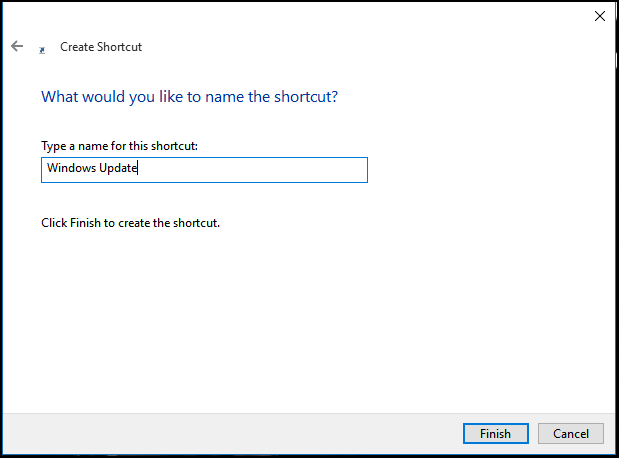
- Задайте имя ярлыка, например «Обновление Windows», и нажмите «Готово».
- Дважды щёлкните ярлык — приложение «Параметры» откроется на нужной странице.
- (По желанию) Правой кнопкой по ярлыку → Свойства. Перейдите на вкладку «Веб-документ» и нажмите «Сменить значок», чтобы выбрать удобную иконку.
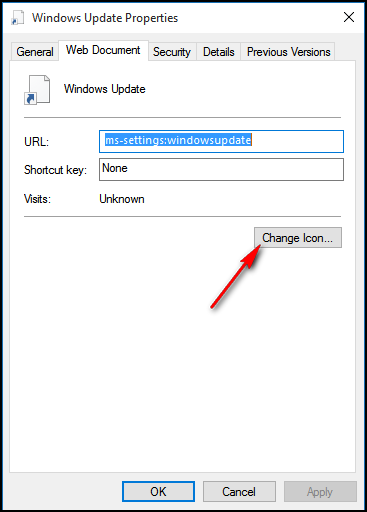
- После выбора значка нажмите «ОК». Теперь ярлык можно закрепить на панели задач, в меню «Пуск» или переместить в папку.
Важно: для работы ярлыка нужна стандартная установка Windows 10 и доступ к приложению «Параметры». Если профиль ограничен политиками или права пользователя урезаны, откройте ярлык от имени администратора или обратитесь к администратору.
Частые команды ms-settings (короткая шпаргалка)
- ms-settings:windowsupdate — Обновление Windows
- ms-settings:notifications — Уведомления и действия
- ms-settings:network — Сеть и Интернет
- ms-settings:display — Экран
Краткая шпаргалка помогает быстро создавать несколько ярлыков для часто используемых страниц.
Альтернативные способы
- PowerShell: выполнить Start-Process “ms-settings:windowsupdate” — открывает ту же страницу через командлет.
- Групповые политики / скрипты развертывания: администраторы могут распространять ярлыки автоматически по сети (через GPO или системы управления конфигурацией).
- Папка shell:AppsFolder: можно создать ярлык на конкретное приложение из каталога приложений, но для внутренних страниц «Параметров» всё равно удобнее ms-settings: URI.
Когда это не работает
- Параметр заблокирован политикой организации: ярлык запускается, но страница содержит ограниченные параметры.
- Повреждён профиль пользователя или модуль «Параметры» не запускается: в этом случае попробуйте восстановление системы или запустите средство устранения неполадок.
- Старая/кастомная сборка Windows: некоторые сборки могут не поддерживать полный набор ms-settings: URI.
Чек‑лист перед распространением для команды или пользователей
- Проверить корректность URI
- Убедиться в наличии прав на запуск «Параметры» у целевой группы
- Протестировать ярлык на нескольких системах (Home/Pro/Enterprise)
- При массовом распространении подготовить инструкцию и значок
Критерии приёмки
- Ярлык открывает нужную страницу настроек одним кликом.
- Имя и значок ярлыка понятны конечному пользователю.
- При массовом развёртывании не нарушаются политики безопасности организации.
Быстрый поток принятия решения
flowchart TD
  A[Нужно часто открывать страницу настроек?] -->|Да| B[Использовать ms-settings URI]
  A -->|Нет| C[Обычный доступ через Пуск → Параметры]
  B --> D[Создать ярлык на рабочем столе]
  D --> E[Протестировать на целевых системах]
  E --> F{Работает на всех?}
  F -->|Да| G[Развернуть/закрепить]
  F -->|Нет| H[Проверить права и сборку Windows]
Мини‑методология для ИТ‑администратора (коротко)
- Соберите список URI, необходимых отделам.
- Сгенерируйте ярлыки локально и протестируйте.
- Подготовьте MSI/скрипт для развёртывания или используйте GPO для публикации ярлыков.
- Обеспечьте инструкцию для конечных пользователей по смене значка и закреплению ярлыка.
Безопасность и конфиденциальность
Ярлыки ms-settings: только открывают встроенные страницы «Параметры» — они не передают данные внешним ресурсам. Тем не менее, убедитесь, что права доступа в вашей сети настроены корректно и пользователи не получают чрезмерных привилегий.
Часто задаваемые вопросы
Q: Можно ли создать ярлык для старых элементов панели управления? A: Некоторые элементы панели управления имеют собственные команды (control.exe) и могут работать через ярлык, но не все классические апплеты доступны через ms-settings:.
Q: Как найти полный список ms-settings URI? A: Список публикуется в документации Microsoft и на ресурсах сообщества; при поиске используйте официальную документацию и проверенные технические сайты.
Краткое резюме:
- ms-settings: URI открывают страницы «Параметры» напрямую.
- Создайте ярлык, вставив URI в поле расположения объекта.
- При массовом использовании подготовьте развёртывание и протестируйте на разных сборках Windows.
Важно: перед массовой раздачей проверьте корпоративные политики и протестируйте ярлыки на целевых системах.

Похожие материалы

Несколько аккаунтов Skype: Multi Skype Launcher

Журнал для работы: повысить продуктивность

Персональные звуки уведомлений на Android

Скачивание шоу Hulu для офлайн‑просмотра

Microsoft Start: персонализированная новостная лента
