
Создание и управление списками покупок с помощью Google Assistant
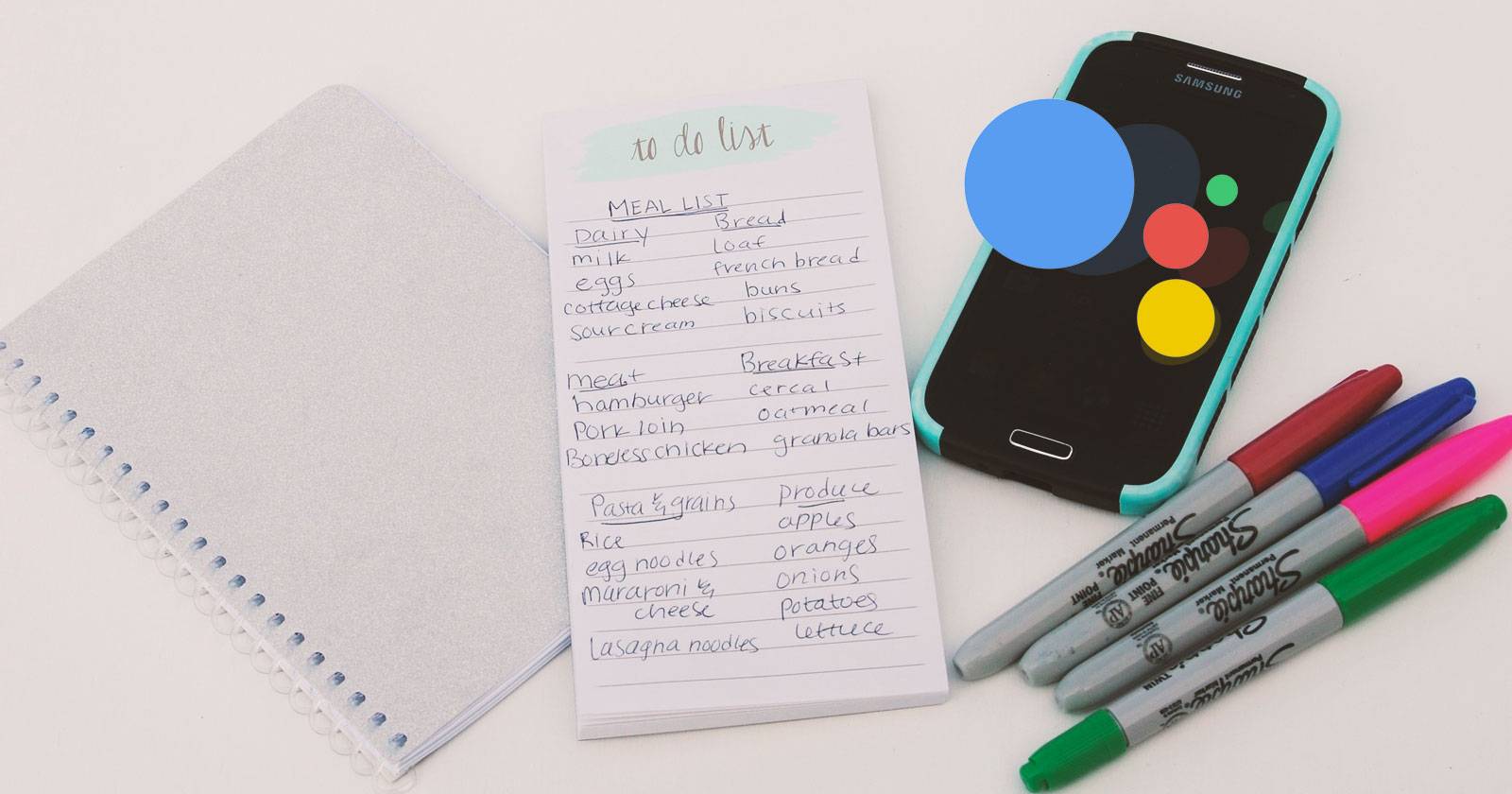
Что делает голосовой список покупок
Google Assistant создаёт основной (primary) список автоматически, когда вы впервые добавляете элемент голосовой командой. Например: «Окей Google, добавь молоко в список покупок». Элементы можно добавлять с любого подключённого устройства: телефона Android, умной колонки Google Home или дисплея с поддержкой Assistant.
Важно: отметки о купленных товарах нужно ставить вручную в приложении или веб‑интерфейсе.
Быстрое создание и управление списком голосом
- Произнесите команду: «Окей Google, добавь [йогурт] в список покупок».
- Чтобы увидеть список голосом, скажите: «Окей Google, покажи мой список покупок».
- Отмечать купленные позиции голосом нельзя — откройте приложение Google Home или веб‑интерфейс, чтобы пометить элементы как выполненные.
Примечание: команда работает для основного списка учетной записи, к которой привязан Assistant на данном устройстве.
Создание и редактирование списков в приложении Google Home
Вы можете создать несколько списков в аккаунте, но голосом добавлять элементы можно только в основной. Чтобы создать или управлять списками через приложение:
- Откройте приложение Google Home на смартфоне.
- Нажмите кнопку Меню (кнопка «гамбургер») в левом верхнем углу.
- В меню выберите «Настройки» или пролистайте до раздела Google Assistant.
- Нажмите «Список покупок» — приложение предложит открыть новую вкладку в Chrome для управления списками.
- В открывшемся окне Chrome выберите «Новый список» (New List).
- Введите название списка. При желании отметьте этот список как основной.
- Возвращайтесь в приложение или браузер для добавления и редактирования элементов.
Важно: создавая список в браузере, вы управляете тем же хранилищем данных, к которому привязан ваш Assistant.
Как поделиться списком с другими людьми
Чтобы другие люди могли просматривать и редактировать список:
- Откройте Google Home и зайдите в Меню.
- Перейдите в раздел Google Assistant → «Список покупок» (откроется окно в Chrome).
- Выберите список, который хотите поделиться. Для общего списка можно использовать команду голосом: «Окей Google, покажи мой список покупок», затем открыть его в приложении/браузере.
- Нажмите иконку «Поделиться» (профиль/share).
- Пролистайте контакты и выберите участника, либо введите его e‑mail вручную.
- Нажмите «Сохранить».
После этого выбранные люди получат приглашение по электронной почте и смогут добавлять или удалять элементы.
Частые причины, когда голос не работает для списка
- Неверная учётная запись Google: Assistant использует аккаунт, привязанный к устройству. Проверьте, под каким аккаунтом вы вошли.
- Язык Assistant не совпадает с языком команды. Убедитесь, что выбран язык, который понимает ваш Assistant.
- Отсутствуют разрешения: проверьте, разрешён ли Assistant управлять списками и доступ к контактам для шаринга.
- Конфликт устройств: если у вас несколько устройств в доме, выбирается устройство по контексту — проверьте, к какому устройству привязан голосовой профиль.
Альтернативные подходы
- Google Keep: удобно, если вы хотите иметь несколько чек‑листов без перехода в браузер. Поддерживает совместный доступ и быстрые заметки.
- Google Tasks: интегрируется с календарём, полезно для задач с дедлайнами, но менее удобен как список покупок.
- Приложения третьих сторон (Todoist, AnyList): предлагают расширенные функции сортировки, категории и автозаполнение.
- IFTTT: автоматизируйте добавление товаров по условиям (например, из рецептов или чатов).
Мини‑методика: как настроить рабочий список за 5 минут
- Решите, будет ли ваш основной список личным или командным.
- Создайте основной список голосом или через Chrome и пометьте его как primary, если хотите использовать голос.
- Добавьте базовые категории (молоко, хлеб, фрукты) в виде отдельных записей или тегов в другом приложении.
- Поделитесь списком с членами семьи и согласуйте правила: кто отмечает позиции, кто добавляет новые.
- Настройте резервный рабочий процесс: если голос не сработал, используйте Google Keep или Notes.
Роли и чеклист при совместном использовании
Для дома или команды распределите роли:
- Владелец списка: создаёт список и управляет доступом.
- Редактор: добавляет/удаляет позиции и отмечает купленные товары.
- Наблюдатель: может только просматривать список.
Чеклист для настроек:
- Указан основной аккаунт Google для Assistant
- Участники получены и добавлены по e‑mail
- Установлены права редактирования
- Проверен язык Assistant
- Разрешения для приложения Google Home и контактов включены
Критерии приёмки
- Можно добавить элемент голосом и увидеть его в основном списке в приложении/браузере.
- Пользователь с доступом получает приглашение и может редактировать список.
- Отмеченные позиции видны всем участникам.
Краткий словарь терминов
- Assistant — голосовой помощник Google.
- Основной список — список покупок, в который Assistant добавляет элементы по умолчанию голосом.
- Шаринг — совместный доступ к списку для нескольких аккаунтов.
Совет по безопасности и приватности
- Делитесь списком только с доверенными контактами. Электронный адрес — единственный метод приглашения.
- Проверьте разрешения аккаунта перед подключением к общему устройству.
Краткий итог
Голосовые команды Google Assistant упрощают добавление товаров в основной список покупок. Для расширенного управления, создания дополнительных списков и совместного доступа используйте приложение Google Home и открывайте «Список покупок» через предложенное окно Chrome. Если голос не срабатывает, проверьте учётную запись, язык и системные разрешения.
Важно: голосом можно только добавлять элементы в основной список; пометки о покупке ставятся вручную.

Похожие материалы

RDP: полный гид по настройке и безопасности

Android как клавиатура и трекпад для Windows

Советы и приёмы для работы с PDF

Calibration в Lightroom Classic: как и когда использовать

Отключить Siri Suggestions на iPhone
