
Как создать отдельный раздел данных для Windows
Быстрые ссылки
- Когда устанавливаете Windows
- После установки Windows
- Как использовать отдельный раздел данных
- Простая проверка и откат при ошибках
Почему это полезно
Отдельный раздел данных — это отдельный логический диск на вашем физическом накопителе. Он обеспечивает изоляцию системных файлов и ваших личных данных (документы, фото, музыка). Преимущества:
- Упрощает чистую переустановку Windows: системный раздел можно отформатировать, не трогая раздел с данными.
- Быстрая сортировка и резервное копирование: данные собраны в одном месте.
- Удобно при мультизагрузке: разные установленные ОС могут использовать один общий раздел данных.
Важно: это не заменяет резервное копирование. Раздел на одном физическом диске всё ещё уязвим к аппаратному сбою.
Когда устанавливаете Windows
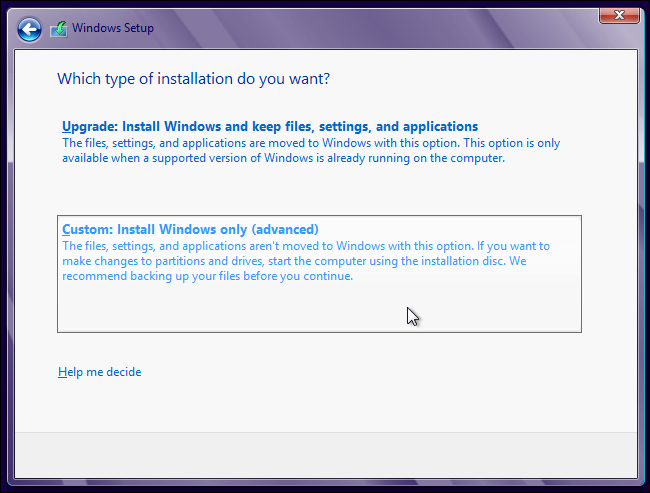
При чистой установке Windows 7 или Windows 8 выберите опцию “Пользовательская” установки, чтобы создать несколько разделов во время процесса установки.
- При выборе типа установки найдите опцию Пользовательская (Custom) и выберите её.
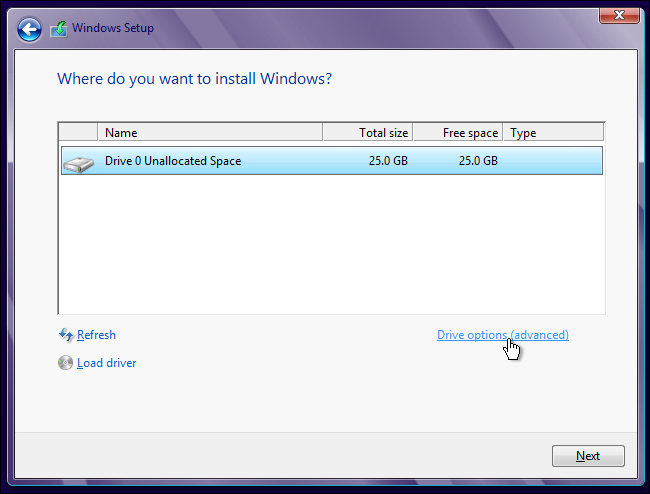
На следующем экране откройте Параметры диска — Расширенные (Drive options (advanced)).
Нажимайте кнопку Создать (New), указывайте размер в мегабайтах и создавайте столько разделов, сколько вам нужно. Например, для раздела данных 100 ГБ введите 102400.
Выберите раздел для установки Windows и нажмите Далее. Windows установится на выбранный раздел, а остальные разделы станут доступными как отдельные буквы дисков в Проводнике.
Советы по размерам: для системного раздела обычно достаточно 60–120 ГБ для большинства пользователей, но если вы устанавливаете много программ и игр, выделите 150–250 ГБ. Раздел данных планируйте исходя из объёма медиафайлов и документов.
После установки Windows
Если Windows уже установлена на одном разделе, можно уменьшить системный раздел и создать новый раздел в освободившемся пространстве при помощи встроенного инструмента Управление дисками.
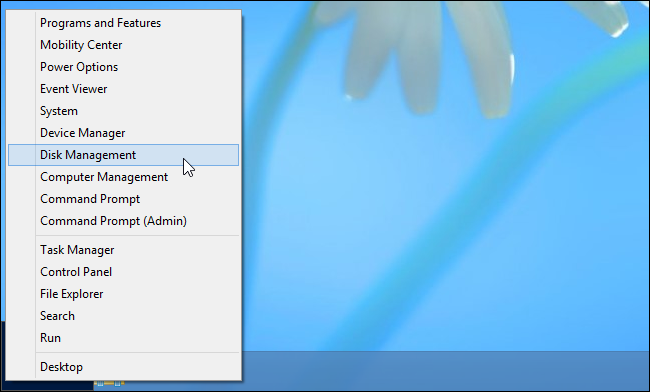
- Откройте Управление дисками. В Windows 8 нажмите Win + X и выберите Управление дисками. В Windows 7 нажмите Пуск, введите управление дисками в поле поиска и нажмите Enter.
- В окне Управления дисками щёлкните правой кнопкой по разделу C: и выберите Сжать том (Shrink Volume).
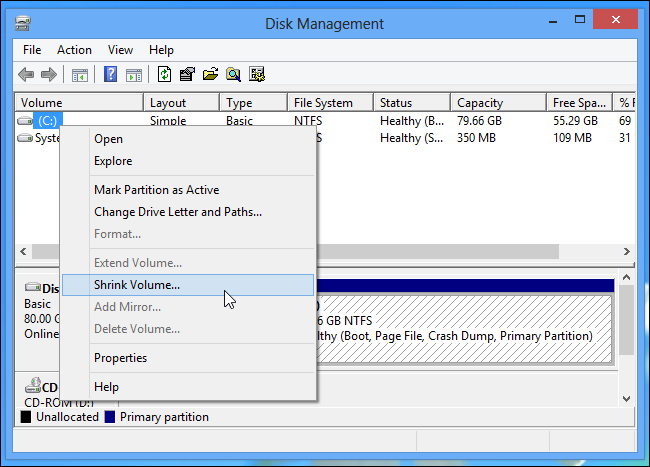
Внимание: перед изменением разделов обязательно сделайте резервную копию важных данных. Изменение разделов редко вызывает проблемы, но риск потери данных существует.
- Укажите объём для уменьшения в мегабайтах. Например, 102400 МБ = 100 ГБ.
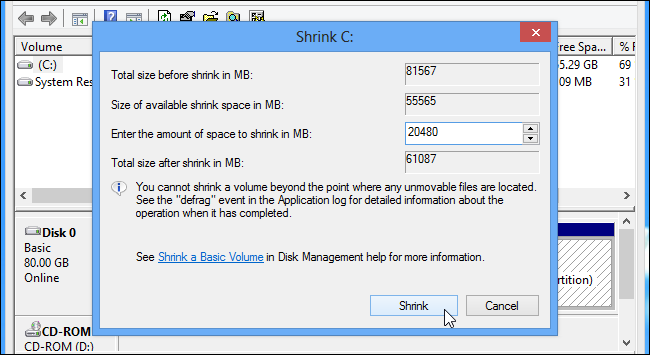
Если свободного места недостаточно, подумайте о временном переносе больших файлов на внешний накопитель, дефрагментации (на жёстких дисках) или очистке диска.
- После сжатия появится нераспределённое пространство. Щёлкните по нему правой кнопкой и выберите Создать простой том (New Simple Volume).
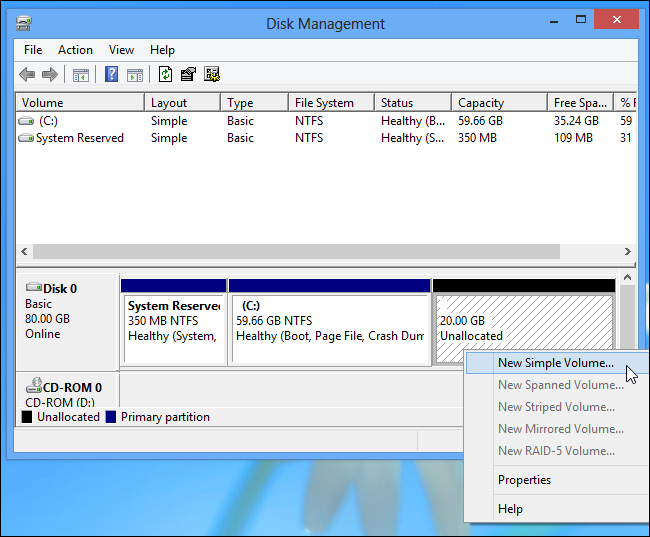
- Пройдите мастер, назначьте букву диска и файловую систему (NTFS обычно подходит для Windows). Готово — у вас появился отдельный раздел данных.
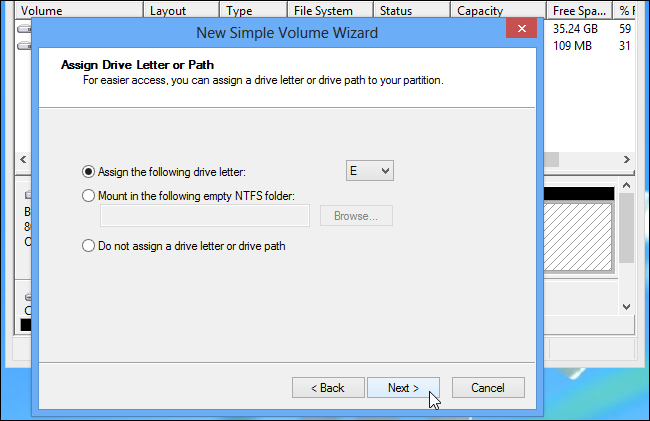
Как использовать отдельный раздел данных
- Перенесите пользовательские папки (Документы, Загрузки, Изображения, Музыка, Видео) на новый раздел: откройте свойства папки → вкладка Расположение → Переместить и укажите путь на новый диск.
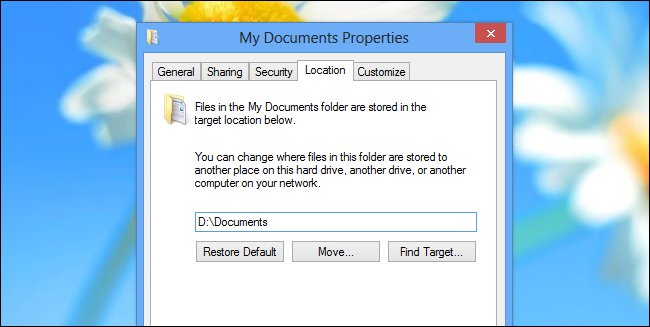
Не устанавливайте большинство программ на раздел данных: программы интегрируются в реестр и системные папки, поэтому их придётся переустанавливать после чистой установки. Но некоторые игры и портативные приложения можно держать на разделе данных и запускать напрямую.
При переустановке Windows форматируйте системный раздел, а раздел данных оставьте нетронутым. После установки у вас останутся все файлы на разделе данных в прежних местах.
При мультизагрузке разных версий Windows каждая ОС может обращаться к общему разделу данных, если конфигурация разделов и файловая система совместимы.
Когда это не подходит или не обязательно
- Если вы используете облачные сервисы (OneDrive, Google Drive) с полным синхронизированием и версионированием, отдельный локальный раздел может быть избыточным.
- Если у вас ноутбук с единственным небольшим SSD, выделение слишком маленького системного раздела может привести к проблемам с обновлениями и производительностью.
- Если вы не умеете работать с разделами, лучше обратиться к специалисту или ограничиться резервными копиями и функцией Восстановления Windows.
Альтернативные подходы
- Внешний диск или NAS: храните данные на внешнем USB-диске или в сетевом хранилище — проще восстановить доступ и снизить риск потери при выходе из строя основного диска.
- Разделение на физические диски: добавьте второй жесткий диск или SSD — это чаще надёжнее, чем логический раздел на том же физическом диске.
- Использование функций Windows: В Windows 8/10 есть «Обновление компьютера» и «Сброс» с сохранением личных файлов — альтернативный путь к чистой системе без отдельного раздела.
Быстрая методика — чеклист шаг за шагом
Шаги при установке:
- На экране выбора типа установки выберите Пользовательская.
- Распределите место на диске: создайте системный и раздел данных.
- Установите Windows на системный раздел.
- После установки перенесите пользовательские папки на раздел данных.
Шаги при уже установленной Windows:
- Сделайте резервную копию важных файлов.
- Откройте Управление дисками.
- Сожмите системный том до нужного размера.
- Создайте новый простой том из нераспределённого пространства.
- Отформатируйте и назначьте букву диска.
- Перенесите пользовательские папки.
Роли и обязанности (кто за что отвечает)
Для домашних пользователей:
- Сделать резервную копию перед началом.
- Следовать мастеру Управления дисками.
Для IT-администратора:
- Планировать размеры разделов в соответствии с политиками компании.
- Обеспечить централизованный бэкап и документировать схему разделения.
Что может пойти не так и как откатить изменения
Сценарии отказа и действия:
- Сжатие не разрешает нужный объём: выполняйте очистку диска, отключите гибернацию и файл подкачки временно, выполните дефрагментацию (если HDD).
- Появился «Не распознанная таблица разделов» после операций: прекратите работу, загрузитесь с внешнего носителя восстановления и попытайтесь восстановить разделы с помощью специализированных утилит. Если есть резервная копия — восстановите данные.
- Потеря данных: используйте резервную копию или программы для восстановления файлов только после остановки записи на диск.
Критерии приёмки:
- Новый раздел виден в Проводнике с назначенной буквой.
- На новом разделе можно создать и прочитать файлы.
- Пользовательские папки корректно перемещены и приложения работают с новыми путями.
Матрица рисков и смягчения
- Риск: потеря данных при неверных операциях. Смягчение: резервная копия на внешний диск или в облако.
- Риск: непредвиденная несовместимость загрузчика при мультизагрузке. Смягчение: создание загрузочной флешки с инструментами восстановления.
- Риск: недостаток места на системном разделе. Смягчение: выделить запас 20–50 ГБ для обновлений Windows.
Совместимость и нюансы
- MBR vs GPT: у старых систем с BIOS используется MBR, у современных с UEFI — GPT. При изменении структуры разделов учитывайте ограничения MBR (максимум 4 основных раздела без расширенных) и требование UEFI к GPT при установке 64‑битной Windows.
- Файловая система: для Windows обычно NTFS. FAT32 имеет ограничение на размер файла 4 ГБ.
- Шифрование: если вы используете BitLocker, расшифруйте или подготовьте нужные ключи перед изменением разделов.
Краткое руководство по тестированию после изменений
- Откройте Проводник и убедитесь, что новый раздел отображается.
- Создайте тестовый файл 1–2 ГБ и прочитайте его обратно.
- Перезапустите систему и проверьте, что загрузка стабильна и системный раздел корректен.
Советы и лучшие практики
- Всегда делайте резервные копии перед операциями с разделами.
- Для критичных данных используйте отдельный физический диск или NAS, а не только логический раздел на одном диске.
- Планируйте размеры с запасом для обновлений и временных файлов.
Короткое резюме
Отдельный раздел данных — простой и полезный способ уменьшить риск потери личных файлов при переустановке Windows и упростить организацию данных. Создать раздел можно как в процессе установки, так и после неё с помощью встроенного Управления дисками. Но отдельный раздел не заменяет резервное копирование и не спасёт от аппаратного выхода из строя диска.
Важно: всегда создавайте резервные копии перед изменением структуры диска.
Источник изображения: Jeff Kubina на Flickr

Похожие материалы

Несколько аккаунтов Skype: Multi Skype Launcher

Журнал для работы: повысить продуктивность

Персональные звуки уведомлений на Android

Скачивание шоу Hulu для офлайн‑просмотра

Microsoft Start: персонализированная новостная лента
