
Как создать самопроверяющийся тест в Microsoft Forms
Кратко
Самопроверяющийся тест в Microsoft Forms позволяет автоматически оценивать ответы, показывать результаты участникам и давать развернутую обратную связь для выбранных вариантов. В статье — пошагово: создание, настройка баллов и обратной связи, предпросмотр, проверка ответов, лучшие практики и чеклисты для разных ролей.
Основная идея
Самопроверяющийся тест — это тип формы, который автоматически выставляет баллы за заранее помеченные правильные ответы и при отправке показывает участнику результат и отмеченные ответы. Такой тест полезен для обучения, приема на работу, опросов на мероприятиях и развлекательных викторин.
Содержание
- Самопроверяющийся тест и полезные возможности
- Быстрая настройка теста в Microsoft Forms
- Добавление вопросов: текстовые и выбор
- Как включить автопроверку и показать результаты автоматически
- Предпросмотр и проверка отображения обратной связи
- Просмотр и экспорт ответов
- Лучшие практики, распространённые ошибки и как их избежать
- Чеклисты для роли: преподаватель, HR, организатор мероприятия
- Мини-методология создания теста с примерами
- Критерии приёмки и тест-кейсы
- Словарь терминов и итог
Самопроверяющийся тест и полезные возможности
Самопроверяющийся тест позволяет участникам сразу увидеть, какие ответы у них правильные или ошибочные. Это важно для мгновенной обратной связи и самообучения.
Ключевые возможности:
- Автоматическое начисление баллов за выбранные варианты
- Возможность показать результаты автоматически участнику
- Персонализированные подсказки/обратная связь для каждого варианта в вопросе типа «Выбор»
- Ограничения по времени, дата начала и окончания приема ответов
- Экспорт ответов в Microsoft Excel
В каких сценариях это удобно:
- Обучающие модулы и тесты для студентов
- Тестирование новых сотрудников и проверка знаний по процедурам
- Развлекательные викторины и конкурсы
- Быстрая проверка знаний на тренингах
Когда самопроверка не подходит:
- Если вопрос требует длинного развернутого текста и субъективной оценки
- Если важна устная презентация ответа или демонстрация навыка
- Если нужна сложная автоматическая проверка (например, сравнение кода) — тогда лучше использовать специализированные платформы или LMS
Быстрая настройка теста в Microsoft Forms
- Откройте Microsoft Forms и войдите под своей учётной записью Microsoft.
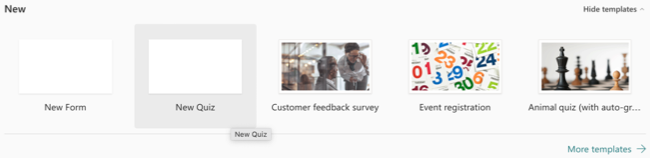
- На главной странице нажмите на кнопку «New Quiz» или используйте ссылку на шаблоны, чтобы выбрать заготовку.
- Задайте название теста и описание. При желании выберите тему с помощью кнопки в правом верхнем углу.
Советы по названию и описанию:
- Указывайте в названии цель теста и целевую аудиторию, например «Вводный тест для стажёров — апрель 2025».
- В описании кратко объясните формат теста, время на выполнение и способ оповещения о результатах.
Добавление вопросов в тест
Нажмите «Add New», чтобы добавить новый вопрос, и выберите тип: Choice, Text, Rating, Date, Ranking, Likert, Net Promoter. Для большинства самопроверяющихся тестов наиболее полезны Choice и Text.
Текстовые вопросы
Текстовые вопросы удобны для имени, email или коротких открытых ответов. Настройки:
- Выберите «Text» и введите вопрос.
- Переключите опцию «Required» (Обязательно), если поле обязательно.
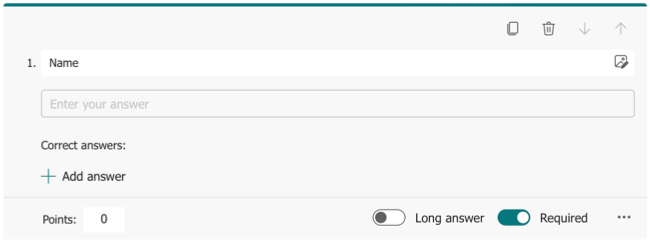
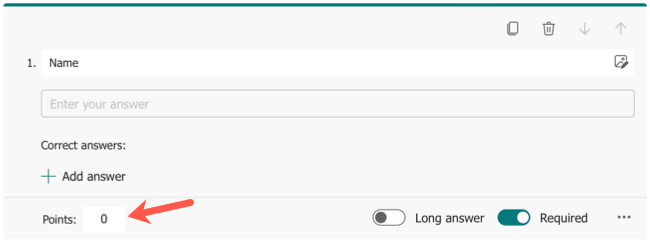
Для текстовых вопросов можно задать баллы в поле Points, но автоматическая проверка возможна только при точном совпадении или если вы применяете регулярные выражения/ограничения (например, числовой диапазон).
Дополнительные настройки текстовых вопросов: подпись (subtitle), ограничения по формату (например, email или число), включение математического режима, логическая ветвь. Кликните по трём точкам внизу правее для доступа к этим опциям.
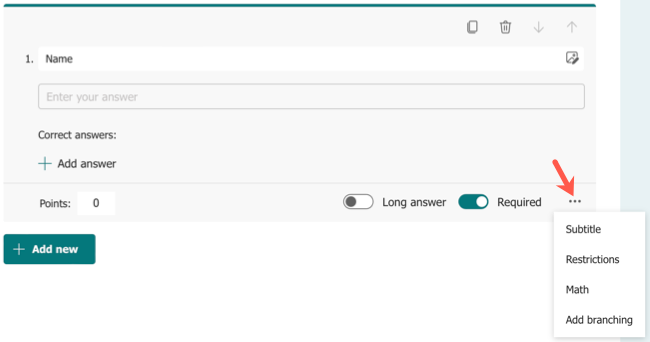
Важно: для текстовых вопросов обратная связь не задаётся на выбор, поскольку ответ вводится вручную.
Вопросы с выбором
Вопросы типа Choice подходят для одиночного или множественного выбора (включая True/False). Как настроить:
- Выберите «Choice», введите формулировку и варианты ответа.
- Если допустимо несколько правильных вариантов, включите переключатель Multiple Answers.
- Пометьте галочкой правильный вариант или варианты.
- В поле Points укажите, сколько баллов даётся за правильный ответ.
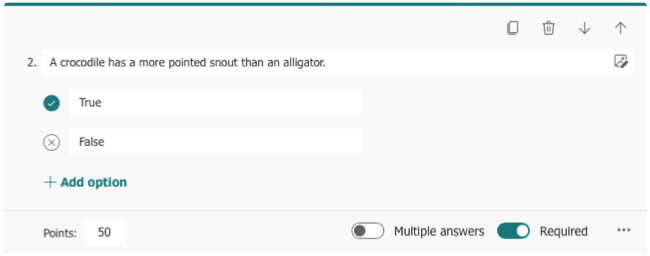
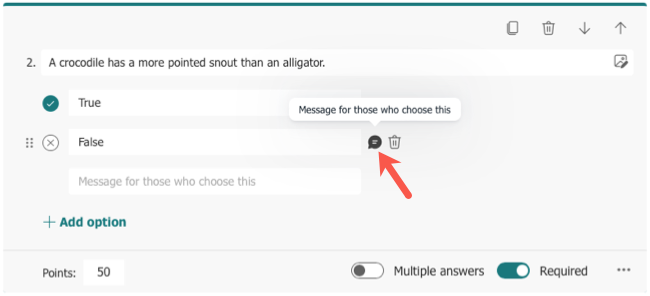
Чтобы добавить обратную связь к конкретному варианту:
- Наведите курсор на вариант и нажмите иконку комментария.
- Введите пояснение — оно будет видно участнику после отправки.
Другие опции для Choice: перемешивание вариантов, отображение как список, математические возможности, подпись, логическая ветвь — всё это доступно через меню с троеточием.
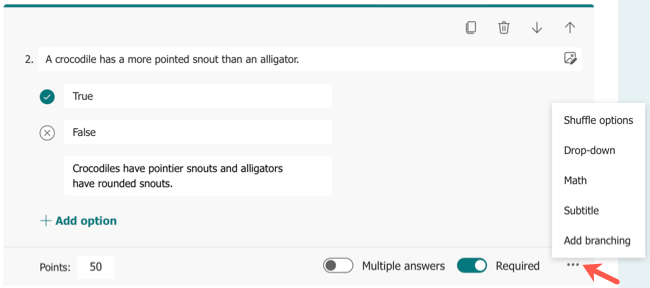
Полезная стратегия для вопросов с выбором:
- Формулируйте отвлекающие варианты, которые отражают типичные ошибки — затем добавляйте к ним короткую обратную связь, объясняющую ошибку.
- Для устного тестирования указывайте в описании пример допустимого ответа.
Включение автопроверки и показ результатов
Чтобы тест автоматически оценивал ответы и показывал результат участникам:
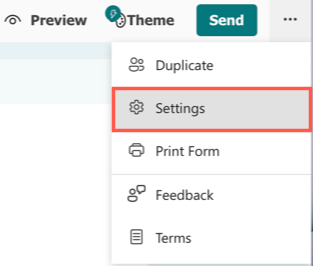
- Нажмите троеточие в правом верхнем углу и выберите «Settings».
- Включите опцию Show Results Automatically.
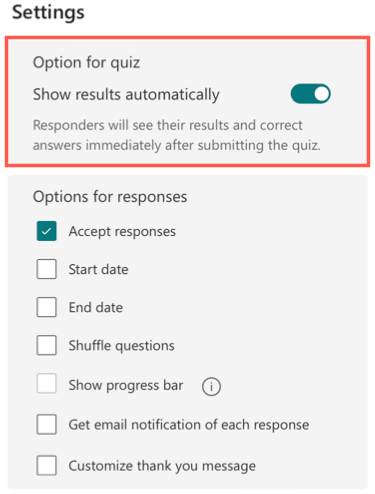
Дополнительные настройки в этом же окне:
- Дата и время начала/окончания приёма ответов
- Показывать прогресс-бар
- Настроить сообщение благодарности
- Разрешить повторные отправки (если нужно)
Важно: если вы включите автоматическое отображение результатов, участник сразу увидит, какие ответы были правильными, а также обратную связь к выбранным вариантам.
Предпросмотр теста
Для проверки поведения теста нажмите Preview в правом верхнем углу. Это позволит вам пройти тест так, как его увидят участники: проверить порядок вопросов, отображение подсказок и логических ветвей.
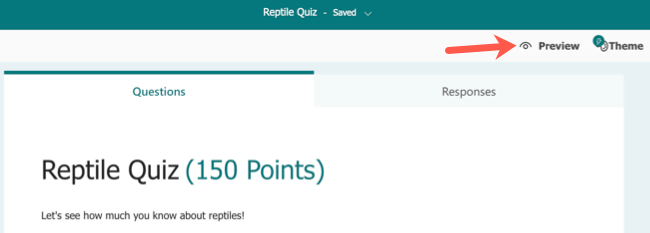
В предпросмотре проверьте:
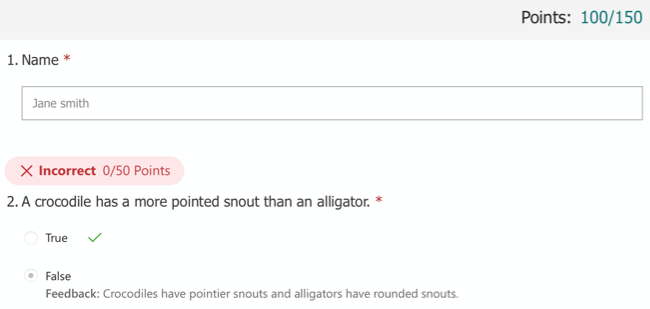
- Как показывается обратная связь к вариантам
- Правильность начисления баллов
- Корректность логики ветвления
- Отображение результатов после отправки
Просмотр ответов и экспорт
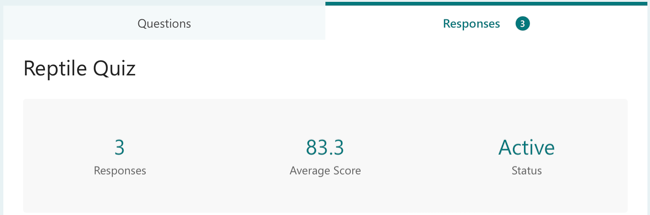
Когда тест опубликован, ответы доступны на вкладке Responses. Вверху вы увидите количество ответов и средний балл. Ниже — сводка по каждому вопросу.
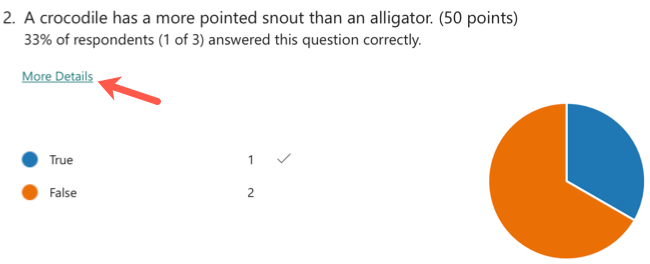
Нажмите «More Details» для детальной информации по конкретному вопросу.
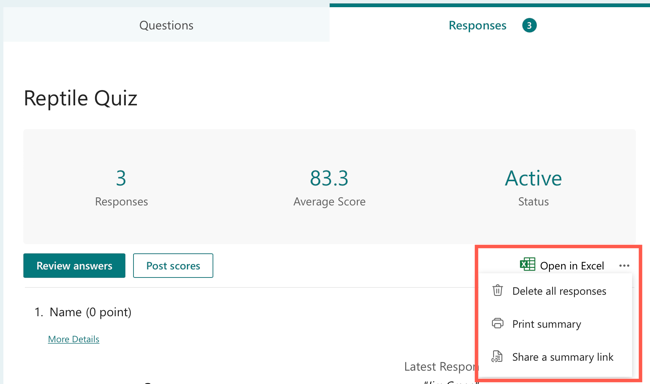
Для просмотра индивидуальных ответов выберите Review Answers. Чтобы опубликовать результаты, нажмите Post Scores.
Вы также можете:
- Открыть ответы в Microsoft Excel
- Распечатать сводку ответов
- Создать ссылку на сводку (summary link)
Лучшие практики и контроль качества
- Планирование структуры теста
- Определите цель теста и желаемый порог проходного балла.
- Разбейте тест на секции: вводные данные, базовые вопросы, продвинутые задачи.
- Баллы и вес вопросов
- Используйте разные веса для важных вопросов. Проставляйте баллы в Points.
- Обратная связь
- Для распространённых ошибок добавляйте объяснение в вариантах.
- Логика ветвления
- Тестируйте все ветки в режиме предпросмотра.
- Конфиденциальность
- Если собираете личные данные, уведомьте участников и настройте доступ.
- Тестирование перед релизом
- Пройдите тест сами и поручите коллеге пройти его как участнику.
Распрострённые ошибки и как их избежать
- Ошибка: забыли отметить правильный вариант в вопросе типа Choice. Решение: пройдите все вопросы в режиме редактирования и проверьте галочки.
- Ошибка: пользователь не видит результат. Решение: в Settings включите Show Results Automatically и проверьте опции публикации результатов.
- Ошибка: неоднозначность формулировки. Решение: перефразируйте вопрос, добавьте пример допустимого ответа.
Чеклисты по ролям
Чеклист для преподавателя:
- Определить цели и проходной балл
- Добавить вопросы и пометить правильные ответы
- Задать баллы и проверить суммарный максимум
- Включить автоматическое отображение результатов
- Протестировать ветвления
- Сообщить участникам правила и сроки
Чеклист для HR (при приёме на работу):
- Составить тест на основе ключевых компетенций
- Добавить таймер/даты приёма
- Настроить сбор персональных данных (email, имя)
- Проверить экспорт в Excel для удобства хранения результатов
Чеклист для организатора мероприятия:
- Подготовить развлекательные и образовательные вопросы
- Включить опцию множественного ответа при необходимости
- Подготовить благодарственное сообщение с призами/инструкциями
Мини-методология: как быстро создать качественный тест (5 шагов)
- Цель: сформулируйте, зачем тест и кому он нужен.
- Контент: подготовьте список вопросов и правильных ответов в простом документе.
- Структура: разделите на секции и назначьте баллы.
- Настройки: включите Show Results Automatically, установите даты и сообщения.
- Проверка: пройдите тест и запросите пробный проход от коллеги.
Эта минимальная методология позволяет снизить количество ошибок и повысить качество теста.
Примеры: когда автопроверка не подходит и альтернативы
- Оценка эссе или портфолио — лучше ручная оценка или LMS с рубриками.
- Автоматическая проверка кода — использовать специализированные системы автотестирования.
- Сложные математические выражения с порогами — можно применять текстовые ограничения или экспорт в платформы для проверки ответов.
План реагирования на проблемы (инцидентный план)
- Проблема: участники не видят тест. Действие: проверить дату начала и параметры доступа; расшарить ссылку заново.
- Проблема: баллы отображаются неверно. Действие: пройти тест в режиме администратора, проверить Points для каждого вопроса.
- Проблема: экспорт в Excel не открывается. Действие: скачать файл заново; проверить права доступа в OneDrive/SharePoint.
Диагностический поток (решение — что делать дальше)
flowchart TD
  A[Столкнулись с проблемой] --> B{Пользователь не видит результаты?}
  B -- Да --> C[Проверить Settings → Show Results Automatically]
  B -- Нет --> D{Баллы неверны?}
  D -- Да --> E[Проверить Points у каждого вопроса и отмеченные правильные варианты]
  D -- Нет --> F{Ошибки в логике ветвления?}
  F -- Да --> G[Пройти все ветки в режиме Preview]
  F -- Нет --> H[Открыть Excel-экспорт и проанализировать отдельные ответы]
Критерии приёмки
- Все вопросы имеют корректные формулировки и варианты ответа.
- Все правильные ответы помечены и имеют баллы в поле Points.
- Автоматическое отображение результатов включено, если это необходимо участникам.
- Предпросмотр пройден, логика ветвления работает корректно.
- Экспорт ответов в Excel проходит без ошибок.
Тест-кейсы и критерии приёмки
- TC-01: Обычный проход теста
- Шаги: пройти тест в режиме участника, выбрать варианты, отправить.
- Ожидание: увидеть результат, правильные ответы и обратную связь.
- TC-02: Повторная отправка
- Шаги: попытаться отправить тест повторно (если опция выключена).
- Ожидание: повторная отправка запрещена или происходит в соответствии с настройками.
- TC-03: Логика ветвления
- Шаги: выбрать вариант, который запускает ветвление, пройти последующие вопросы.
- Ожидание: корректное направление на соответствующую секцию.
- TC-04: Экспорт в Excel
- Шаги: открыть Responses → Export to Excel.
- Ожидание: файл содержит все ответы с корректными значениями и метаданными.
Словарь терминов (одной строкой)
- Choice — вопрос с вариантом(ами) ответа.
- Text — текстовый вопрос для краткого или длинного ответа.
- Points — количество баллов за вопрос.
- Preview — режим предпросмотра теста.
- Show Results Automatically — настройка автоматического показа результатов участнику.
Безопасность и приватность
Если вы собираете персональные данные, убедитесь, что у вас есть согласие участников и что доступ к результатам ограничен. Экспорт в Excel храните в защищённом месте (OneDrive или SharePoint с ограниченными правами).
Короткие советы по локализации для русскоязычной аудитории
- Указывайте дату и время в формате день.месяц.год и время по местному часовому поясу.
- В описании теста уточняйте язык теста и требуемый формат ответа (например, формат даты).
Итог
Самопроверяющийся тест в Microsoft Forms — быстрый способ организовать оценивание и дать участникам моментальную обратную связь. Планируйте структуру теста, используйте баллы и обратную связь для ошибок, тестируйте все ветки и экспортируйте ответы для учёта результатов.
Полезно: перед массовой рассылкой всегда прогоняйте тест минимум с двумя коллегами, чтобы поймать двусмысленные формулировки и проблемы с логикой.
Краткий итог в 1–2 пунктах:
- Самопроверка экономит время и улучшает обратную связь.
- Для сложных или субъективных задач лучше комбинировать автопроверку с ручной оценкой.

Похожие материалы

Несколько аккаунтов Skype: Multi Skype Launcher

Журнал для работы: повысить продуктивность

Персональные звуки уведомлений на Android

Скачивание шоу Hulu для офлайн‑просмотра

Microsoft Start: персонализированная новостная лента
