
Как создать самооценяющийся тест в Google Forms

Быстрые ссылки
- Создать самооценяющийся тест в Google Forms
- Добавить дополнительные вопросы
- Включить функцию автопроверки в настройках теста
- Поделиться тестом
- Просмотреть ответы
Создание онлайн‑теста с автоматической проверкой — удобный способ проверять знания студентов, сотрудников или стажёров. Google Forms позволяет настроить такой тест за несколько минут. Ниже — пошаговая инструкция и дополнительные рекомендации по внедрению, проверке и защите данных.
Как создать самооценяющийся тест в Google Forms
- Откройте сайт Google Forms и войдите в свой аккаунт Google.
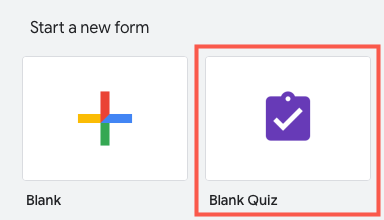
- Нажмите “Blank Quiz” вверху страницы, чтобы начать с шаблона теста.
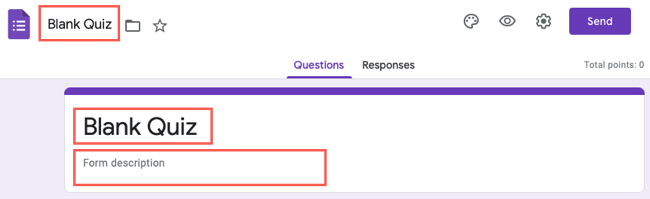
Откроется форма с заголовком по умолчанию и полем описания. Кликните, чтобы изменить название теста и при необходимости добавить описание. В левом верхнем углу вы можете задать имя файла, чтобы легче было найти тест в списке форм.
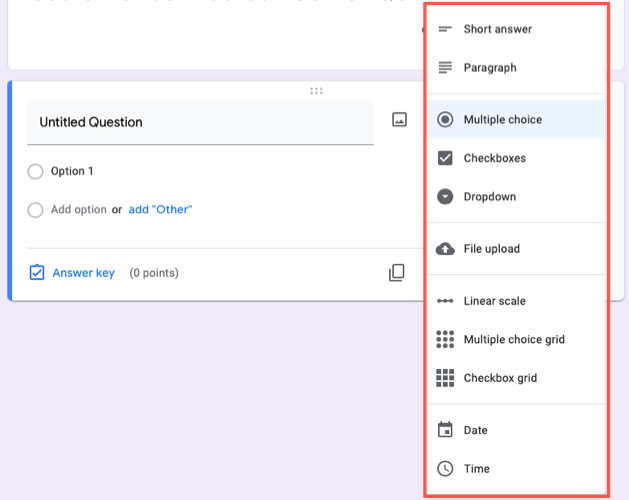
По умолчанию в форме появится один вопрос. Выберите тип вопроса в выпадающем списке справа вверху вопроса. Доступно множество типов: короткий ответ, множественный выбор, флажки, шкала и другие.
Далее введите сам вопрос. В примере ниже — вопрос с множественным выбором.
- Выберите “Multiple Choice” в типе вопроса.
- Введите текст вопроса.
- Добавьте варианты ответов, кликнув по “Option 1” и затем по “Add Option” для остальных.
- Отметьте вопрос как Обязательный, если хотите требовать ответ.

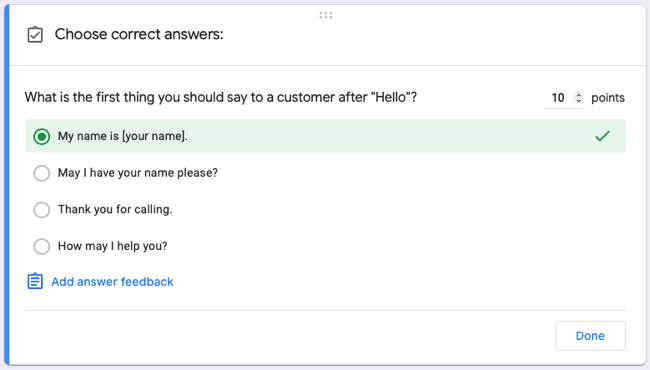
Чтобы задать правильный ответ и баллы, нажмите “Answer Key”. Укажите верный вариант(ы) и присвойте количество баллов для этого вопроса. Нажмите “Done” — вопрос настроен.
Добавление дополнительных вопросов
Чтобы вставить новый вопрос, нажмите значок “+” в плавающей правой панели. Для новой секции используйте иконку из двух горизонтальных линий.
Для каждого нового вопроса повторите процесс: выберите тип, введите текст, добавьте варианты и укажите ключ ответов.
Настройка опций вопроса
Некоторые типы вопросов имеют дополнительные параметры. Нажмите три точки в правом нижнем углу вопроса, чтобы увидеть расширенные настройки. Примеры опций:
- Ограничение длины для коротких ответов.
- Валидация ответа (Response Validation).
- Логика переходов (branching) между секциями.
- Перемешивание вариантов ответов.
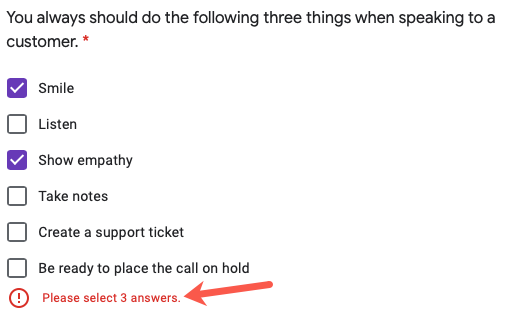
Пример: у вас есть вопрос с флажками, где требуется выбрать ровно три правильных ответа. Настройте валидацию ответа так, чтобы форма требовала выбрать ровно 3 варианта и показывала сообщение об ошибке, если пользователь выбрал другое число.
- Нажмите три точки → Response Validation.
- Выберите условие “Select Exactly” и введите число “3”.
- Введите сообщение, например: “Пожалуйста, выберите ровно 3 ответа.”
Теперь пользователь увидит подсказку, если выбрал не три ответа.
Включение функции автопроверки в настройках теста
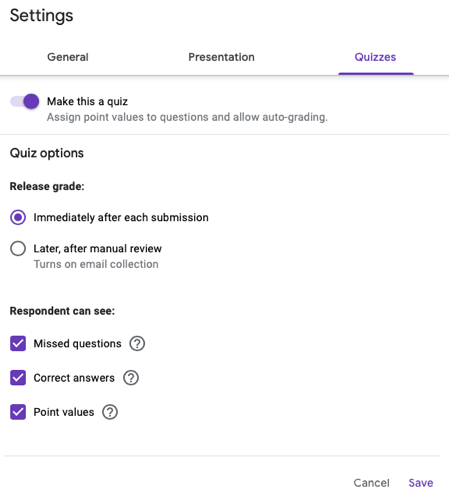
Когда все вопросы готовы, откройте Настройки (значок шестерёнки в правом верхнем углу) и перейдите на вкладку Quizzes. Верхний переключатель должен быть включён автоматически в шаблоне “Blank Quiz”. Если он выключен, включите его.
Далее выберите, как и когда выпускать оценки:
- Выпускать оценку сразу — участник видит результат сразу после отправки (полностью самооценяющийся процесс).
- Откладывать выпуск до ручной проверки — вы проверяете ответы и вручную выпускаете оценки.
Также можно указать, какие элементы будут видны участнику после отправки: пропущенные вопросы, правильные ответы, и присвоенные баллы.
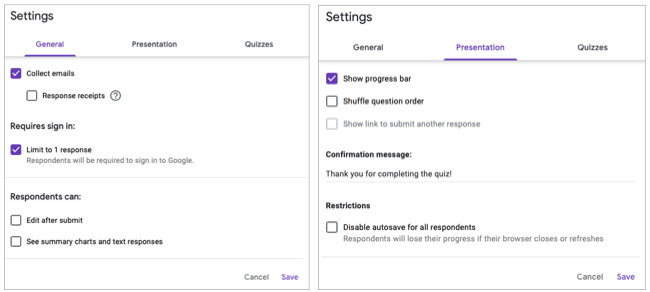
На вкладке General можно включить сбор адресов электронной почты респондентов и ограничить количество ответов от одного пользователя. На вкладке Presentation можно показать индикатор прогресса и задать сообщение подтверждения.
Важно: не забывайте нажать “Save” после внесения изменений.
Рассылка и встраивание теста
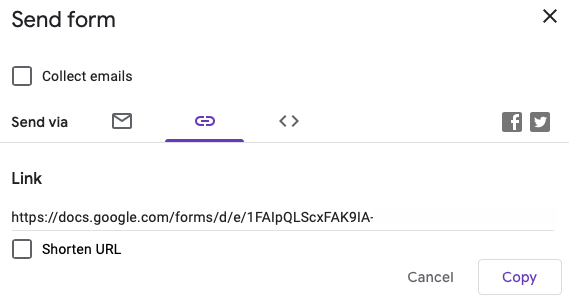
Нажмите “Send” в правом верхнем углу, чтобы открыть варианты распространения:
- Отправка по электронной почте.
- Копирование ссылки для самостоятельного распространения.
- Получение HTML-кода для встраивания на сайт.
- Поделиться в соцсетях (Facebook, Twitter).
Просмотр и управление ответами
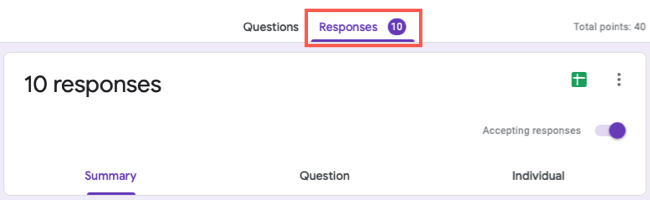
Перейдите во вкладку “Responses” в вашей форме, чтобы просмотреть собранные ответы. На вкладке видно количество принятых ответов.
Вверху есть три представления:
- Summary — сводка: общие инсайты, наиболее часто ошибаемые вопросы и графики.
- Question — ответы по каждому вопросу с количеством выборов для каждого варианта.
- Individual — просмотр каждой отправки отдельно.
Вы можете отключить приём ответов (Accepting Responses), создать таблицу в Google Sheets через иконку Sheets, либо скачать и распечатать ответы через меню с тремя точками.
Если хотите улучшить внешний вид теста, откройте настройки темы, где можно задать фон, изображение заголовка и шрифты.
Критерии приёмки
- Все вопросы имеют ключи ответов и назначенные баллы.
- Настройка выпуска оценок соответствует решению: немедленно или после ручной проверки.
- Собраны механизмы валидации ответов для критичных вопросов.
- Тест корректно отображается и работает при встраивании и при получении ссылок.
Рекомендации по дизайну вопросов и оцениванию
- Используйте разные типы вопросов: множественный выбор для автоматической проверки, короткие ответы для фактов, шкалы для оценочных суждений.
- Для вопросов с частичными ответами применяйте чекбоксы с разными весами или разбивайте вопрос на несколько мелких.
- Добавляйте подсказки в описании вопроса, чтобы снизить число неправильных ответов по недопониманию.
- Ограничивайте время теста внешними инструментами или ясно указывайте дедлайн в описании формы.
Важно: автоматическая проверка работает надёжно для закрытых вопросов. Для развёрнутых ответов потребуется ручная проверка.
Когда автопроверка не подойдёт
- Открытые вопросы с развёрнутым текстом (эссе) — нужна ручная оценка.
- Задачи с промежуточными шагами и частичным зачетом — Google Forms не даёт тонкой настройки частичных баллов в одном вопросе.
- Сложная логика оценки, требующая внешних вычислений — придётся экспортировать ответы и обрабатывать их отдельно.
Альтернативы и сценарии использования
- Microsoft Forms — похожий инструмент для организаций на Microsoft 365.
- LMS (Moodle, Canvas) — если нужна интеграция с журналом оценок и сложная логика.
- Платформы тестирования (Qualtrics, SurveyMonkey) — для продвинутой аналитики и безопасности.
Выберите Google Forms, если вам нужна простота, скорость и бесплатный доступ. Для формального экзамена с высокой защитой рассмотрите LMS или специализированные системы с прокторингом.
Методология быстрой подготовки теста (мини‑метод)
- Описать цель теста (руководство, контроль, сертификация).
- Составить список компетенций и 3–5 вопросов на каждую.
- Выбрать типы вопросов: закрытые — для автоматической проверки, открытые — для аналитики.
- Насколько возможно, задавать четкие ключи ответов и валидации.
- Провести тестовую отправку коллегам и поправить некорректные формулировки.
- Запустить тест и настроить сбор ответов и отчетность.
Контрольный чеклист перед запуском (роль преподавателя)
- Проверить все ключи ответов и баллы.
- Убедиться, что включён нужный режим выпуска оценок.
- Протестировать форму от имени внешнего пользователя.
- Настроить сбор e‑mail, если нужно отслеживание по пользователям.
- Подготовить инструкцию для респондентов (время, техника, контакты поддержки).
Технические советы и устранение неполадок
- Если респонденты не видят оценку сразу — проверьте вкладку Quizzes и параметр “Release grade”.
- При проблемах с валидацией ответов проверьте, нет ли конфликтов между опциями (например, обязательно и одновременно условие валидации).
- Если ответы не попадают в Google Sheets, проверьте права доступа и наличие связки с правильным документом.
- Для массовой рассылки используйте Google Groups или почтовые списки, а не вручную копирование ссылок.
Безопасность и конфиденциальность
- Сбор e‑mail: включайте только при необходимости и уведомляйте участников, зачем собираете адреса.
- Доступы: не делитесь ссылкой с правом редактирования. Выдавайте права на просмотр/ответ в режиме отправки.
- GDPR/локальные правила: при работе с персональными данными уточните правила хранения и удаления данных. При необходимости анонимизируйте ответы перед экспортом.
Совместимость и миграция
- Google Forms корректно работает в современных браузерах на десктопе и мобильных устройствах.
- Для интеграции с LMS используйте экспорт в CSV/Google Sheets и импорт в вашу систему оценки.
- При переходе на другие платформы — экспортируйте вопросы в CSV и вручную адаптируйте формулировки под новую систему.
Примеры сценариев и тестовые случаи
- Приёмный тест: 20 закрытых вопросов, автоматический выпуск оценок.
- Тест с эссе: 10 закрытых + 2 развёрнутых, оценки закрытых — автоматически, эссе — вручную.
- Тренировочный тест: включить показ правильных ответов сразу и подсказки.
Визуальная схема принятия решения
flowchart TD
  A[Нужна автоматическая оценка?] -->|Да| B[Использовать Google Forms]
  A -->|Нет| C[Рассмотреть LMS или платную платформу]
  B --> D{Есть развёрнутые ответы?}
  D -->|Да| E[Смесь автопроверки и ручной проверки]
  D -->|Нет| F[Полностью автопроверяемый тест]
Краткое резюме
- Google Forms — быстрый способ создать самооценяющийся тест для закрытых вопросов.
- Используйте ключи ответов, валидацию и настройки публикации оценок, чтобы управлять опытом участника.
- Для экзаменов с развёрнутыми ответами и строгой безопасностью рассмотрите интеграцию с LMS или специализированными инструментами.
Примечание
Если нужно, я могу подготовить шаблон теста с готовыми вопросами для вашей предметной области или чеклист для запуска теста на 100+ участников.

Похожие материалы

RDP: полный гид по настройке и безопасности

Android как клавиатура и трекпад для Windows

Советы и приёмы для работы с PDF

Calibration в Lightroom Classic: как и когда использовать

Отключить Siri Suggestions на iPhone
