
Сделайте домашнюю сигнализацию с HomePod и HomeKit
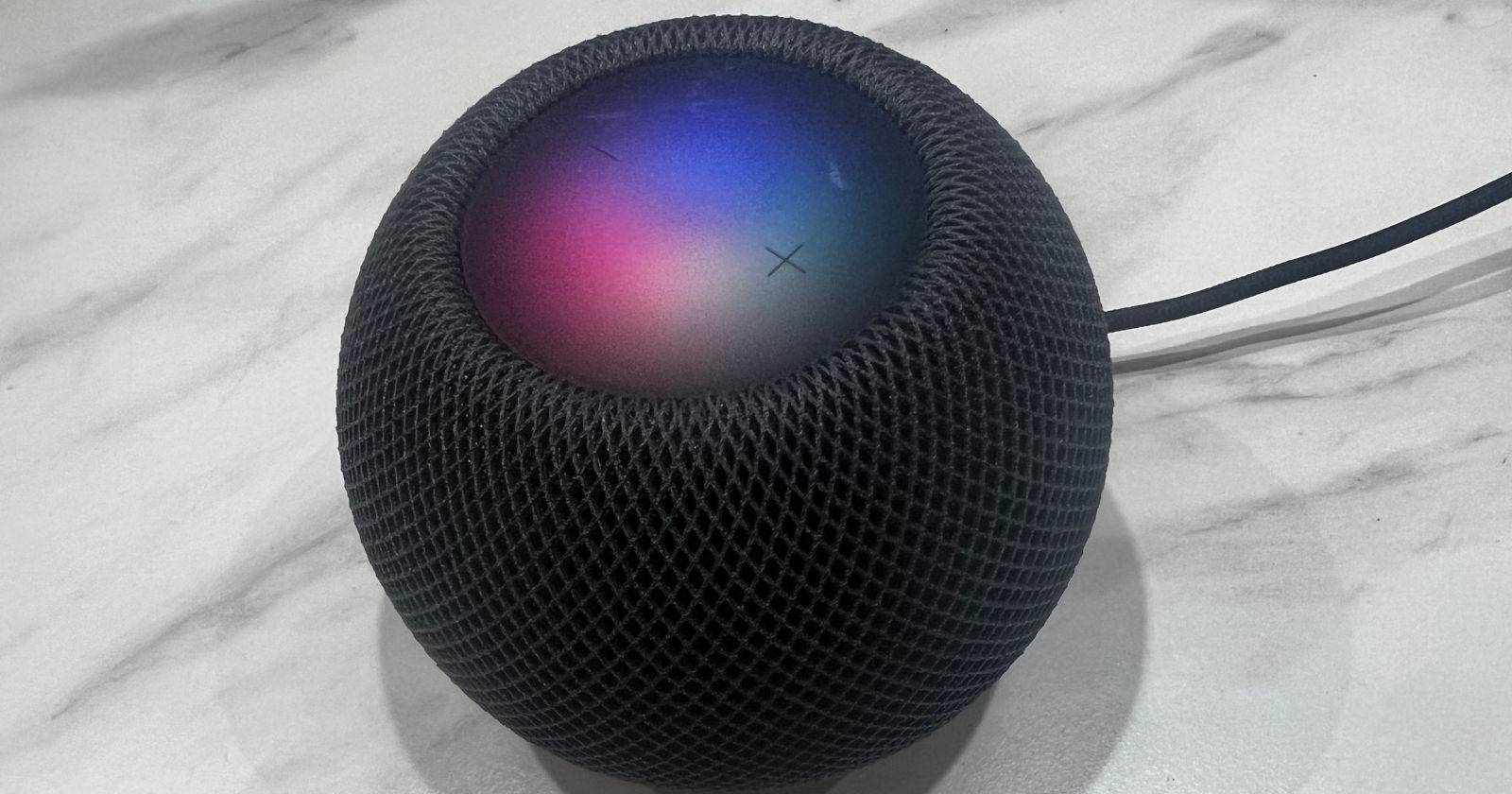
Важно: для воспроизведения звука через автоматизацию требуется активная подписка Apple Music и настроенный HomePod в одной домашней конфигурации HomeKit.
Что такое этот гайд и для кого он
Это пошаговая инструкция для домовладельцев и арендаторов, которые хотят получить базовую систему отпугивания вторжений с минимальными затратами, используя HomePod и HomeKit‑совместимые датчики. Подойдёт тем, кто уже умеет пользоваться приложением «Дом» и готов уделить время настройке и тестированию автоматизаций.
Краткое определение терминов:
- HomePod / HomePod mini — умная колонка Apple, которая может воспроизводить звук и управляться через HomeKit.
- Сцена — набор команд для аксессуаров (например, воспроизвести трек на колонке).
- Автоматизация — правило, которое запускает сцену по событию (датчик, время, присутствие).
Что потребуется
- HomePod или HomePod mini, уже настроенный в приложении «Дом».
- Один или несколько HomeKit‑датчиков: датчики открытия двери/окна (contact sensors), датчики движения или совместимые камеры с поддержкой HomeKit. Они станут триггерами.
- Подписка Apple Music (нужна, чтобы воспроизводить треки через автоматизацию).
- iPhone или iPad с последней версией iOS/iPadOS и доступом к приложению «Дом».
- Надёжный Wi‑Fi и стабильное питание для HomePod и датчиков.
Совместимые типы аксессуаров и рекомендации:
- Дверные/оконные датчики: лучше всего для точного контроля точек входа; приклеиваются рядом с рамой.
- Датчики движения: покрывают большие зоны, полезны для коридоров, гостиной и подъездов.
- Камеры HomeKit: часто предоставляют виртуальный датчик движения в приложении «Дом» и удобны для наружного наблюдения.

Источник изображения: фотография HomePod mini на мраморной поверхности
Шаг 1 — Создаём сцену для звуковой тревоги
Цель: подготовить сцену, которая при запуске будет воспроизводить выбранный звуковой трек или сирену на HomePod.
Пошагово:
- Откройте приложение «Дом» на iPhone или iPad.
- Нажмите «+» в правом верхнем углу, затем «Добавить сцену», выберите «Пользовательская».
- Дайте сцене понятное имя, например: «Сирена — тревога».
- Нажмите «Добавить аксессуары», выберите ваш HomePod (или несколько) и нажмите «Готово».
- В настройках сцены выберите «Воспроизвести аудио» -> «Выбрать аудио» -> «Apple Music».
- Через поиск найдите подходящий трек: siren, alarm, horn, или любой короткий громкий звук. Нажмите «+», чтобы добавить.
- Отрегулируйте: включите «Повторять», если хотите бесконечное воспроизведение, и установите «Пользовательский уровень громкости».
- Сохраните сцену: «Назад» -> «Готово».
Подсказки по звуку:
- Ищите треки с резким началом и высокой громкостью — они лучше привлекают внимание.
- Обратите внимание на авторские права: используйте звук из Apple Music, потому что он разрешён для воспроизведения через автоматизации.
Источник изображения: логотип и фото датчика движения Eve
Шаг 2 — Создаём сцену для выключения тревоги
Цель: дать быстрый и понятный способ остановить воспроизведение (через приложение «Дом» или для других членов семьи).
Пошагово:
- В приложении «Дом» нажмите «+» -> «Добавить сцену» -> «Пользовательская».
- Назовите сцену, например: «Остановить сирену».
- Нажмите «Добавить аксессуары», выберите HomePod(ы) и нажмите «Готово».
- В настройках сцены нажмите на HomePod и установите действие «Пауза» (или «Остановить воспроизведение»), затем «Готово».
Практическая рекомендация: пометьте сцену коротким, понятным именем и добавьте её в главный экран приложения «Дом» для быстрого доступа.
Шаг 3 — Создаём автоматизацию, которая включает сигнализацию
Цель: связать триггер (дверь, движение, камера) со сценой «Сирена — тревога».
Пошагово:
- Откройте «Дом», нажмите «+», затем «Добавить автоматизацию».
- Выберите «Датчик обнаружил что‑то» (A Sensor Detects Something) и укажите нужный датчик.
- В зависимости от типа датчика выберите «Открылось» или «Обнаружено движение».
- Настройте параметры:
- Время: «Только ночью», «Только днём» или конкретные часы. Это важно, чтобы избежать ложных срабатываний.
- Люди: опция «Кто дома?» позволяет активировать сигнал только при отсутствии жильцов (или наоборот).
- На этапе выбора действия выберите ранее созданную сцену «Сирена — тревога».
- Перед сохранением нажмите «Запустить тест», чтобы проверить громкость и длительность.
- Если всё подходит — «Готово».
Советы по тонкой настройке:
- Ограничивайте автоматизацию временем, чтобы избежать ночных ложных срабатываний (или наоборот, задать только ночной режим).
- Для многоквартирных домов учитывайте соседей — очень громкая сирена может привести к жалобам.
Тестирование и проверка работоспособности
Критерии приёмки
- Автоматизация срабатывает при ожидаемом событии (открытие/движение).
- HomePod воспроизводит выбранный трек на установленной громкости.
- Сцена «Остановить сирену» успешно приостанавливает воспроизведение.
- Автоматизация активна только в заданный временной интервал и при выбранных условиях присутствия людей.
Тест-кейсы (минимум):
- Триггер сработал ночью — сирена воспроизводится. Ожидаемый результат: громкая сирена на HomePod, лог срабатывания в приложении «Дом».
- Триггер сработал в дневное время (если выключен режим) — нет срабатывания.
- Нажимаете «Остановить сирену» — звук прекращается за 1–3 секунды.
- Когда в доме кто‑то есть (в зависимости от настроек), автоматизация не срабатывает.
Проверки безопасности:
- Проверьте, что HomePod в сети и подключён к электропитанию.
- Убедитесь, что iCloud и «Дом» синхронизированы для всех членов семьи, если им нужен доступ к сценам.
Когда это работает плохо и контрпримеры
Где такой DIY может не подойти:
- Если вам нужна сигнализация с живой охраной и оповещением в полицию — HomePod не заменит профессиональную систему с мониторингом.
- В домах с плохим покрытием Wi‑Fi возможны потери связи с HomePod или датчиками.
- Если у вас несколько жильцов, которые не доверяют друг другу, автоматизации присутствия на базе iPhone могут давать ложные срабатывания (GPS/локализация отключены, телефон разрядился).
Примеры ошибок:
- Датчик установлен слишком близко к источнику бытового движения (например, в кухне), что приводит к ложным срабатываниям.
- HomePod находится в другой комнате и может не покрыть звуком весь дом — рассмотрите использование нескольких HomePod или внешних сирен.
Альтернативные подходы и улучшения
- Аппаратная сирена: подключите отдельную HomeKit‑совместимую сирену (если доступна) для более громкого и специализированного звука.
- Push‑уведомления: дополните сцену отправкой уведомления всем участникам дома (например, создать отдельную автоматизацию или использовать сторонние сервисы через HomeKit Bridge).
- Камеры с записью: вместо одной сирены используйте камеры с записью на облако или локальный сервер для доказательной базы.
- Интеграция с Home Assistant или другим умным хабом для расширенных сценариев и логики.
Безопасность и конфиденциальность
- Данные о присутствии и событиях хранятся в iCloud и шифруются, если вы используете домашний центр (HomePod, Apple TV или iPad) как хозяина дома.
- Для камер и аудио всегда учитывайте локальные законы о записи звука и видео — в некоторых странах/регионах запись без согласия может быть ограничена.
- Минимизируйте количество людей с правом управления устройствами «Дома», чтобы не допустить случайного отключения автоматизаций.
Примечание о GDPR и локальной защите данных: используйте встроенные механизмы Apple для управления доступом, просмотрите список устройств и участников в настройках «Дома» и удаляйте тех, кому доверие больше не нужно.
Рекомендации по размещению и установке датчиков
- Дверные/оконные датчики: ставьте на внутренней стороне рамы, так чтобы контакт закрывался/размыкался при открытии.
- Датчики движения: размещайте на высоте 1,8–2,4 м, направив в сторону входа и избегая направленного воздуха от кондиционера/печи.
- Камеры наружного наблюдения: защищайте от дождя/снега и устанавливайте под навесом, чтобы минимизировать ложные срабатывания.
Ролеи и контрольные списки
Контрольный список для домовладельца
- Есть HomePod и подписка Apple Music.
- Куплены и настроены необходимые датчики.
- Созданы сцены «Сирена» и «Остановить сирену».
- Создана автоматизация и протестирована.
- Понятен план действий на случай ложного срабатывания.
Контрольный список для монтажника/установщика
- Проверена зона покрытия Wi‑Fi.
- Установлены датчики в рекомендованных местах.
- Проверены температуры/влажность места установки (для батарейных датчиков).
- Проведено тестирование сценариев и объяснено владельцу, как остановить сигнал.
Мини‑методология внедрения (быстрая итерация)
- Подготовка: выберите 1–2 критичных входа и один датчик движения для теста.
- Настройка: создайте сцены и основную автоматизацию.
- Тест: проведите 5 сценариев тестирования (ночь/день, присутствие/отсутствие).
- Улучшение: добавьте дополнительные датчики, включите оповещения, скорректируйте время работы.
- Документация: запишите настройки и инструкции для членов семьи.
Диаграмма принятия решения
flowchart TD
  A[Нужна ли базовая отпугивающая сигнализация?] -->|Да| B{Есть HomePod и Apple Music?}
  B -->|Да| C[Купить датчики HomeKit]
  B -->|Нет| D[Рассмотреть профессиональную систему]
  C --> E{Датчик: дверь/окно или движение}
  E -->|Дверь/Окно| F[Создать сцену 'Сирена' и автоматику на 'Открылось']
  E -->|Движение| G[Создать сцену 'Сирена' и автоматику на 'Обнаружено движение']
  F --> H[Тест и настройка времени/присутствия]
  G --> H
  H --> I{Работает ли стабильно?}
  I -->|Да| J[Внедрить на все точки входа]
  I -->|Нет| K[Улучшить Wi‑Fi / добавить датчики / использовать внешнюю сирену]
Меры на случай инцидента и роллбэк
Если сцена воспроизводит звук по ошибке:
- Быстрый шаг: любой участник дома открывает приложение «Дом» и нажимает «Остановить сирену».
- Если доступ к приложению отсутствует: попросите владельца временно отключить HomePod от питания (крайняя мера).
- После инцидента: проверьте логи приложения «Дом», уточните, какой датчик сработал, и скорректируйте чувствительность/расположение.
Совместимость и миграция
Совместимость:
- Убедитесь, что аксессуары поддерживают HomeKit (логотип Works with Apple HomeKit или совместимая документация).
- Старые аксессуары или «обходные» мосты (bridges) могут не поддерживать все функции автоматизаций.
Миграция с другой экосистемы:
- При переходе с Zigbee/Z‑Wave через сторонние хабы (Home Assistant, Homebridge) проверьте, как эти мосты передают события в HomeKit.
- Тестируйте каждую автоматизацию после миграции.
Локальные альтернативы и подводные камни
- В России и других странах проверьте доступность и цену HomeKit‑совместимых датчиков: иногда локальные бренды и магазины предлагают более выгодные комплекты.
- Внимание к температурному режиму и влажности: в холодных регионах батарейные датчики теряют ёмкость быстрее.
Заключение
Создать простую систему отпугивания с помощью HomePod и HomeKit можно быстро и с минимальными затратами. Такой подход отлично подходит для базовой защиты, оповещения жителей и демотивирования злоумышленников. При этом важно тестировать автоматизации, продумать время активации и рассмотреть вопросы приватности и ответственности.
Ключевые выводы:
- HomePod + Apple Music + HomeKit‑датчики = простая DIY‑сигнализация.
- Создайте две сцены: воспроизведение и остановка, затем свяжите их автоматизацией.
- Тестируйте сценарии и учитывайте ложные срабатывания и локальные правила безопасности.
Если вам нужна более сложная логика (удалённые оповещения, мониторинг 24/7, интеграция с охранными службами), рассмотрите комбинирование HomeKit с Home Assistant или профессиональной системой мониторинга.
Краткое резюме
- Простая DIY‑сигнализация возможна при наличии HomePod и подписки Apple Music.
- Создайте сцену для сирены, сцену для её остановки и автоматизацию на датчик.
- Тестируйте, ограничивайте по времени и проверяйте настройки доступа для семьи.

Похожие материалы

Несколько аккаунтов Skype: Multi Skype Launcher

Журнал для работы: повысить продуктивность

Персональные звуки уведомлений на Android

Скачивание шоу Hulu для офлайн‑просмотра

Microsoft Start: персонализированная новостная лента
