
Ротоскопирование в Procreate: пошаговое руководство
TL;DR
Ротоскопирование — это трассировка видео покадрово для создания анимации, которую удобно делать в Procreate. Импортируйте короткий клип, включите Animation Assist, нарисуйте контуры на отдельных слоях, добавьте цвет и при необходимости smear кадры, затем экспортируйте в нужном формате.
Важно: работайте с короткими клипами и экономьте кадры, чтобы не перегружать iPad.
Краткое введение
Ротоскопирование помогает превратить живое видео в анимацию методом прорисовки каждого кадра. В этом материале подробно показано, как пройти весь путь в Procreate: от импорта видео до экспорта готовой анимации. Статья также включает чек-листы, типичные ошибки и варианты альтернативных методов, чтобы вы могли выбрать оптимальный рабочий процесс.
Что такое ротоскопирование
Ротоскопирование — это метод анимации, при котором художник обводит или прорисовывает объекты на каждом кадре видео, создавая более правдоподобную подвижность персонажей или объектов. Краткое определение: трассировка кадр за кадром для получения анимированной ссылки на живое действие.
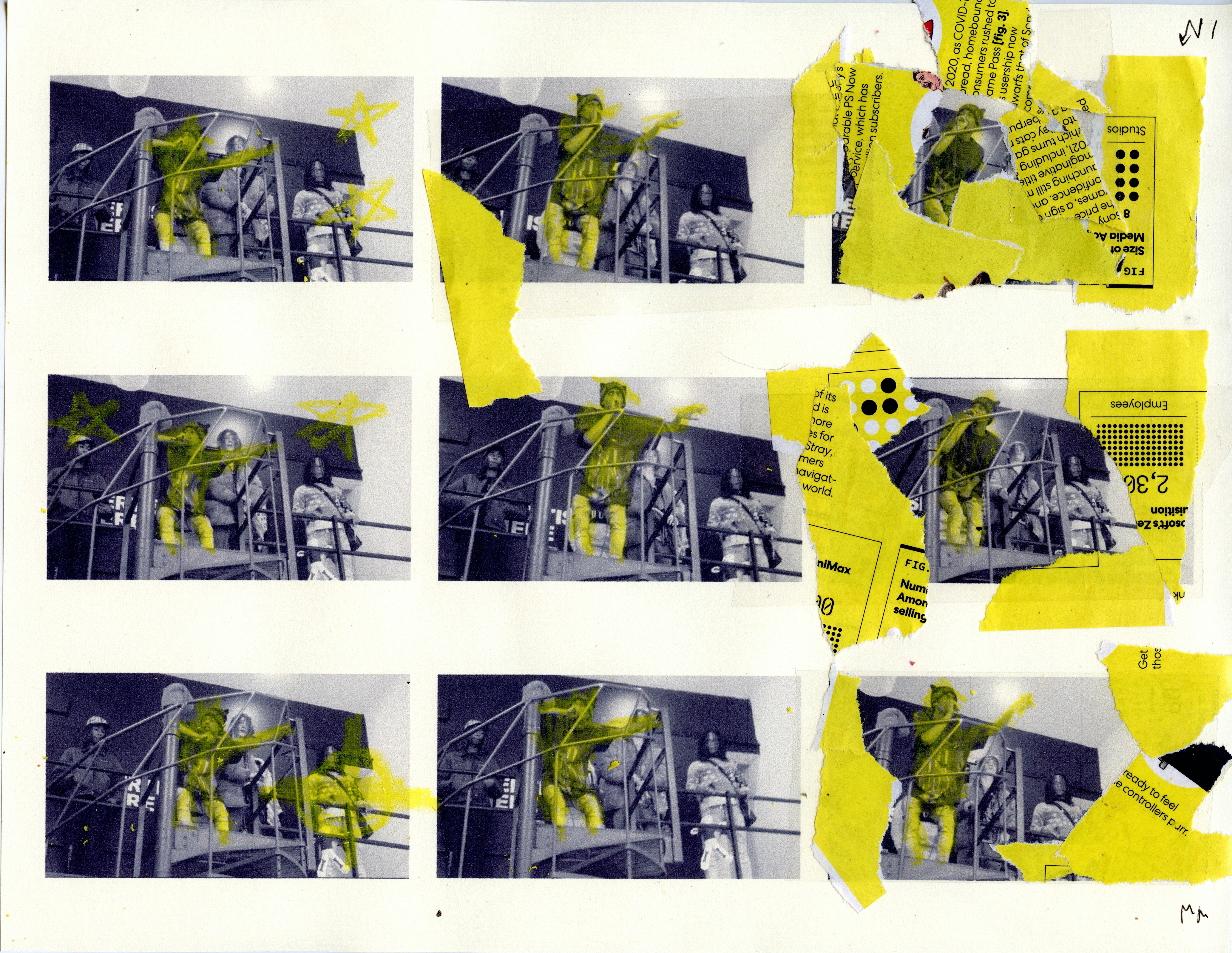
Преимущества метода: высокая точность поз и движения, быстрое освоение для начинающих. Ограничения: трудоёмкость при длительных сценах и слабая стилизация, если требуется художественное упрощение.
Быстрый план действий
- Выберите короткий фрагмент видео и импортируйте его в Procreate.
- Проверьте и настройте Canvas и Animation Assist.
- Обрежьте кадры, оставьте минимально необходимое количество.
- На верхней маске обводите объекты одним стильным контуром.
- Добавьте цвета, тени и smear кадры по необходимости.
- Экспортируйте в MP4, PNG sequence или GIF в зависимости от назначения.
1. Импорт видео в Procreate
Выберите клип, который вы хотите анимировать. Проще работать с короткими отрезками, потому что Animation Assist в Procreate имеет ограничение по количеству кадров и размеру проекта.
Как быстро импортировать:
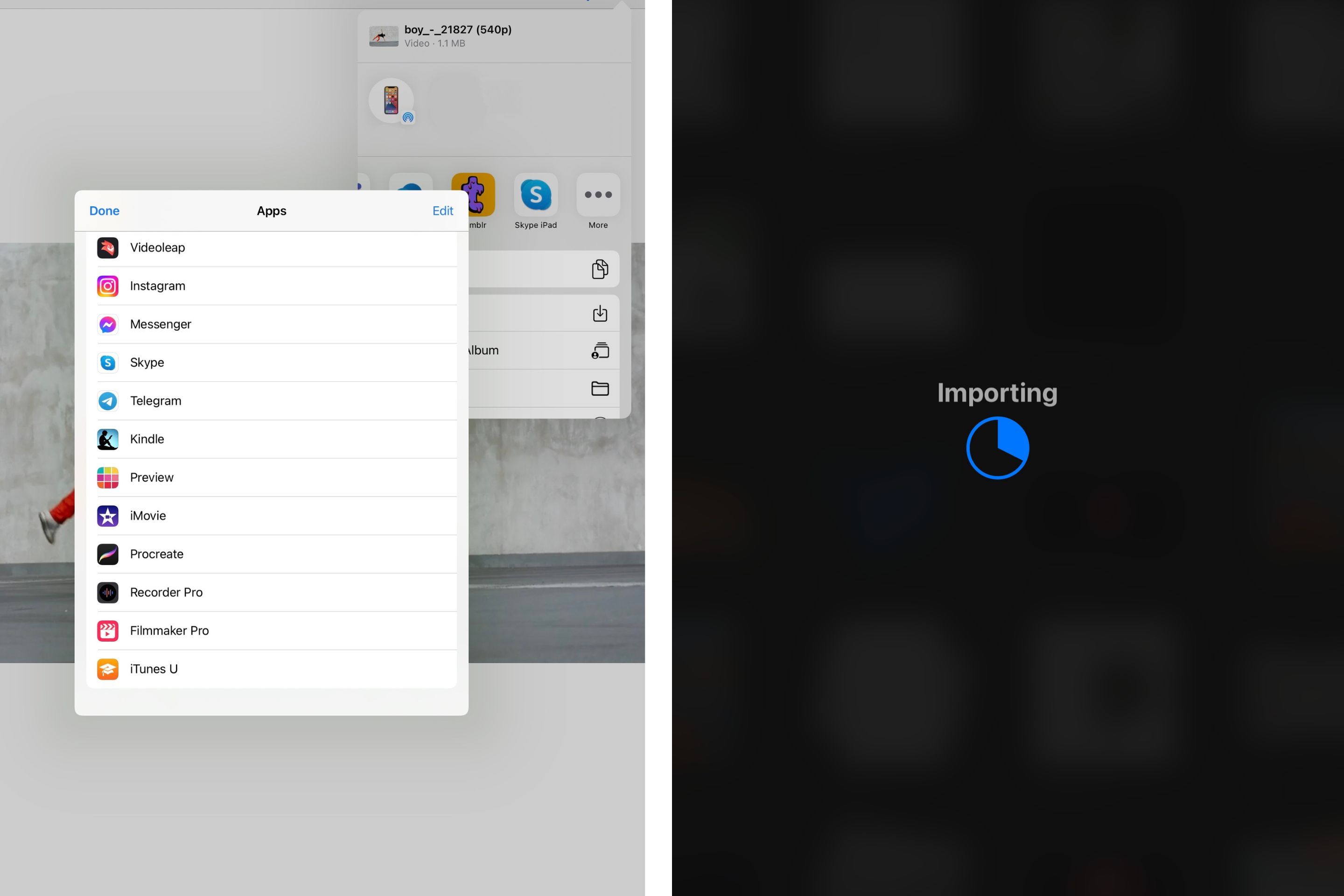
- Откройте приложение Файлы, найдите нужный ролик.
- Нажмите значок «Share» и в списке приложений выберите Procreate. Если иконки Procreate нет в списке, нажмите «Еще» и включите её в ярлыках. После выбора ролик откроется в новом холсте в Procreate.
Совет. Если ролик слишком длинный, предварительно обрежьте его в приложении «Фото» или в iMovie, чтобы оставить только ключевой эпизод длиной 1–5 секунд, особенно для 12 fps.
2. Обрезка и изменение размера холста
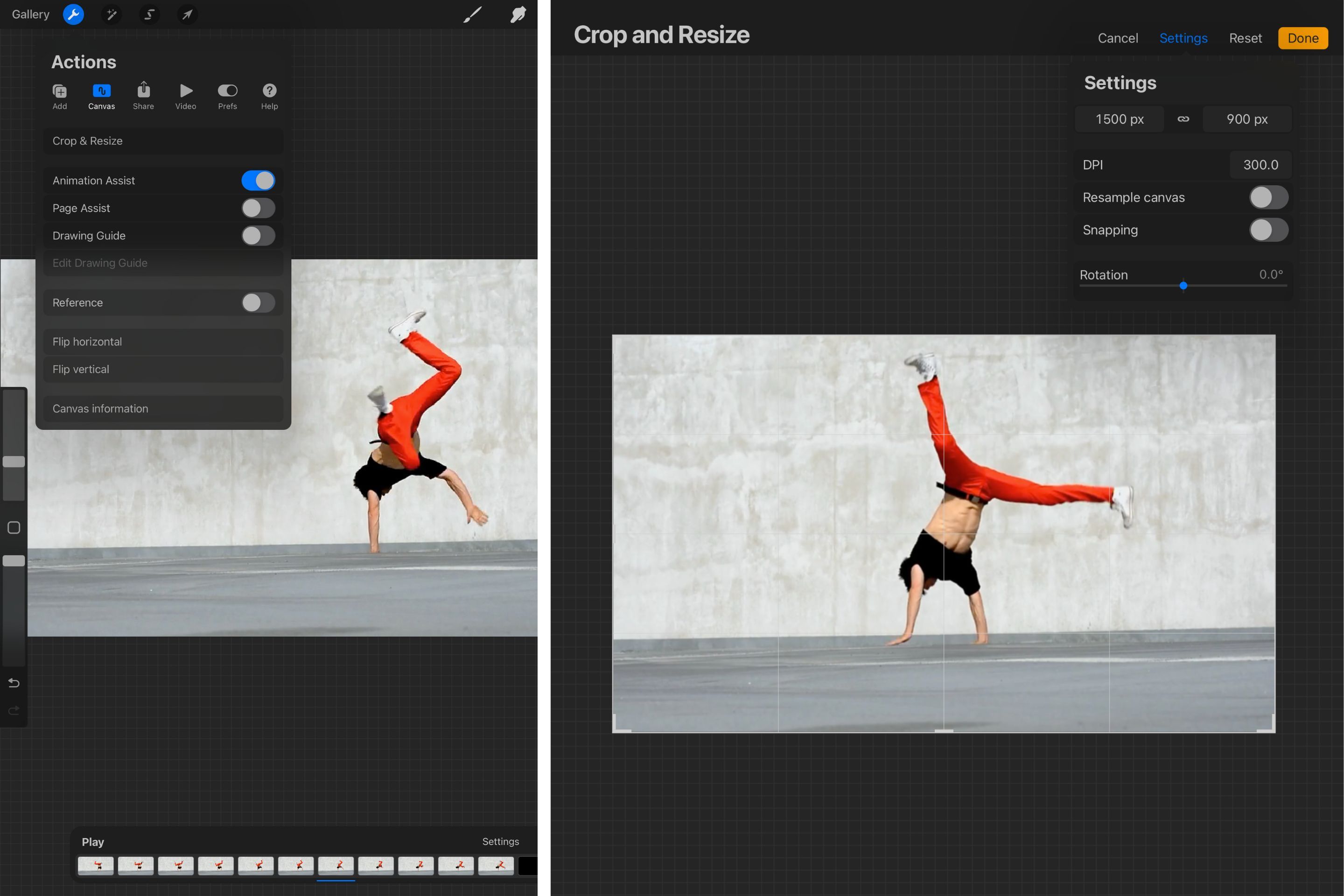
При импорте Procreate автоматически активирует Animation Assist. Проверьте это в Canvas Actions, значок выглядит как гаечный ключ. Включённый Animation Assist подсвечивается.
Шаги:
- Выберите Canvas Actions → Crop & Resize.
- Установите желаемые размеры и DPI. Для соцсетей обычно 1080 × 1920 px или 1920 × 1080 px, 72–150 DPI достаточно для экрана.
- Нажмите Done.
Оптимизация производительности:
- Чем меньше холст, тем быстрее отклик iPad.
- Если у вас старый iPad, уменьшите разрешение или работайте с фрагментом, а не с полным видео.
3. Подготовка слоёв и Fit to Canvas
После изменения размеров вам нужно выделить все слои видео. В Procreate пока нет массового «выделить все слои» в одном действии, потому придётся свайпать слои по отдельности, пока они не подсветятся.
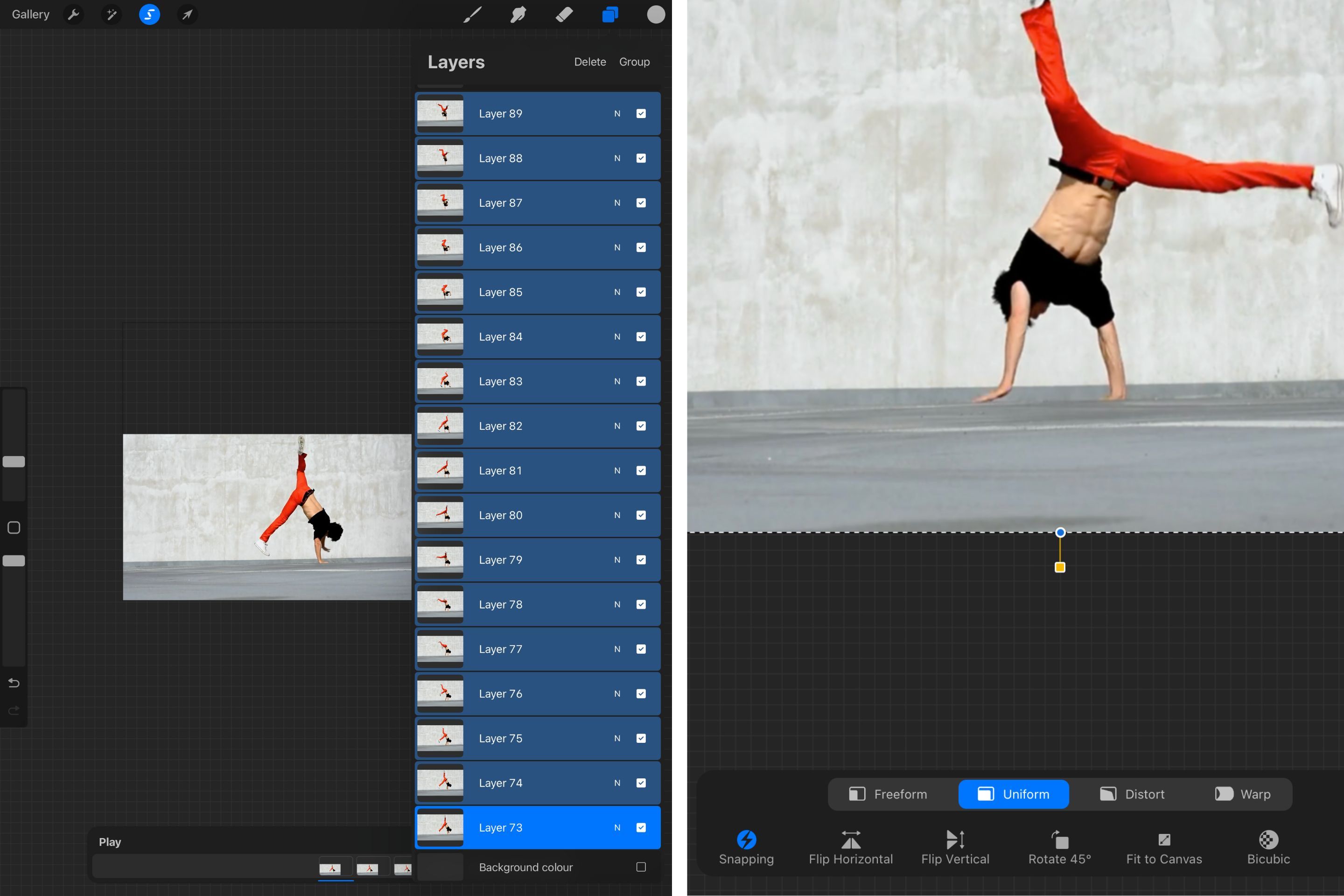
Далее:
- Нажмите на инструмент «Стрелка» (Selection).
- Выберите Fit to Canvas, чтобы все кадры подогнались под новые размеры.
Практический хак. Если кадры смещаются, создайте пустой слой, переместите его в самый низ, и используйте его как опорную сетку для выравнивания.
4. Настройка Animation Assist
Полоса кадров внизу экрана показывает миниатюры, кнопку Play, Add Frame и Settings. В параметрах доступны три режима воспроизведения:
- Loop — зацикливание.
- Ping-Pong — воспроизведение вперёд и назад.
- One Shot — один прогон.
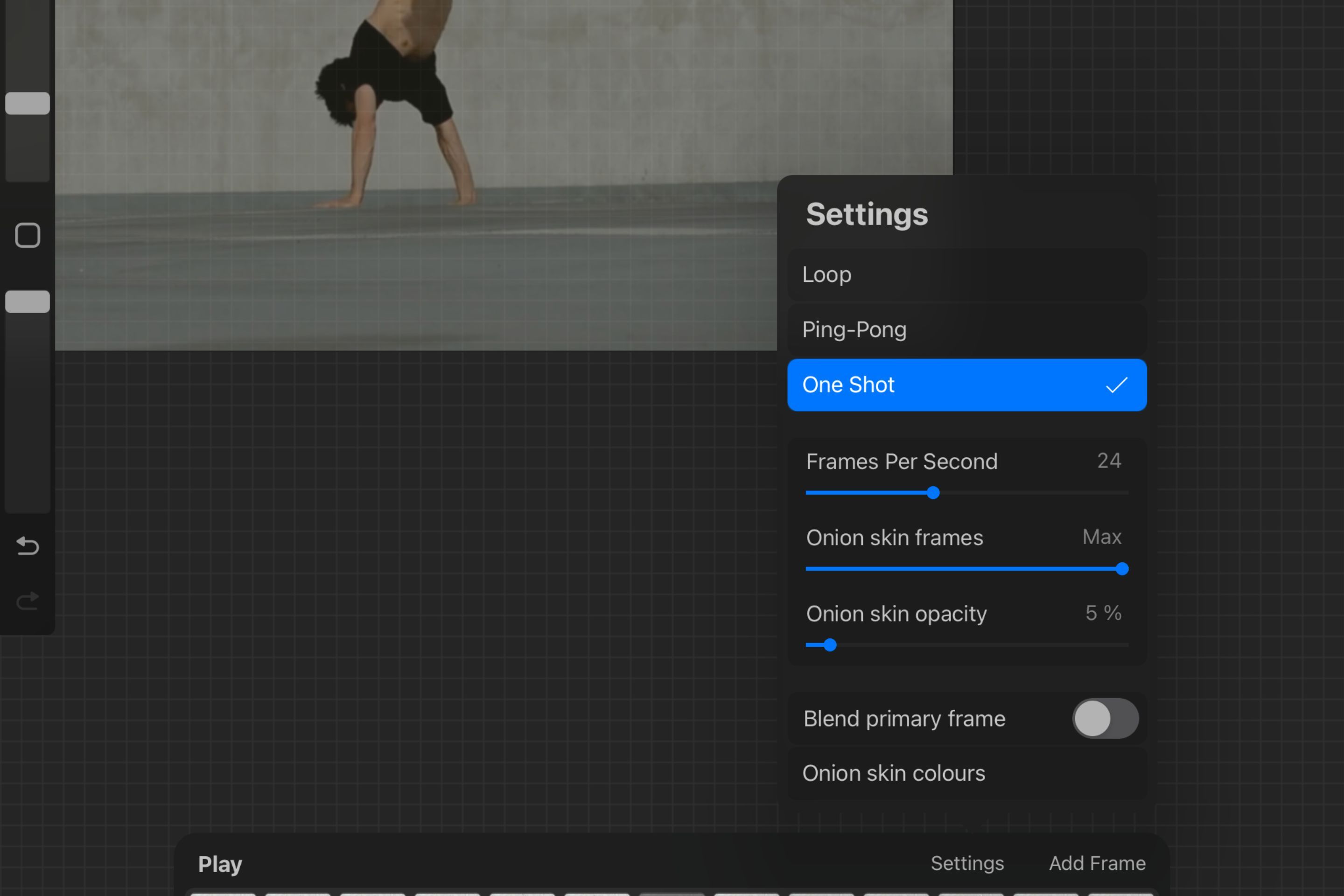
Рекомендации по настройкам:
- FPS: 12 кадр/с — хорошая балансная ставка для ротоскопа. Для очень плавной анимации используйте 24 fps, но это удваивает количество кадров и нагрузку на устройство.
- Onion Skin: ставьте непрозрачность под 40% и ограничьте число видимых кадров назад/вперёд до 2–3.
- Если нужен более съёмочный эффект, поэкспериментируйте с 8–10 fps для «рывковой» стилизации.
Пояснение. Onion Skin позволяет видеть соседние кадры полупрозрачными поверх текущего, что помогает точно позиционировать линии.
5. Сокращение кадров и начало прорисовки
Удалите каждый второй кадр исходного видео по необходимости. Цель — оставить минимальное число кадров, при котором движение выглядит естественно.
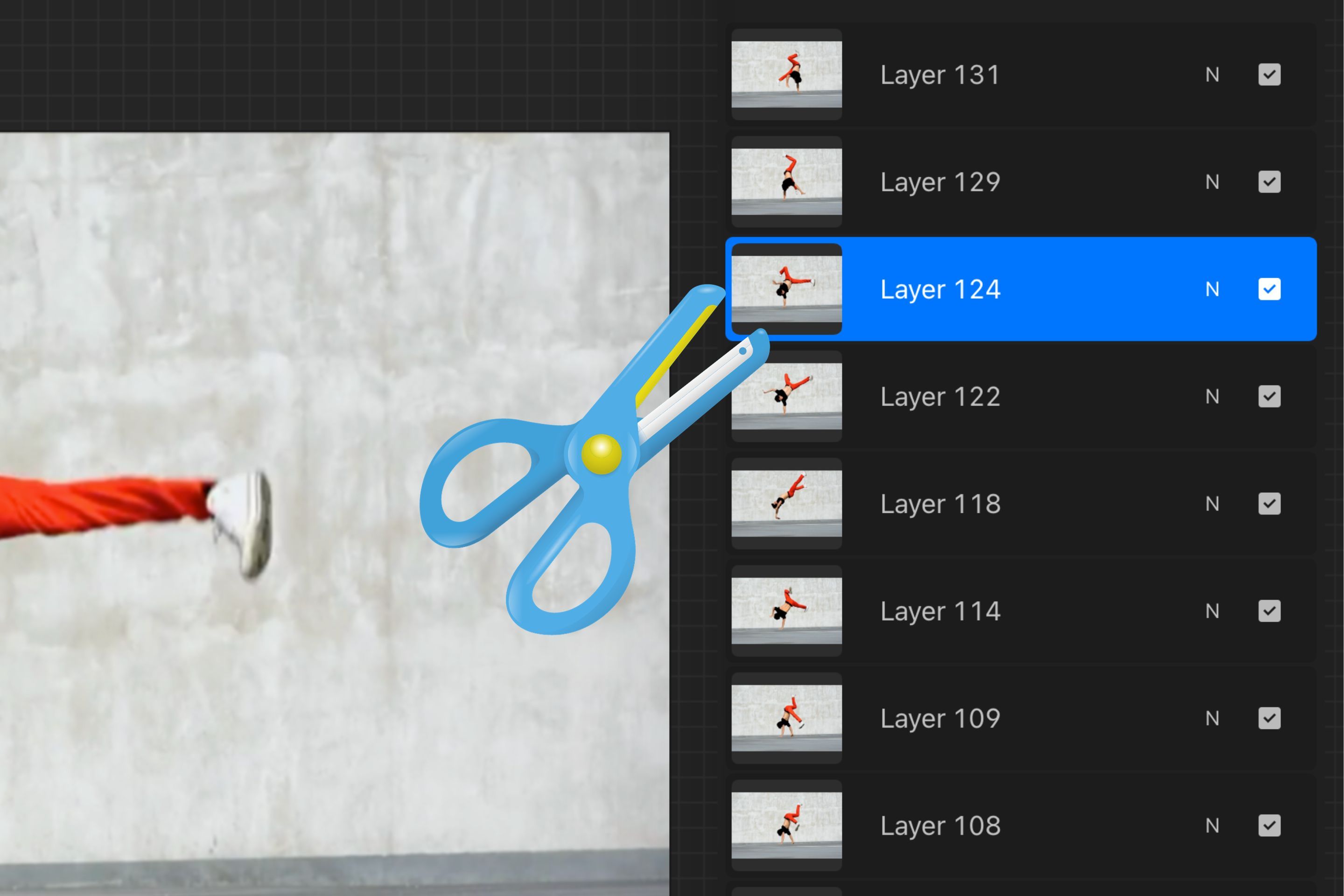
Практика прорисовки:
- Создайте слой поверх первого кадра и включите Clipping Mask.
- Выберите кисть с минимальным джиттером, например Technical Pen. Плавная линия важна для консистентности.
- Обрисуйте основные контуры и ключевые детали. Не нужно прорисовывать до микро-деталей на этом этапе.
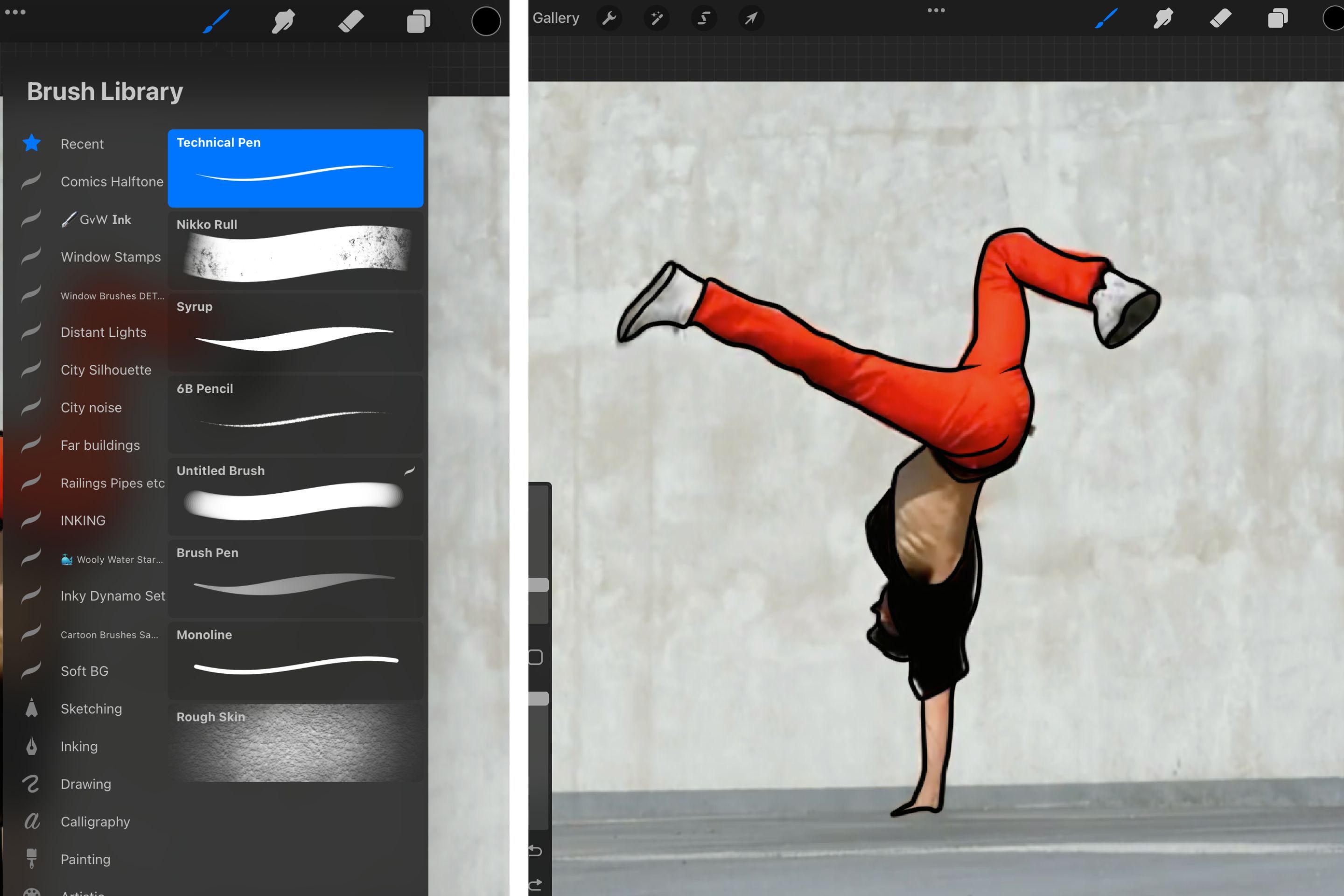
Совет художнику. Работайте в нескольких проходах: сначала общие объёмные формы, потом детали и выразительные линии.
6. Колорирование и группировка слоёв
После обводки создайте слой под черновыми линиями и залейте плоскими цветами с помощью Color Fill. Группируйте слои: линия, цвет и эталонный кадр вместе.
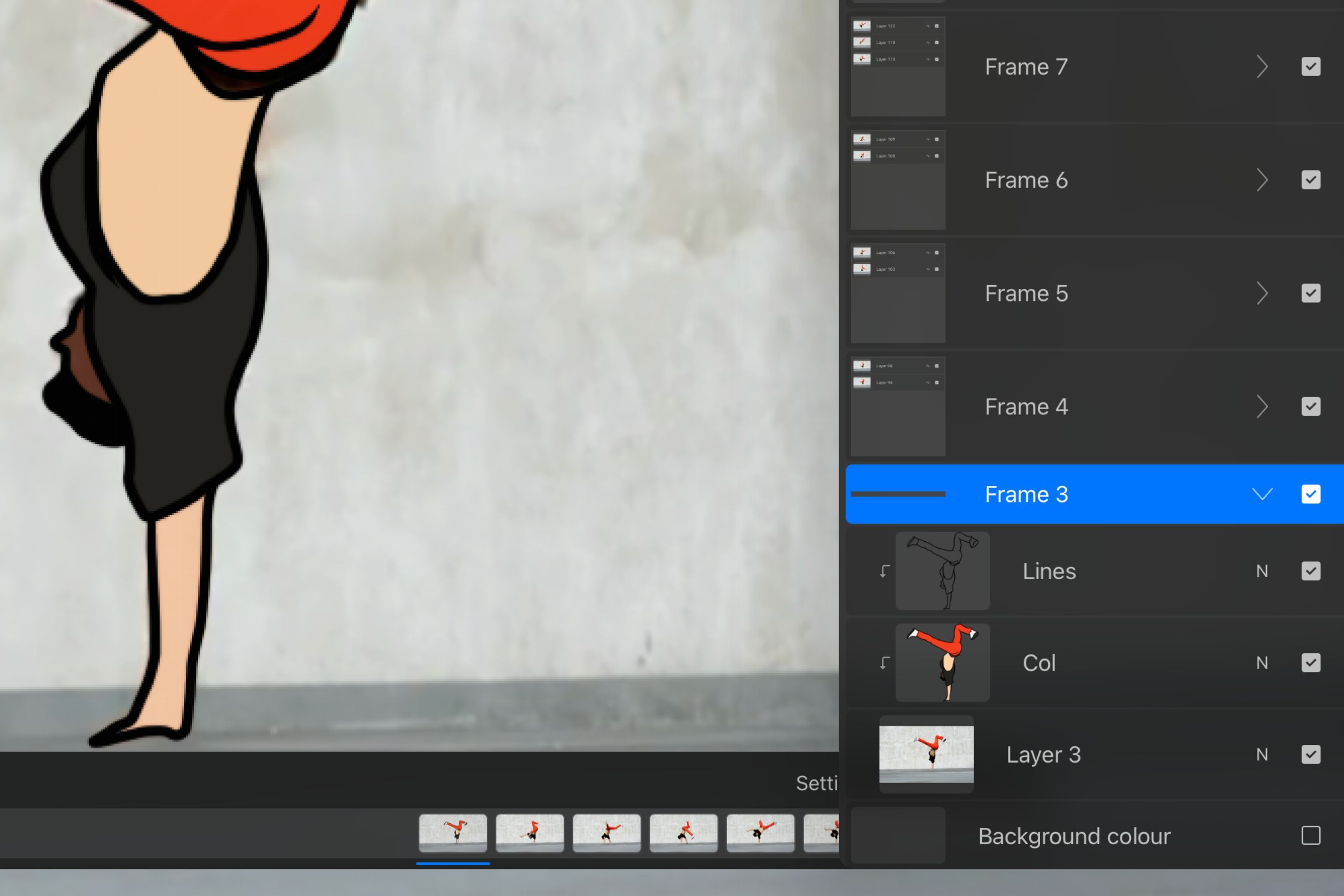
Организация слоёв:
- Пронумеруйте слои по порядку. Это экономит время при правках.
- Для повторяющихся элементов (например, фон) вынесите отдельный слой и заморозьте или дублируйте при необходимости.
Техника заливки. Перетащите цвет на область, чтобы быстро заполнить её. Если есть «пробелы» в контуре, увеличьте Tolerance или подправьте контур.
7. Smear кадры и ритм движения
Smear кадры имитируют размытие движения стилизованными линиями и помогают сгладить быстрые пасы. Рисуйте короткие полосы, указывающие направление движения, или растяните элементы тела вдоль траектории.
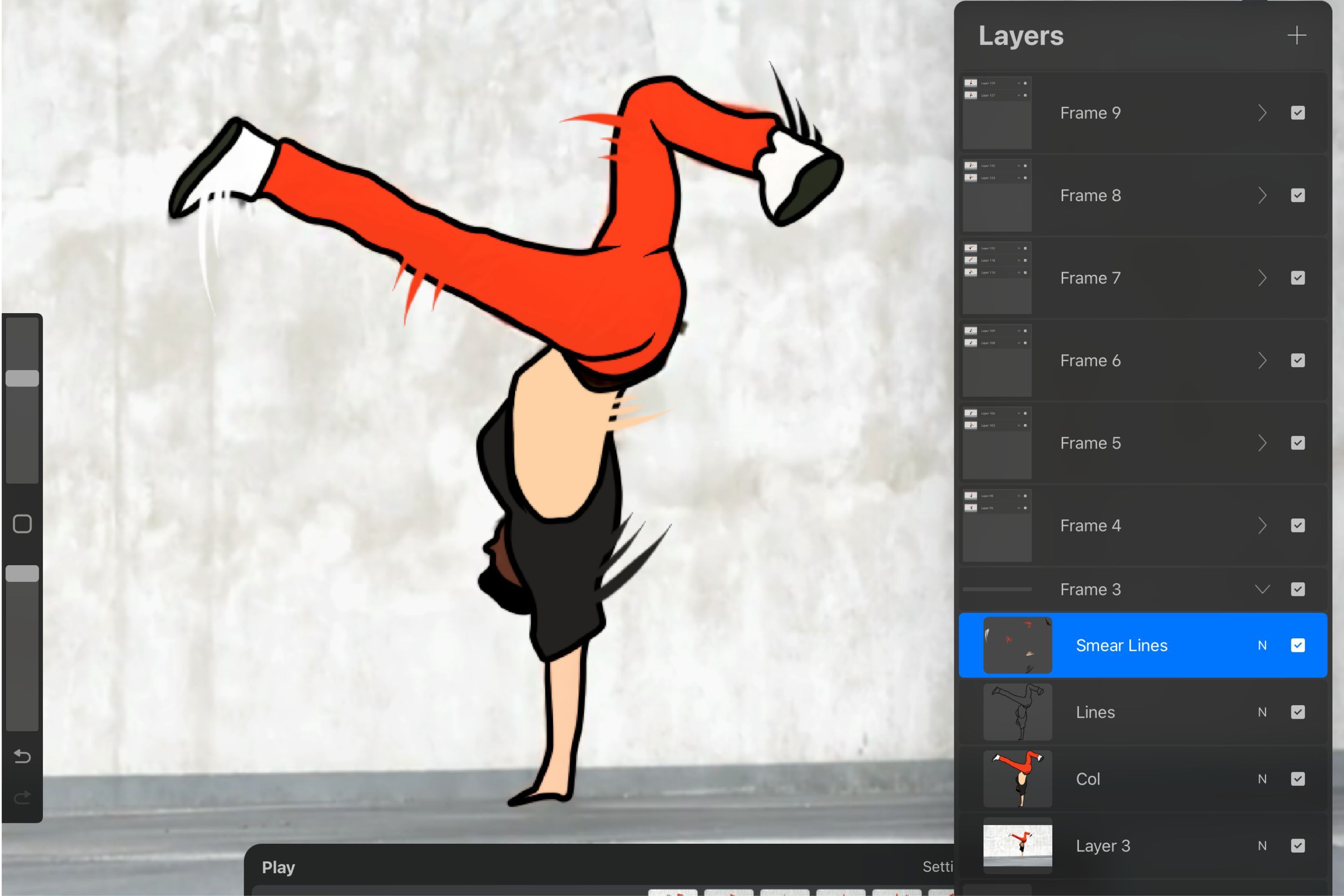
Практическая заметка:
- Не используйте smear во всех кадрах — только в быстрых движениях.
- Экспериментируйте с толщиной полос и непрозрачностью для достижения нужного эффекта.
8. Экспорт анимации
Когда результат вас устраивает, экспортируйте через Actions → Share. Доступные форматы:
- Animated MP4 — универсальный, подходит для соцсетей.
- Animated GIF — простой для коротких циклов, но хуже с градиентами.
- PNG Sequence — пригодится для дальнейшего рендеринга в видео редакторе.
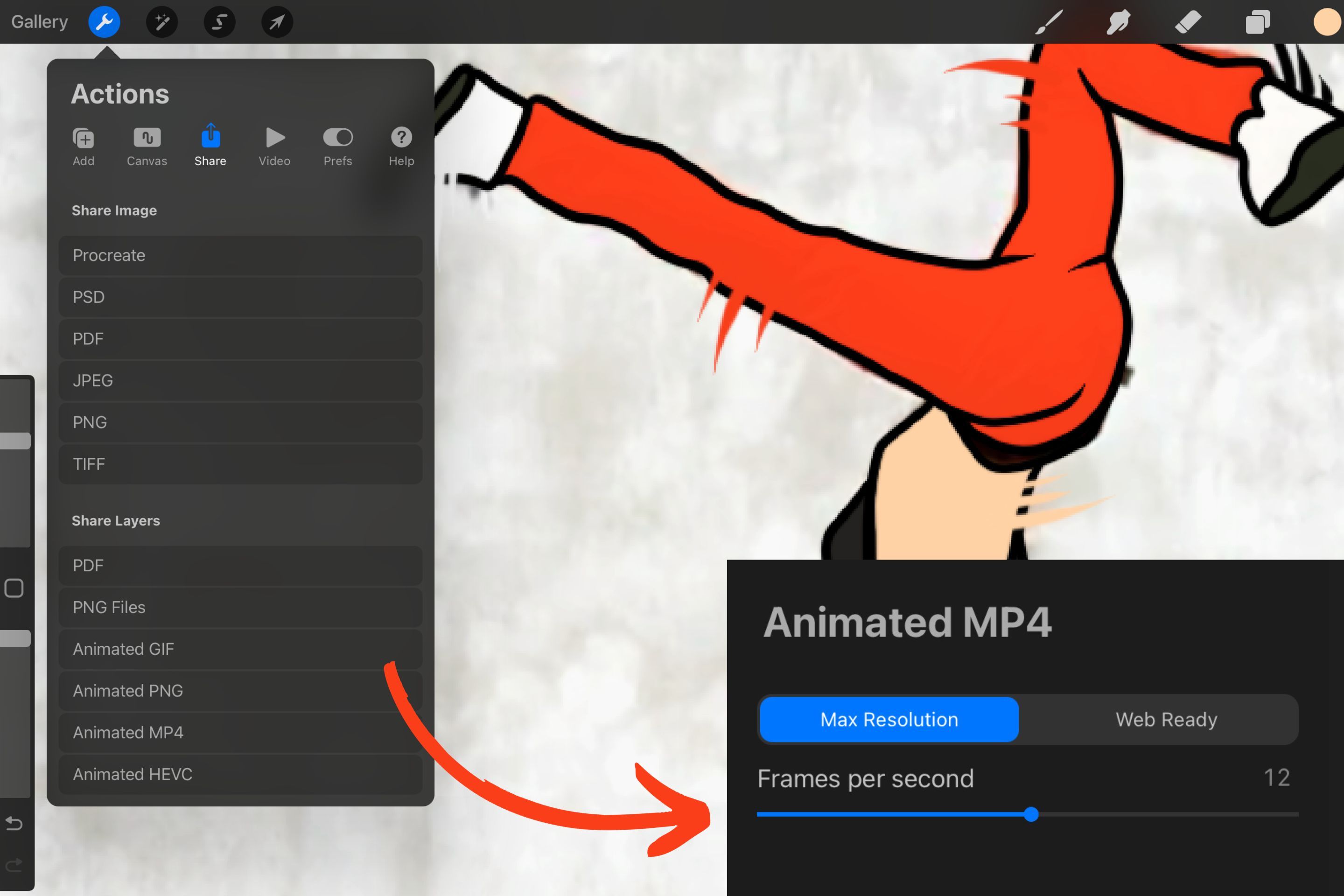
Настройки при экспорте:
- В MP4 можно выбрать FPS — сохраняйте тот же, который использовали в проекте.
- Для Web оптимизируйте битрейт в видеоредакторе после экспорта для уменьшения веса файла.
Альтернативные способы и когда их использовать
- Ключевые кадры и интерполяция: полезно, если вы хотите более «карикатурную» анимацию вместо точной трассировки.
- Автоматические инструменты ротоскопа в After Effects: экономят время на длинных клипах, но требуют постобработки.
- Векторизация и использование Adobe Animate: если нужна масштабируемая графика.
Когда ротоскопирование не подходит:
- Сцены с сильным движением и размытиями, где кадры теряют читаемость.
- Проекты с жёстким бюджетом на время, так как покадровая прорисовка затратна.
- Когда нужен полностью стилизованный, нереалистичный результат — лучше подойдёт традиционная покадровая анимация от ключевых поз.
Метод работы: мини SOP для одного клипа
- Подготовка
- Отрежьте клип до 1–5 секунд.
- Сохраните копию оригинала.
- Настройка холста
- Импорт в Procreate, Crop & Resize, включите Animation Assist.
- Чистка кадров
- Удалите лишние кадры, оставьте базовый набор.
- Прорисовка
- На верхнем слое Clipping Mask прорисуйте контур по каждому кадру.
- Колор и детали
- Добавьте базовые цвета, затем тени и highlights.
- Smear и финал
- Добавьте smear кадры, проверьте плавность, правьте onion skin.
- Экспорт
- Экспорт в MP4 или PNG sequence, проверьте итог в плеере.
Ролевые чек-листы
Аниматор:
- Подобрал нужный фрагмент видео
- Настроил Canvas и FPS
- Прорисовал ключевые элементы на всех кадрах
- Проверил onion skin и сглаживание
Руководитель/артдиректор:
- Оценил читабельность поз
- Подтвердил визуальный стиль и цвета
- Одобрил количество кадров и длительность
Ревьювер качества:
- Проверил отсутствие дерганий и багов
- Проверил экспорт в целевой формат
- Убедился, что нет артефактов при сжатии
Критерии приёмки
- Анимация воспроизводится без заметного дерганья при выбранном FPS
- Основной объект остаётся читаемым в каждом ключевом кадре
- Цвета и контуры постоянны между кадрами
- Файл экспортирован в требуемом формате и вес не превышает лимита платформы
Тестовые случаи и критерии приёмки
- Тест плавности
- Условие: 3 варианта FPS — 8, 12, 24
- Ожидание: 12 fps даёт плавность и экономию кадров
- Тест корректности контура
- Условие: сравнить контуры двух последовательных кадров
- Ожидание: линия не прыгает более чем на 10% от опорной точки
- Тест экспорта
- Условие: экспорт в MP4 и просмотр в медиаплеере
- Ожидание: нет рассинхрона или вылетов
Чек-лист типичных ошибок и исправления
- Проблема: кадры слишком дергаются Решение: увеличьте число исходных кадров или уменьшите интервал удаления
- Проблема: заливка просачивается через контур Решение: подправьте контур, увеличьте непрозрачность линии или уменьшите размер кисти при заливке
- Проблема: iPad тормозит Решение: уменьшите разрешение холста, закройте фоновые приложения, используйте более короткий клип
Шпаргалка с настройками Procreate
- Рекомендуемые FPS: 12 для классики, 24 для плавности
- DPI: 72–150 для экранных проектов
- Onion Skin Opacity: 20–40%
- Onion Skin Frames: 2–3
- Рекомендуемые кисти: Technical Pen, Monoline для чистых линий, Studio Pen для выразительных штрихов
Экспорт и совместимость
Формат MP4
- Плюсы: компактность, поддержка социальной сети
- Минусы: сжатие может смягчать контуры
PNG Sequence
- Плюсы: гибкость для постобработки, без потерь
- Минусы: большой вес файлов
GIF
- Плюсы: легкий для коротких циклов
- Минусы: ограниченная цветовая палитра, сильное сжатие
План изучения и практика
Неделя 1: знакомство с Procreate, базовые кисти и слои Неделя 2: импорт видео и простая ротоскопия 1–2 секунд Неделя 3: работа со smear кадрами и цветом Неделя 4: оптимизация, экспорт и подготовка к портфолио
Сравнение подходов — когда выбирать что
- Ротоскопирование: когда важна точная передача живого движения
- Ключевые кадры: когда нужно стилизовать и сократить количество кадров
- Автоматический ротоскоп в After Effects: когда клип длинный и важно сократить ручную работу
Короткий глоссарий
- Rotoscoping: трассировка живого видео кадр за кадром
- Onion Skin: полупрозрачные следы соседних кадров
- Smear Frame: кадр, имитирующий размытие движения
- Clipping Mask: маска слоя, ограничивающая видимость
- FPS: кадры в секунду
Часто задаваемые вопросы
Можно ли ротоскопировать длинные сцены?
Да, но это трудоёмко. Для длинных сцен разумно комбинировать автоматические инструменты и ручную правку.
Можно ли ускорить процесс с помощью автоматических инструментов?
Да, инструменты вроде Roto Brush в After Effects помогают, но затем потребуется ручная правка.
Какой формат лучше для публикации в интернет?
MP4 — универсальный выбор для большинства платформ.
Нужно ли сохранять исходный проект?
Обязательно. Оставьте исходное видео и .procreate файл для возможных правок.
Примерное дерево решений
flowchart TD
  A[Нужна ли высокая точность движения?] -->|Да| B[Ротоскопирование]
  A -->|Нет| C[Ключевые кадры]
  B --> D{Длина сцены}
  D -->|Короткая| E[Ручная ротоскопия в Procreate]
  D -->|Длинная| F[Автоматический ротоскоп + правки]
  C --> G[Стилизация и упрощение]
Итог
Ротоскопирование в Procreate — отличный способ быстро получить реалистичную анимацию из видео. Если вы новичок, начните с коротких фрагментов, используйте 12 fps, держите Onion Skin невысокой непрозрачности и организуйте слои числовыми именами. Используйте чек-листы и тестовые случаи для поддержания качества, а при необходимости комбинируйте ручную работу с автоматикой.
Ресурсы для дальнейшего изучения
- Официальная документация Procreate
- Туториалы по Roto Brush и After Effects для автоматизации
- Сообщества художников и разборы проектов на YouTube
Краткое резюме
Практикуйтесь, экономьте кадры, экспериментируйте с кистями и не бойтесь смешивать техники. Ротоскопирование даёт мощный инструмент для превращения реального движения в выразительную анимацию.

Похожие материалы

Несколько аккаунтов Skype: Multi Skype Launcher

Журнал для работы: повысить продуктивность

Персональные звуки уведомлений на Android

Скачивание шоу Hulu для офлайн‑просмотра

Microsoft Start: персонализированная новостная лента
