
Как обновить резюме графикой в Visme за 8 шагов
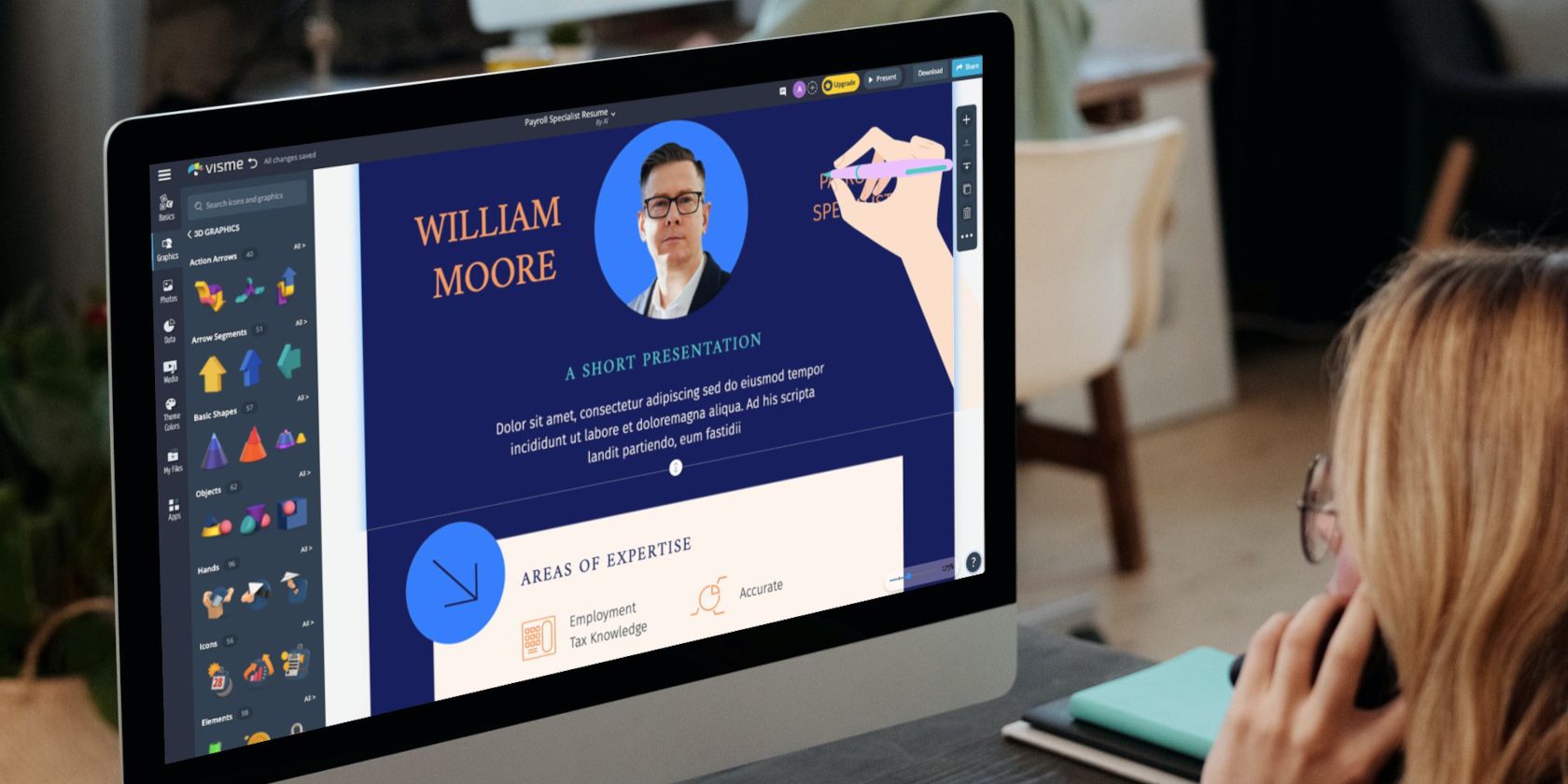
Visme — бесплатный онлайн‑редактор графики. С его помощью можно создавать резюме, флаеры, баннеры, заголовки для блогов, посты для соцсетей и другое. Платформа предлагает бесплатные шаблоны резюме и позволяет настраивать и загружать их без оплаты. При этом часть функционала и некоторые шаблоны помечены как премиум и требуют подписки.
В этой инструкции показано, как за 8 простых шагов использовать Visme для профессионального визуального обновления резюме. Я даю практические советы, варианты действий и контрольные списки — чтобы вы могли работать быстро и без лишних проб и ошибок.
Зачем использовать Visme для резюме
Коротко: Visme полезен тем, кто хочет сделать визуально выразительное резюме без навыков дизайна. Платформа сочетает шаблоны, набор графических элементов, таблицы и виджеты для визуализации данных. Это удобно, если вы хотите показать достижения через графики, визуализировать навыки или вставить примеры работ.
Когда Visme подходит:
- Нужна визуальная подача достижений (графики, диаграммы, иконки).
- Хочется быстро адаптировать профессиональный шаблон.
- Нужно онлайн‑хранилище и версия истории правок.
Когда Visme не подходит:
- Требуется классическое текстовое резюме в строгом формате (например, для некоторых государственных вакансий).
- Нужны расширенные возможности редактирования шрифтов или специализированное управление печатными цветами (CMYK).
Important: бесплатный аккаунт ограничивает форматы скачивания (JPG только для бесплатных пользователей) и часть элементов помечены как премиум.
Основная идея и варианты использования
Primary intent: создать визуальное резюме быстро.
Связанные варианты: дизайн резюме, инфографическое резюме, резюме с графиками, онлайн‑портфолио, креативное CV.
Продолжайте, если хотите сохранить баланс между дизайном и читаемостью: визуальные элементы должны поддерживать содержание, а не отвлекать от ключевых фактов о вашем опыте.
Шаг 1: Регистрация и вход
Visme требует, чтобы вы были авторизованы, чтобы получить доступ к редактору резюме.
Как сделать:
- Перейдите на сайт Visme и нажмите “Sign Up” (или “Зарегистрироваться”).
- Подтвердите почту и войдите.
Совет: используйте рабочую почту или адрес, который вы используете для откликов — так всё резюме и проекты будут в одном аккаунте.
Шаг 2: Открыть библиотеку шаблонов
После входа вы попадёте в рабочую область (Workspace Dashboard). Чтобы открыть библиотеку шаблонов резюме, выберите: Create New > New Project > Infographics.
Это приведёт вас на страницу с библиотекой шаблонов, где есть строка поиска для поиска шаблонов резюме.
Важно: поиск в верхней строке рабочего пространства ищет по вашим предыдущим проектам и не покажет общую библиотеку шаблонов. Используйте поиск внутри страницы шаблонов.
Шаг 3: Поиск шаблонов резюме
Введите в строке поиска на странице шаблонов “resume” или “CV” (или локальный перевод “резюме”). Обратите внимание на значки премиума: если шаблон помечен, он доступен только платным подписчикам.
Ключевые наблюдения:
- Бесплатные шаблоны представлены в небольшом количестве.
- Премиум‑шаблоны можно использовать как вдохновение: вы можете воспроизвести аналогичную композицию из бесплатных элементов.
Совет: сохраняйте понравившиеся премиум‑макеты как референсы — скриншот поможет воспроизвести стиль и структуру в бесплатном шаблоне.
Шаг 4: Выбор шаблона и переход в редактор
Прокрутите библиотеку и выберите шаблон. Если он бесплатный, нажмите “Edit”. Это откроет выбранный шаблон в редакторе Visme.
Совет дизайнера: ориентируйтесь на структуру — выбирайте шаблон с подходящими секциями (опыт, навыки, образование, достижения), чтобы сократить время правок.
Шаг 5: Удаление премиум‑элементов
В некоторых бесплатных шаблонах отдельные объекты могут быть заблокированы для премиум‑подписчиков. Варианты действий:
- Замените платный объект на похожую бесплатную иконку или форму.
- Удалите объект, если он не критичен.
- Если объект входит в группу, разъедините группу и редактируйте элементы отдельно.
Подсказка: многие платные элементы можно заменить бесплатными изображениями или SVG‑иконками — проверьте вкладку Graphics → Icons.
Close
Шаг 6: Изучение редактора резюме Visme
Visme содержит наборы функций, которые облегчают работу с визуальной частью резюме. Ниже — перевод и дополнения по самым важным разделам редактора.
Основные элементы
Visme упрощает редактирование основных тематик документа. Можно добавлять готовые комбинации заголовков и текста для гармоничного потока информации. С помощью пары шрифтов (Font Pairs) выделяют ключевые данные. Сетка фотографий (Photo Grid) помогает показать портфолио. Обратите внимание: элементы типа Call to Action полезны для онлайн‑резюме и ссылок, но не для печатной версии.
Графика
Раздел “Graphics” позволяет вставлять иллюстрации, иконки, 3D‑объекты, вайрфреймы, жесты, формы и аватары. Используйте комбинации линий, форм и иконок для компактной визуализации навыков и достижений.
Важно: стремитесь к умеренности. Слишком много графики уменьшает читаемость и рискует отвлечь рекрутера.
Фотографии
Помимо обычных фото, Visme позволяет использовать GIF, макеты (mockups) и вырезанные объекты (cutouts) с прозрачным фоном. Mockup полезен, если вы хотите показать проект в реальном контексте; cutout — для портретов или предметов без фона.
Данные
Раздел “Data” — одна из сильных сторон Visme: вы можете вставлять карты, подписанные диаграммы, графики с заданными значениями и различные виджеты (температура, проценты, круговые диаграммы и др.). Многие базовые функции бесплатны, а расширенные — в премиуме.
Таблицы полезны для компактного отображения образования, сертификатов, дат и ключевых достижений. Рассматривайте таблицу как мини‑таблицу Excel с редактируемыми значениями.
Подсказка: если объекты сгруппированы, используйте функцию “Ungroup”, чтобы редактировать элементы по отдельности.
Цветовые темы
Preset‑палитры позволяют сменить общую цветовую тему документа одним кликом. Используйте готовые сочетания, чтобы получить профессиональный вид без подбора цветов вручную.
Интеграции и приложения
Visme умеет интегрироваться с другими сервисами: встраивать видео YouTube, подключать Google Drive, добавлять результаты опросов SurveyMonkey и т.д. Эти возможности полезны для онлайн‑портфолио и интерактивных резюме.
Важно: использование GIF, анимаций и чужих приложений влияет на доступные форматы скачивания — они, как правило, ограничены видеоформатами (MP4).
История версий
Через меню (три линии в левом верхнем углу) можно попасть в настройки холста, параметры просмотра и публикации. Функция “Version History” автоматически сохраняет версии документа — можно откатиться к предыдущему состоянию.
Практическая польза: если эксперимент не удался, вернитесь к более ранней версии и начните заново.
Шаг 7: Загрузка контента в Visme
Рекомендуемый порядок загрузки:
- Сохраните и отмасштабируйте портфолио‑файлы (скриншоты, изображения проектов) до разумного размера.
- В “My Files” создайте папки для логической структуры: фото, логотипы, проекты.
- Загрузите изображения через “Upload File” во вкладках Photos или Media.
Close
Совет по качеству фото: используйте высокое разрешение для портрета и вырезов, но оптимизируйте размер файла — слишком большие изображения замедляют работу редактора.
Шаг 8: Скачивание готового резюме
Когда все правки завершены, нажмите кнопку “Download” в правом верхнем углу.
Ограничения форматов:
- Бесплатный аккаунт: JPG (статическое изображение).
- Платный аккаунт: PDF, PNG, GIF, MP4 и другие форматы, включая экспорт для печати.
Чек‑лист перед скачиванием:
- Проверьте выравнивание и отступы.
- Убедитесь, что все важные секции присутствуют и читаемы.
- Удалите или замените элементы с надписью “Premium”.
- Проверяйте, что ссылки и встраиваемые элементы работают только в онлайн‑версии.
Рекомендации по содержанию и дизайну
Правило 1: Контент важнее графики. Графика должна подчёркивать факты, а не скрывать их.
Правило 2: Ограничьте количество шрифтов до двух: один для заголовков, один для основного текста.
Правило 3: Используйте визуализацию для числовых достижений (например, график роста KPI), а не для описаний обязанностей.
Когда визуальный резюме работает особенно хорошо:
- Вы дизайнер, иллюстратор или UX‑специалист.
- У вас есть портфолио визуальных работ.
- Вы претендуете на роль с упором на аналитические или количественные результаты.
Когда стоит отказаться от инфографики:
- Позиция требует строго формального CV (например, госслужба или научная работа).
- Рекрутер указал требование к стандартному формату PDF/A.
Практичные шаблоны и мини‑методология быстрой правки
Мини‑метод: 5‑этапный рабочий цикл (15–45 минут)
- Выберите шаблон с нужной структурой (5 минут).
- Загрузите портрет и ключевые изображения (5–10 минут).
- Вставьте базовые данные: опыт, образование, контакты (5–10 минут).
- Визуализируйте одно‑две важные метрики (5–10 минут).
- Финальная проверка и скачивание (5–10 минут).
Шаблоны текстов (кратко):
- Заголовок: Имя, профессия, краткое предложение — 6–10 слов.
- О себе: 2–3 предложения, фокус на ценности для компании.
- Навыки: 6–8 ключевых навыков, разделённых на технические и межличностные.
- Достижения: 3–6 пунктов с цифрами или результатом.
Контрольные списки по ролям
Для соискателя:
- Есть читаемый заголовок и контакты.
- Достижения выражены в результатах (что и какого эффекта достигли).
- Нет пометки “Premium” в нужных элементах.
Для дизайнера:
- Использованы контрастные цветовые схемы и типографика.
- Проверена доступность: контраст текста/фона.
- Экспортирован вариант для печати и для веба.
Для рекрутера/HR:
- Резюме показывает релевантные метрики.
- Легко найти опыт в хронологическом порядке.
- Визуальные элементы не мешают быстрой оценке кандидата.
Критерии приёмки
Перед отправкой резюме рекрутеру убедитесь в следующем:
- Прочитываемость: основная информация видна без масштабирования.
- Структура: секции расположены логично (контакты, опыт, образование, навыки).
- Соответствие формату вакансии: онлайн или печать.
- Отсутствие водяных знаков или пометок о премиум‑контенте.
Когда Visme не подходит и альтернативы
Когда не использовать Visme:
- Нужен строгий PDF с точной печатью и цветовой профилировкой.
- Требуется автоматическая проверка машиной (ATS) — инфографические резюме часто плохо читаются ATS.
Альтернативы:
- Microsoft Word / Google Docs — лучше для ATS‑совместимых резюме.
- Canva — похожий онлайн‑редактор с большим количеством бесплатных шаблонов.
- Figma — если нужна гибкая векторная правка и совместная работа дизайнёра.
Совет: если цель — пройти автоматизированный фильтр (ATS), готовьте две версии резюме: визуальную (Visme) и текстовую (PDF/Word).
Риски и способы их снижения
Риски:
- Премиум‑элементы блокируют экспорт — снизьте риск, заранее проверьте пометки.
- Интерактивные элементы не работают в печатном варианте — всегда делайте статичный экспорт.
- Файлы слишком тяжёлые — оптимизируйте изображения перед загрузкой.
Как снизить риск:
- Создавайте резервные копии: дублируйте проект перед экспериментами.
- Экспортируйте черновую версию и проверьте на другом устройстве.
- Иметь упрощённую текстовую версию для ATS.
Примеры отказов и контрпримеры
Контрпример, когда визуальный подход провалится:
- Резюме с множеством анимаций и GIF для вакансии в госоргане. Решение: используйте статичный PDF.
Контрпример, когда визуальный подход сработает:
- Позиция UX‑дизайнера, где нужен наглядный путь пользователя и примеры работ. Решение: показать проекты в Photo Grid и вставить короткое видео в онлайн‑версии.
Краткое резюме и дальнейшие шаги
Visme — удобный инструмент для создания визуально насыщенных резюме. Он особенно подходит для творческих и аналитических ролей, где визуализация достижений добавляет ценности. Всегда держите под рукой текстовую версию резюме для систем отслеживания кандидатов и проверяйте платные элементы перед экспортом.
Summary:
- Visme удобно использовать для инфографического резюме.
- Бесплатный тариф ограничен в форматах скачивания и количестве бесплатных шаблонов.
- Всегда держите альтернативный текстовый формат для ATS.
Небольшая памятка: перед массовой рассылкой резюме протестируйте его с коллегой или знакомым HR — их взгляд быстро выявит проблемы с читаемостью и приоритетами информации.
Краткий список полезных действий прямо сейчас:
- Зарегистрируйтесь и откройте библиотеку шаблонов через Create New > New Project > Infographics.
- Выберите шаблон и удалите платные элементы.
- Загрузите качественные изображения и вставьте ключевые метрики в раздел Data.
- Скачайте JPG для быстрой отправки и подготовьте PDF/Word для ATS.
Конец статьи.

Похожие материалы

Несколько аккаунтов Skype: Multi Skype Launcher

Журнал для работы: повысить продуктивность

Персональные звуки уведомлений на Android

Скачивание шоу Hulu для офлайн‑просмотра

Microsoft Start: персонализированная новостная лента
