
Как создать резюме в приложении Canva
Зачем пользоваться Canva на смартфоне
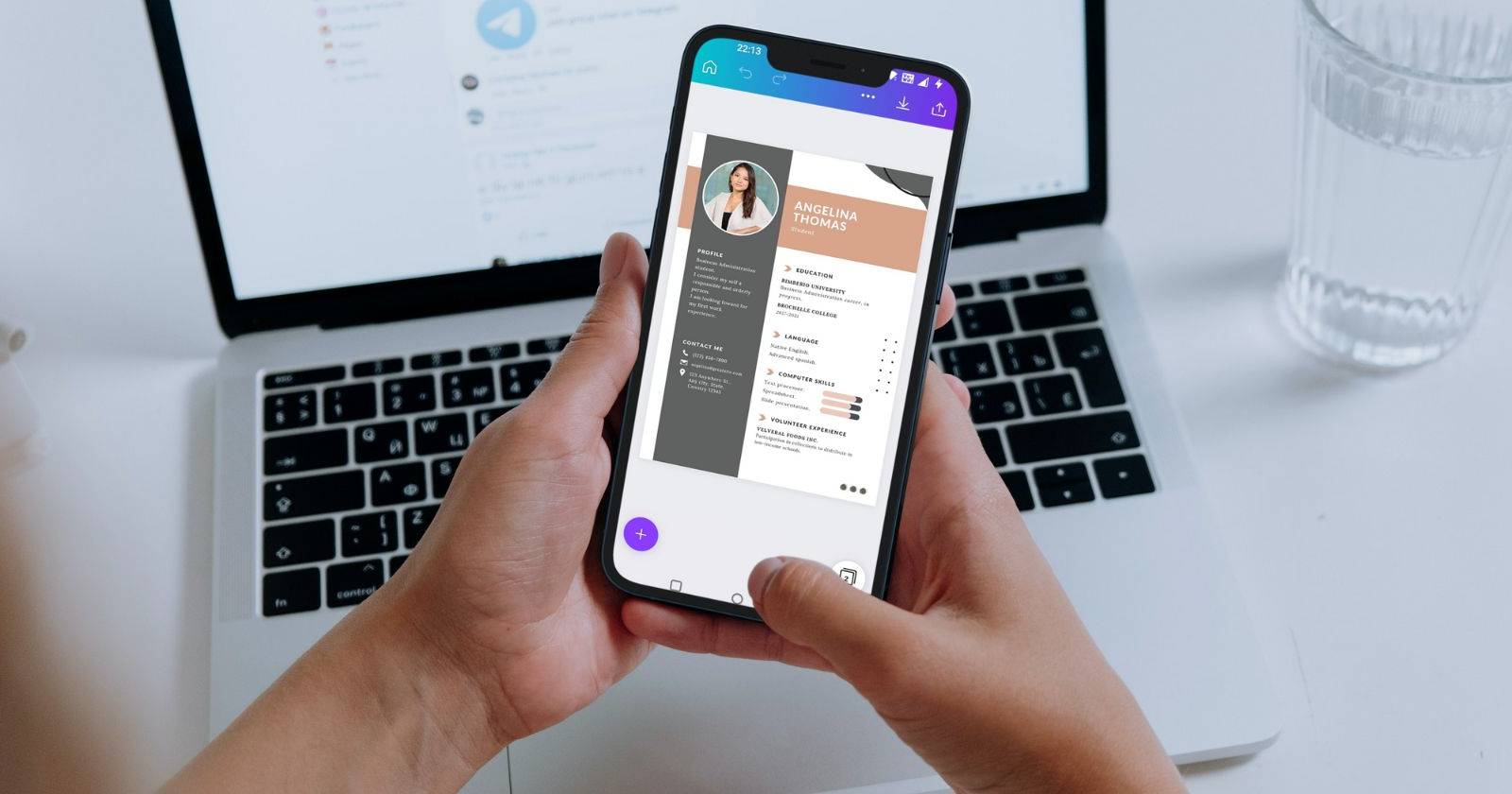
Canva — это облачное приложение для графического дизайна, которое помогает создавать логотипы, посты для соцсетей, презентации и резюме. Мобильная версия повторяет большинство функций веб‑версии и пригодна, когда нужно быстро отредактировать или отправить резюме «на ходу». Помните: для детальной верстки и проверки выверки лучше использовать десктоп, но мобильное приложение удобно для быстрого создания и правок.

1. Регистрация и вход в Canva
Чтобы начать, зарегистрируйтесь или войдите через Google, Facebook, электронную почту или номер телефона. После входа вы попадёте на главную страницу, где доступны: создание дизайна с нуля, поиск шаблонов и список последних проектов.
Скачать: Canva для Android | iOS (бесплатно, есть подписка)
Важно: если вы используете рабочую почту, проверьте настройки конфиденциальности и доступы при связывании аккаунтов.
2. Выбор шаблона резюме
В строке поиска введите «резюме» и просмотрите доступные макеты. Canva предлагает как бесплатные, так и премиум‑шаблоны (для подписчиков Pro). Используйте фильтры по стилю, цвету и тематике, чтобы сузить выбор. Нажмите на шаблон, чтобы открыть его в редакторе.
Совет: выбирайте шаблон, в котором структура соответствует вашей карьере (например, акцент на опыте, на навыках или на образовании).
3. Внесение данных в шаблон
Коснитесь текстовых полей, чтобы заменить имя, контакты, образование и опыт работы. Выделяйте ключевые достижения и измеримые результаты (например, «увеличил продажи» -> «увеличил продажи на X», если можно указать цифры) — но не придумывайте данные.
Чтобы заменить фото: выберите существующую картинку и нажмите «Заменить» («Replace») внизу экрана, затем загрузите своё фото из галереи или сделайте снимок.
Советы по тексту резюме:
- Используйте краткие буллеты для обязанностей и достижений.
- Пишите глаголами действия: «разработал», «оптимизировал», «внедрил».
- Не перегружайте дизайн длинными абзацами.
4. Настройка дизайна и визуальных элементов
Нажмите на плюс (+), чтобы открыть библиотеку элементов: значки, сетки, рамки, диаграммы и GIF. Измените цвета, шрифты и пробелы, чтобы получить аккуратную композицию.
Практические рекомендации:
- Контрастный, но сдержанный цветовой акцент привлечёт внимание, но не отвлекает от содержания.
- Используйте 1–2 шрифта: один для заголовков, другой для основного текста.
- Если уместно, добавьте простую диаграмму для визуализации навыков, но избегайте чрезмерной графики.
Когда мобильный редактор уступает: если макет сложный (много слоёв, точная выравнивание) — удобнее доработать на десктопе.
5. Экспорт и загрузка резюме
Нажмите иконку загрузки (в правом верхнем углу) и выберите формат: PDF (рекомендуется для отправки по почте и сайтов работодателей), PNG/JPG (если нужен графический файл) или PDF с возможностью редактирования (если требуется сохранять слои в Canva). Резюме сохраняется в вашем аккаунте — вы сможете редактировать его позже.
Совет: для ATS‑систем лучше экспортировать простое PDF без сложной верстки и графики. Если отправляете резюме через форму работодателя, проверьте требования к формату файла.
Мини‑методология: 5 шагов для готового резюме
- Определите цель резюме: позиция и ключевые навыки.
- Выберите шаблон, соответствующий цели.
- Заполните информацию, выделив достижения.
- Настройте дизайн для читабельности.
- Экспортируйте в нужном формате и проверьте в просмотрщике.
Чек‑лист перед отправкой
- Проверены контактные данные.
- Отмечены ключевые достижения; нет общих фраз.
- Шрифты и отступы одинаковы по всему документу.
- Файл открыт и читается в PDF‑просмотрщике.
- Имя файла понятно (например: Ivanov_Resume.pdf).
Роле‑ориентированные подсказки
- Для специалиста по продажам: выделите метрики взаимодействия с клиентами и показатели роста.
- Для IT‑специалиста: добавьте раздел с технологиями и ссылками на портфолио/репозитории.
- Для дизайнеров: используйте аккуратное портфолио‑вставки, но при отправке в ATS — приложите упрощённую версию.
Когда не стоит делать резюме в мобильном приложении
- Нужно тонко выравнивать макет по пиксельной сетке.
- Требуется массовая генерация версии под разные вакансии (лучше автоматизировать на десктопе).
- Необходимо проверить корректность текста в нескольких форматах (лучше на большом экране).
Альтернативные подходы
- Работать в веб‑версии Canva на компьютере для большей точности.
- Создать простое текстовое резюме в Google Docs/Word и импортировать в Canva для визуальной доработки.
- Использовать специализированные конструкторы резюме, если нужны шаблоны, адаптированные под ATS.
Форматы и отправка — рекомендации
- PDF: основной формат для отправки по почте и загрузки в вакансии.
- PDF/A: пригоден для архивации, но не всегда требуется.
- PNG/JPG: пригодны для публикации в соцсетях или портфолио.
Совет по размерам: при экспорте выбирайте разрешение, которое обеспечивает читаемость текста, но не создаёт ненужно большой файл.
Критерии приёмки
- Внешний вид: читаемые шрифты, логичная иерархия заголовков.
- Контент: достижения описаны конкретно и релевантно вакансии.
- Технически: файл открывается, ссылки (если есть) работают.
- Соответствие формату: соответствие требованиям работодателя (PDF/JPG и т.д.).
Факт‑бокс: что важно помнить
- Canva предоставляет множество шаблонов и элементов для быстрого дизайна.
- Мобильное приложение удобно для правок и срочных задач, но не заменяет полноценную старательную работу на компьютере.
Пример короткого порядка действий (SOP)
- Откройте приложение и выполните вход.
- Введите «резюме» в поиске и выберите шаблон.
- Заполните личные данные и достижения.
- Настройте цвета и шрифты, проверьте читаемость.
- Экспортируйте в PDF, проверьте файл и отправьте.
Советы по безопасности и конфиденциальности
- Не публикуйте личные данные более чем нужно (например, серию и номер документов).
- Используйте корпоративную почту или профессиональный контакт для откликов.
Итог
Приложение Canva на мобильных устройствах позволяет быстро создать аккуратное и профессиональное резюме. Для наилучшего результата: подготовьте текст заранее, выберите подходящий шаблон, аккуратно настройте визуальные элементы и экспортируйте в требуемом формате. Если нужна высокоточная верстка — завершите финальную проверку на десктопе.
Краткое руководство сохранено: вы всегда можете вернуться к проекту в аккаунте Canva и внести правки.

Похожие материалы

RDP: полный гид по настройке и безопасности

Android как клавиатура и трекпад для Windows

Советы и приёмы для работы с PDF

Calibration в Lightroom Classic: как и когда использовать

Отключить Siri Suggestions на iPhone
