
Как создать профессиональное резюме в приложении Canva
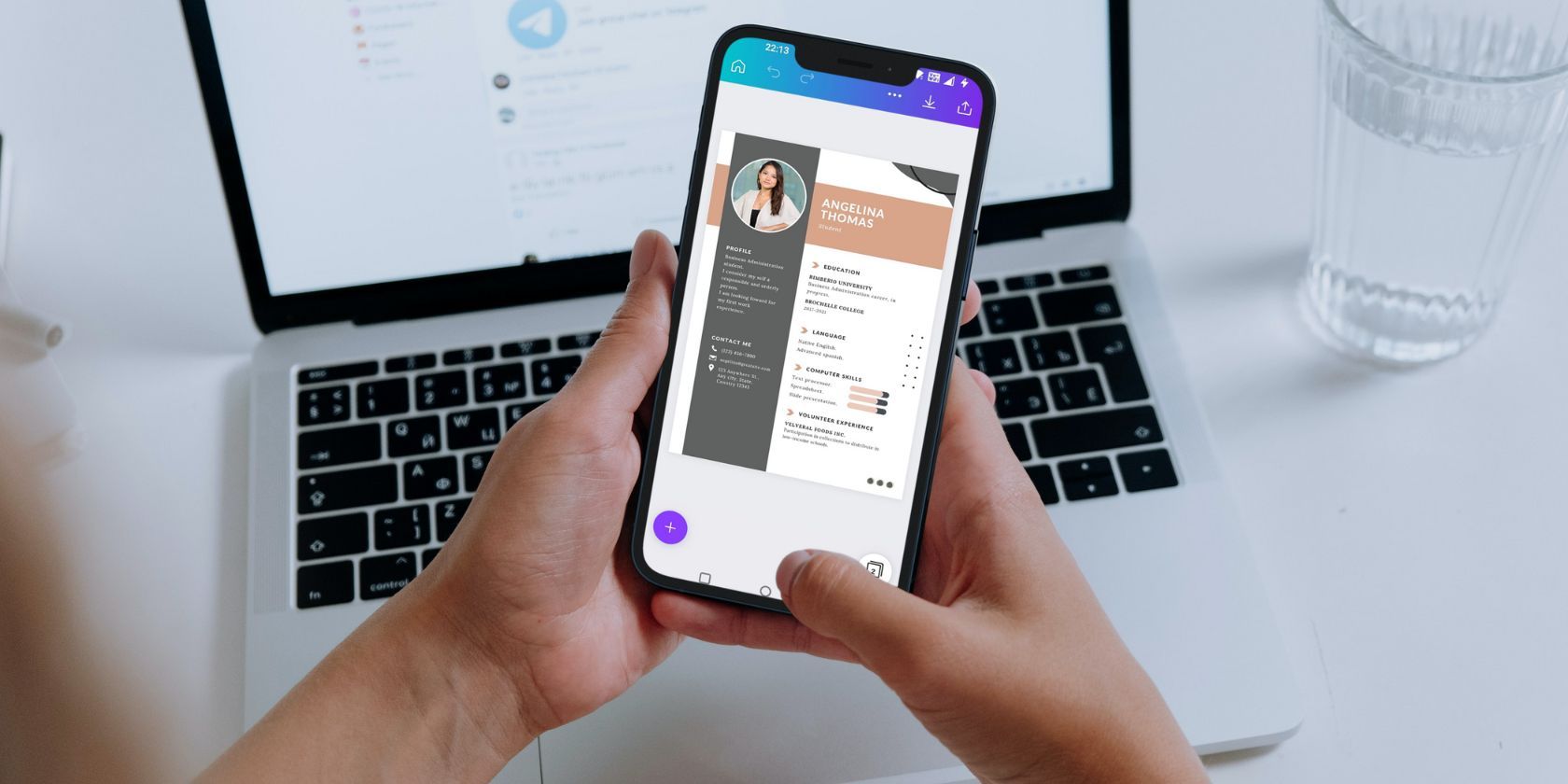
Canva — это онлайн‑сервис для графического дизайна, который позволяет быстро создавать логотипы, посты для соцсетей и презентации. Бесплатная версия содержит множество шаблонов и базовых инструментов; подписка Canva Pro открывает дополнительные элементы и премиальные шаблоны.
Опция мобильного приложения доступна для Android и iOS, что удобно для правок на ходу. Для детальной работы всё же рекомендуем десктоп, но мобильное приложение отлично подходит для быстрого создания и корректировок перед отправкой.
Что вы получите из этой инструкции
- Пошаговый процесс создания резюме в приложении Canva.
- Практические советы по дизайну и контенту.
- Чек‑листы и критерии приёма для отправки работодателю.
- Экспортные настройки и заметки о совместимости и приватности.
1. Регистрация и вход в Canva
Закрыть
Как начать:
- Установите Canva из Google Play или App Store.
- Зарегистрируйтесь или войдите через Google, Facebook, электронную почту или номер телефона.
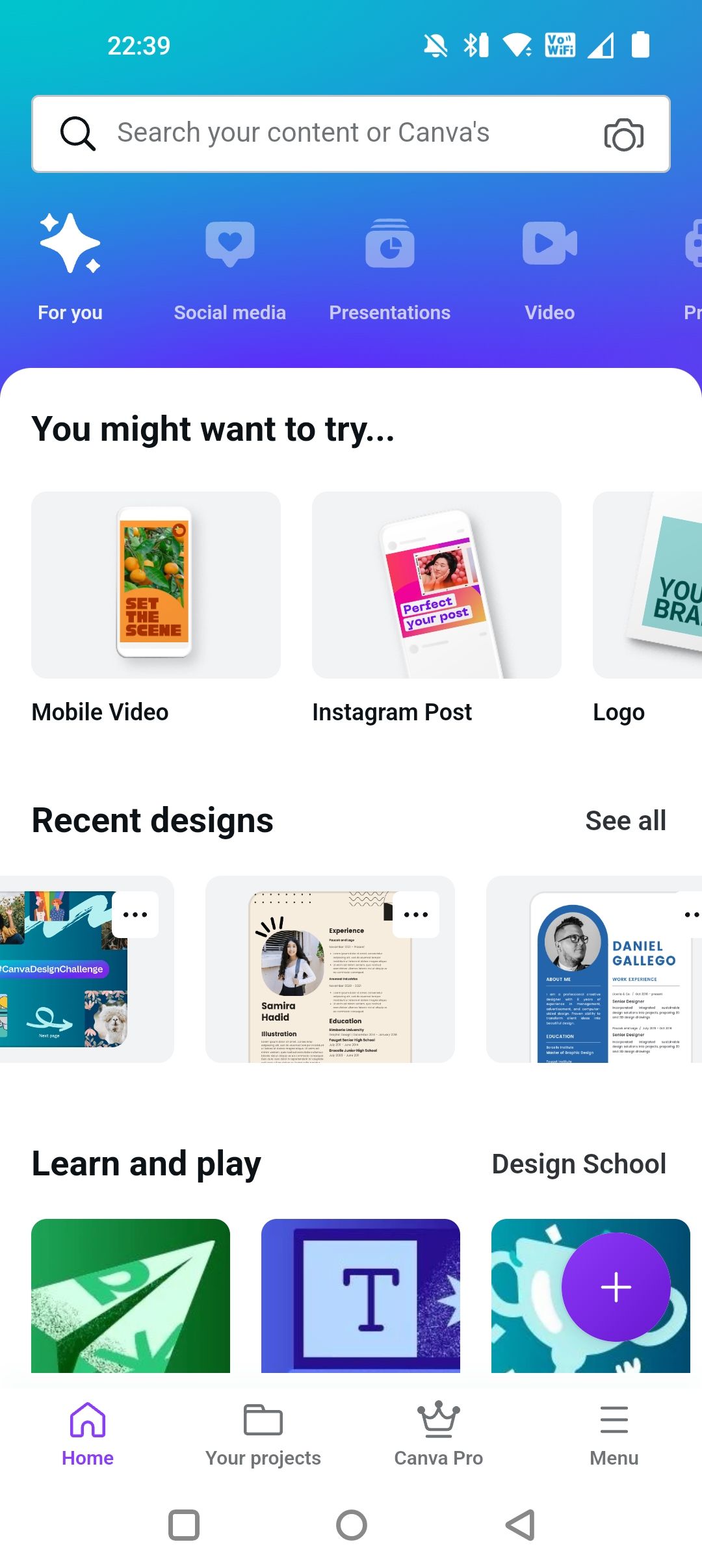
- После входа откроется домашняя страница (Home) с быстрым доступом к шаблонам, вашим недавним проектам и поиском.
Важно: аккаунт сохраняет все ваши дизайны в облаке — можно начать на телефоне и продолжить на компьютере.
2. Выбор шаблона резюме
Закрыть
Как выбрать корректно:
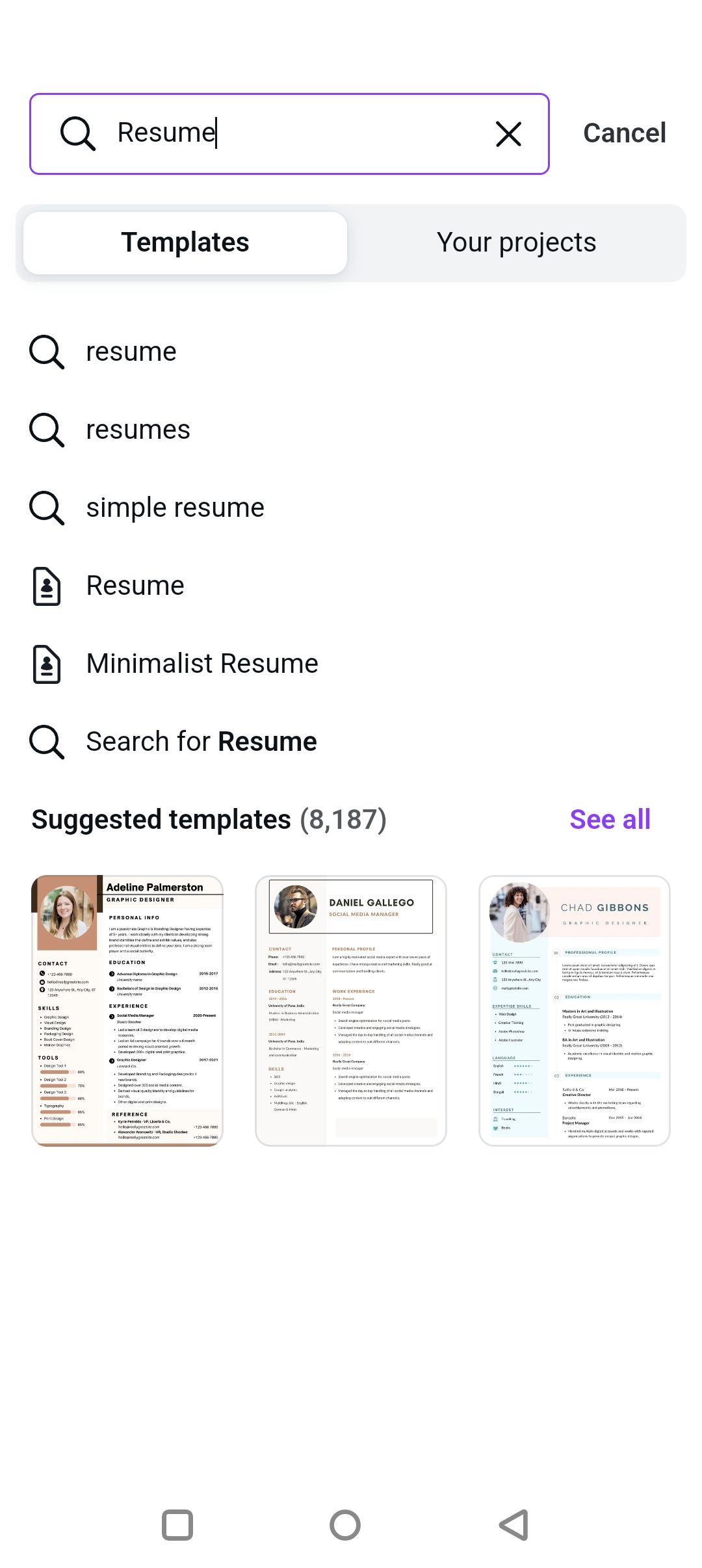
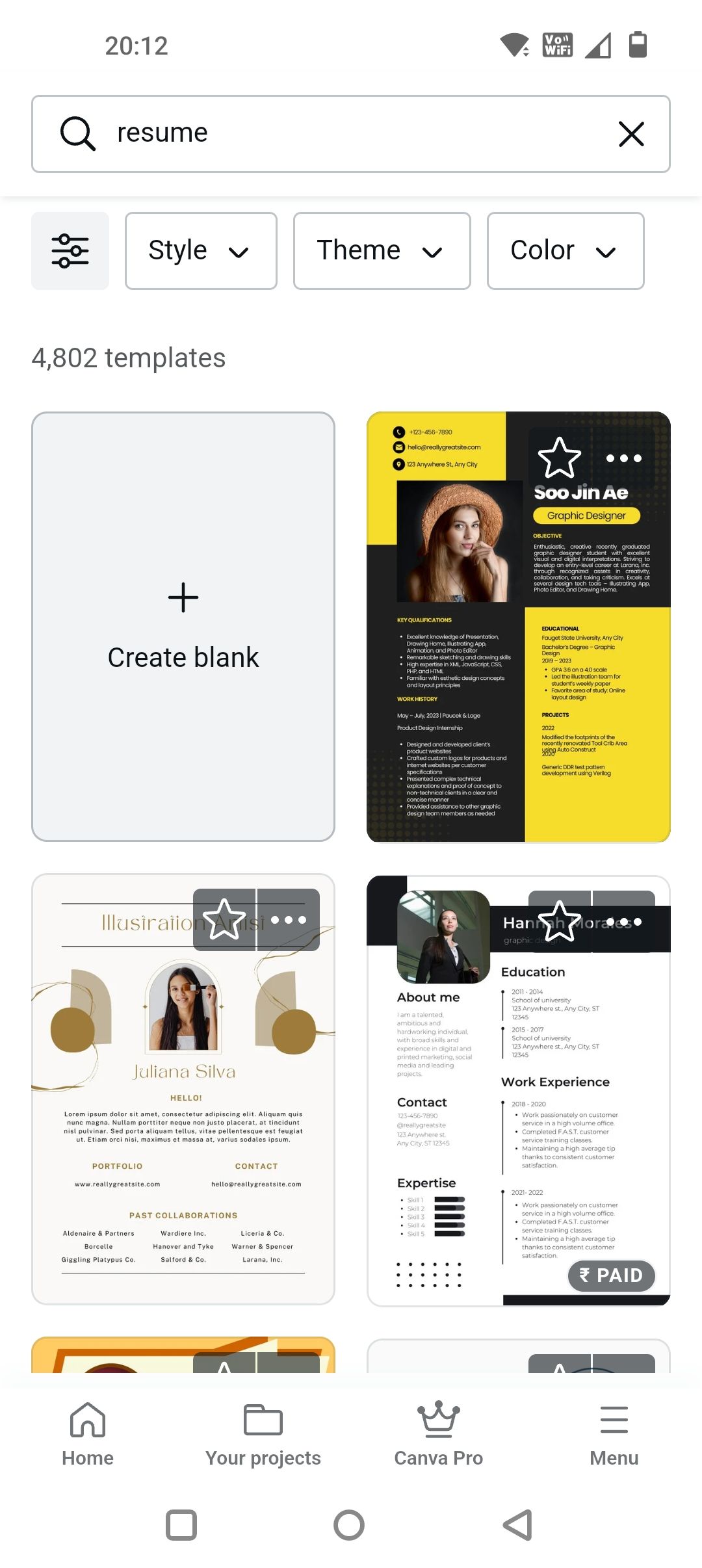
- В строке поиска введите «Resume» или «Резюме» и просмотрите результаты.
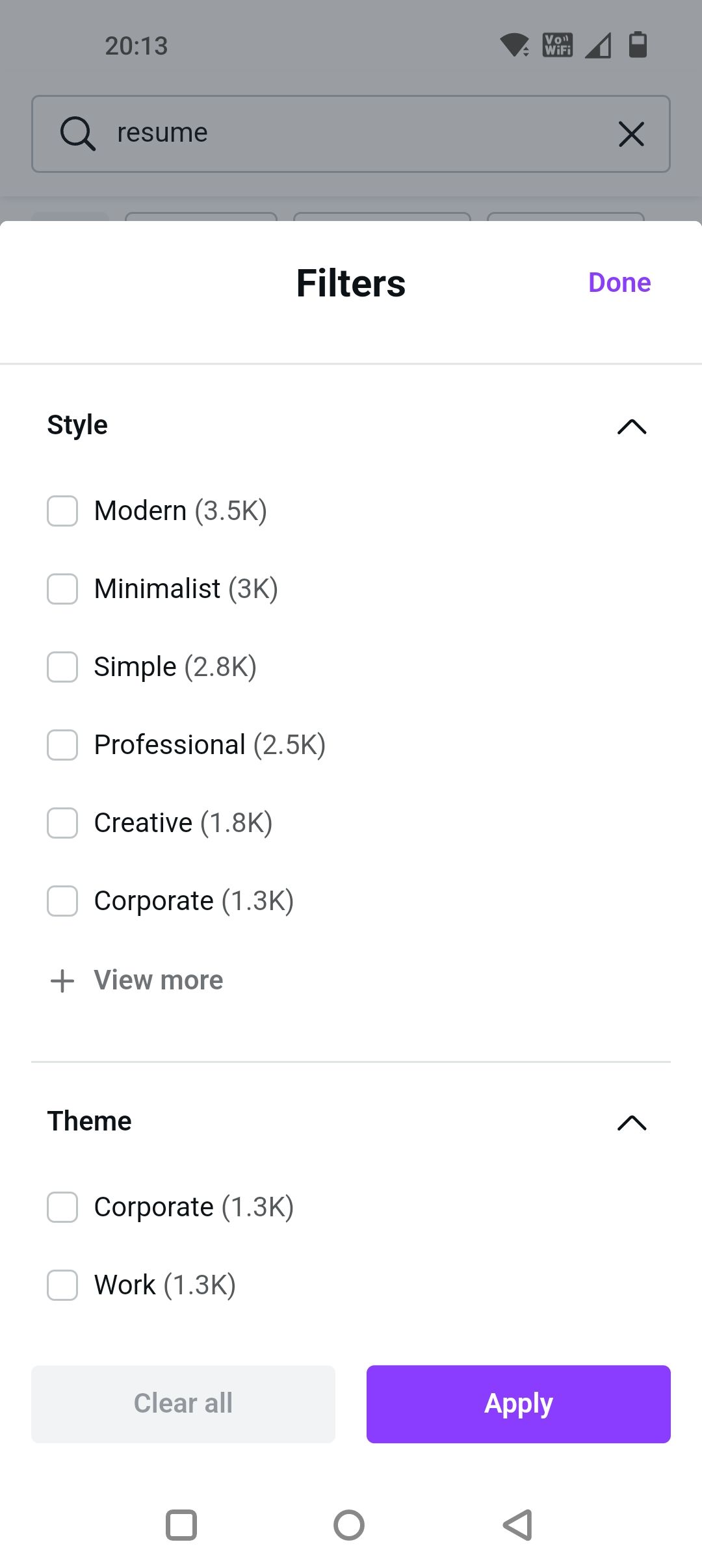
- Используйте фильтры по стилю, цвету и формату, чтобы быстрее найти подходящий макет.
- Если у вас Canva Pro — обратите внимание на премиальные шаблоны.
- Выберите шаблон, который соответствует вашей отрасли: минималистичный для финансов, креативный для дизайна, структурированный для IT.
Совет: выберите шаблон, структура которого соответствует объёму вашего опыта. Не берите слишком «сложный» макет, если у вас мало информации — он будет выглядеть пустым.
3. Заполнение шаблона данными
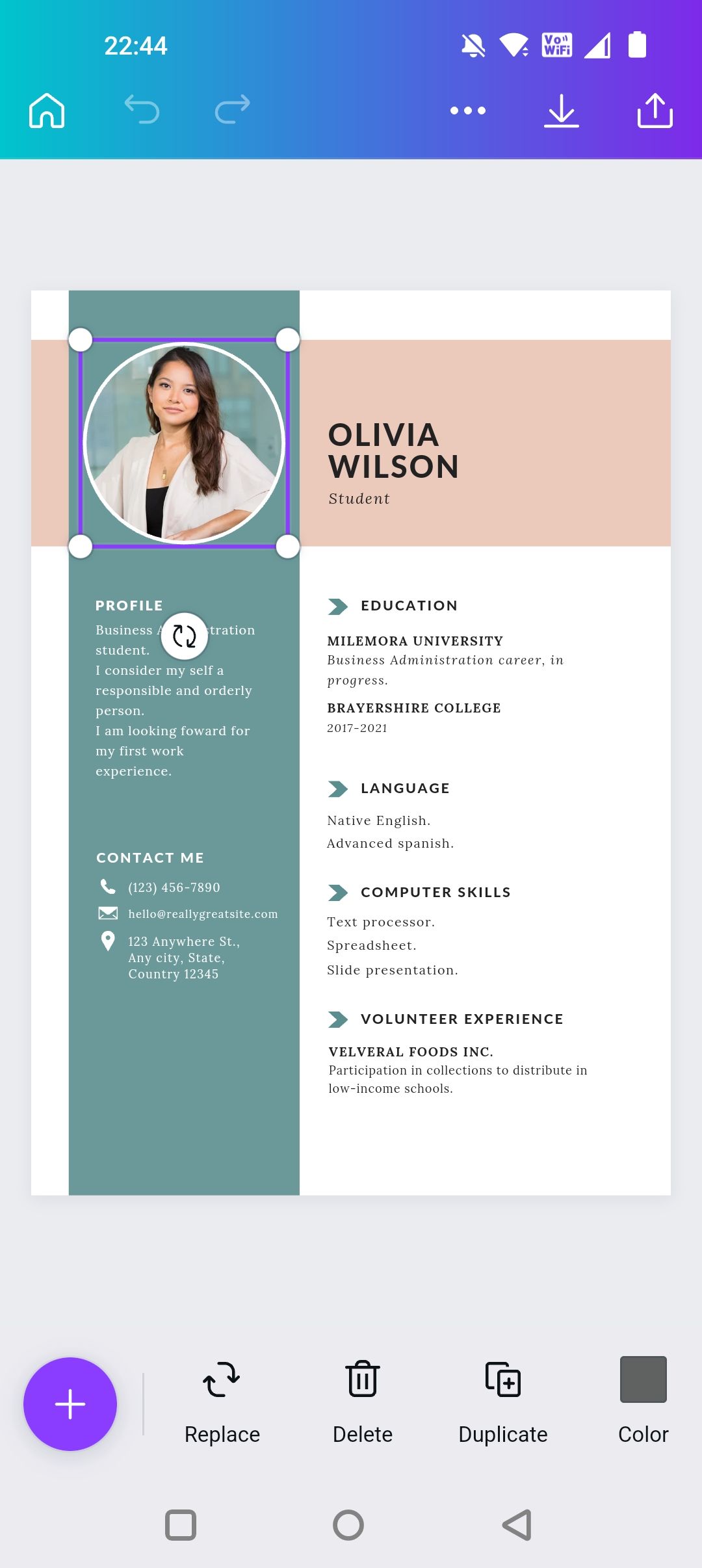
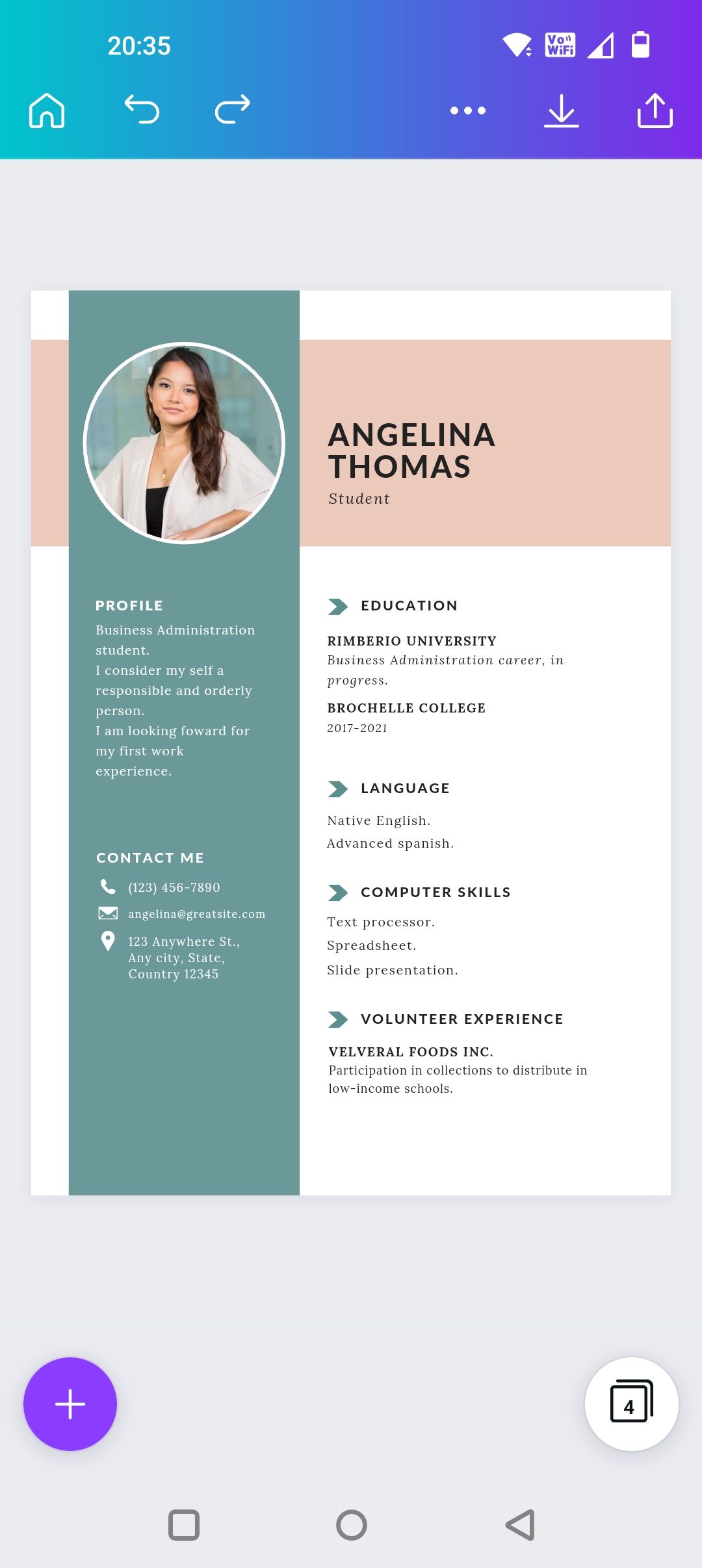
Закрыть
Что и как заполнять:
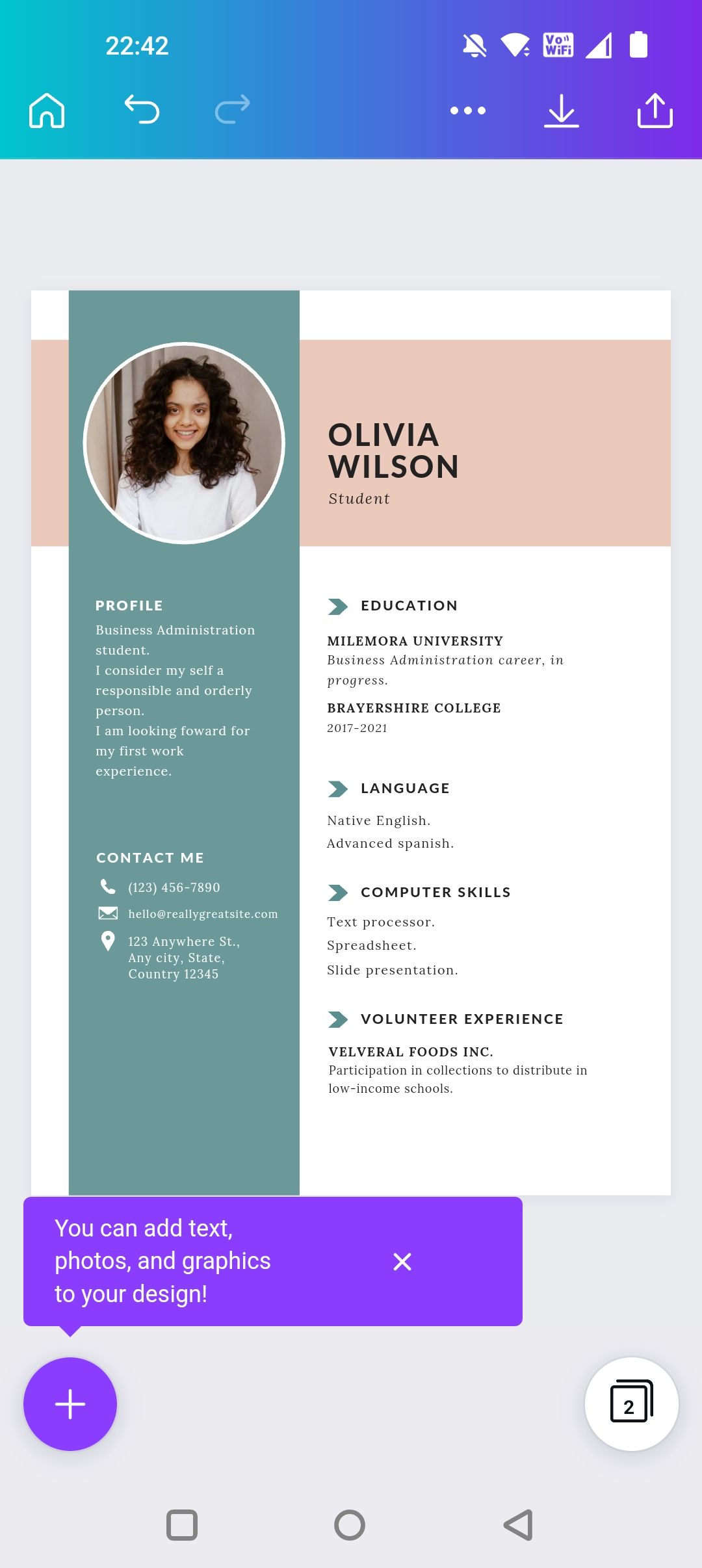
- Имя и контакты: укажите актуальную почту, телефон и (опционально) ссылку на профиль LinkedIn или портфолио.
- Краткое summary: 1–2 предложения о вас и вашей ключевой компетенции.
- Опыт работы: перечислите последние 3–5 позиций, укажите должность, компанию, период и 2–4 достижений на каждой позиции.
- Образование и сертификаты: только релевантные или недавние.
- Навыки: перечисляйте навыки, релевантные вакансии. Можно добавить диаграмму навыков, если это подходит.
Добавление фото:
- Нажмите на предустановленное фото и выберите «Заменить» или «Replace», чтобы загрузить своё.
- Используйте нейтральное, хорошо освещённое фото в деловом стиле.
Короткое определение: summary — это одно‑двухстрочное резюме ваших сильных сторон и целей.
4. Настройка дизайна и визуальных элементов
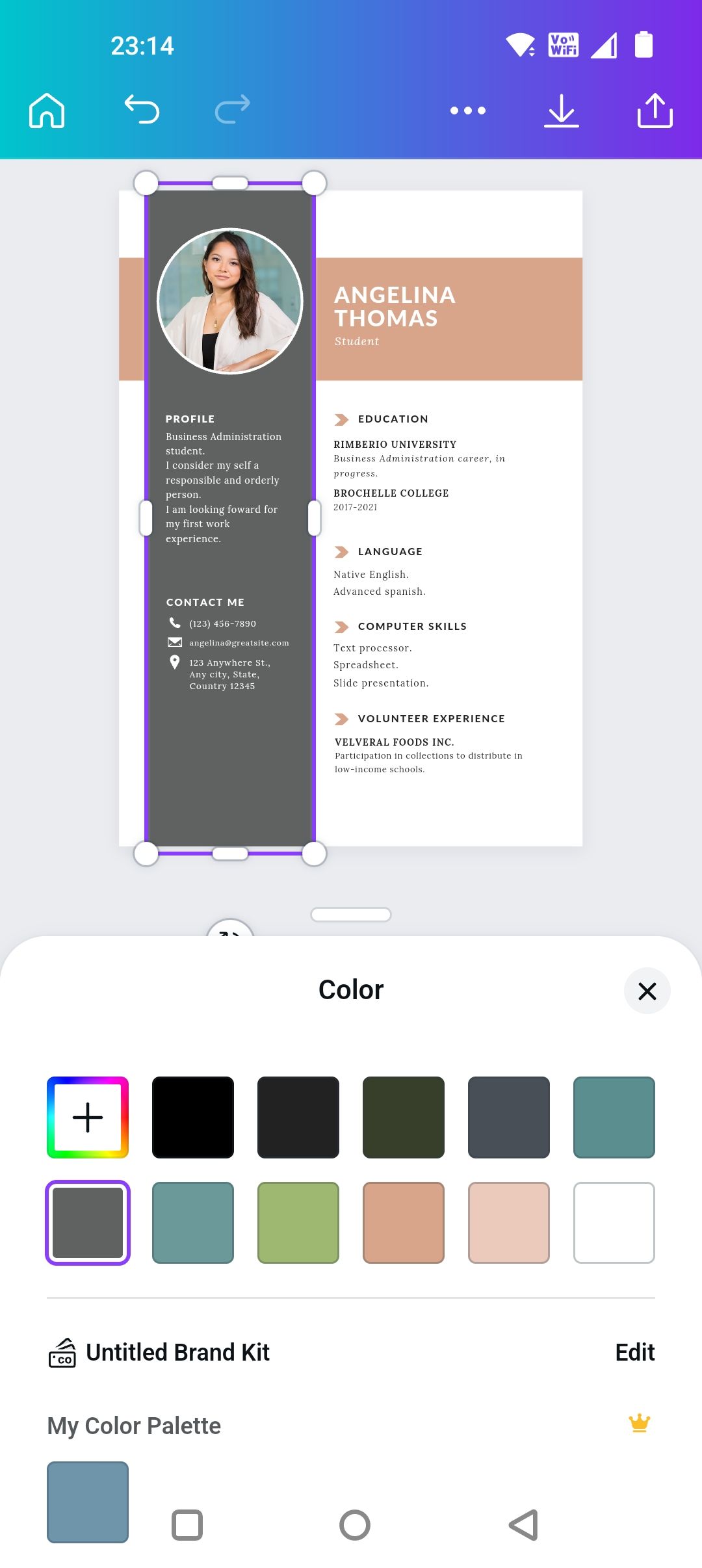
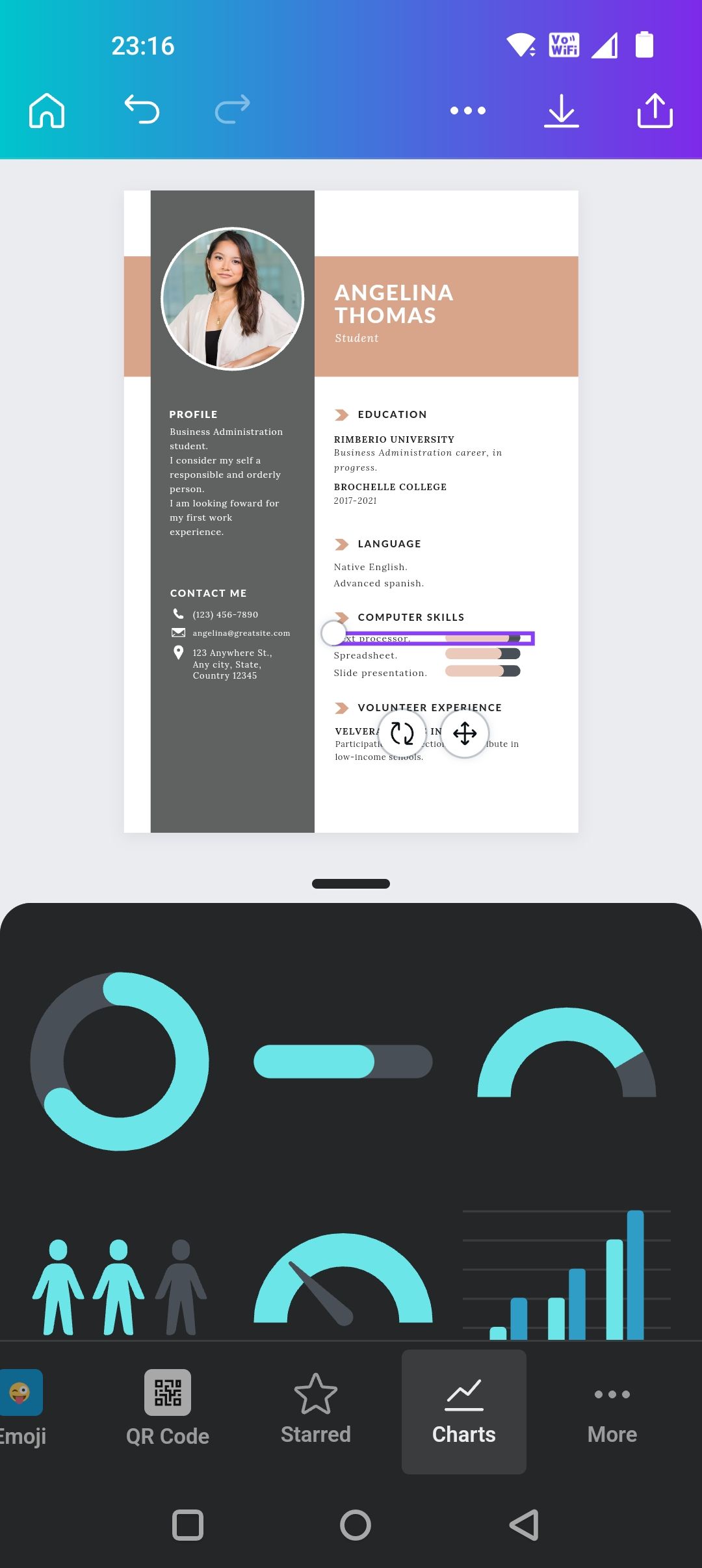
Закрыть
Рекомендации по оформлению:
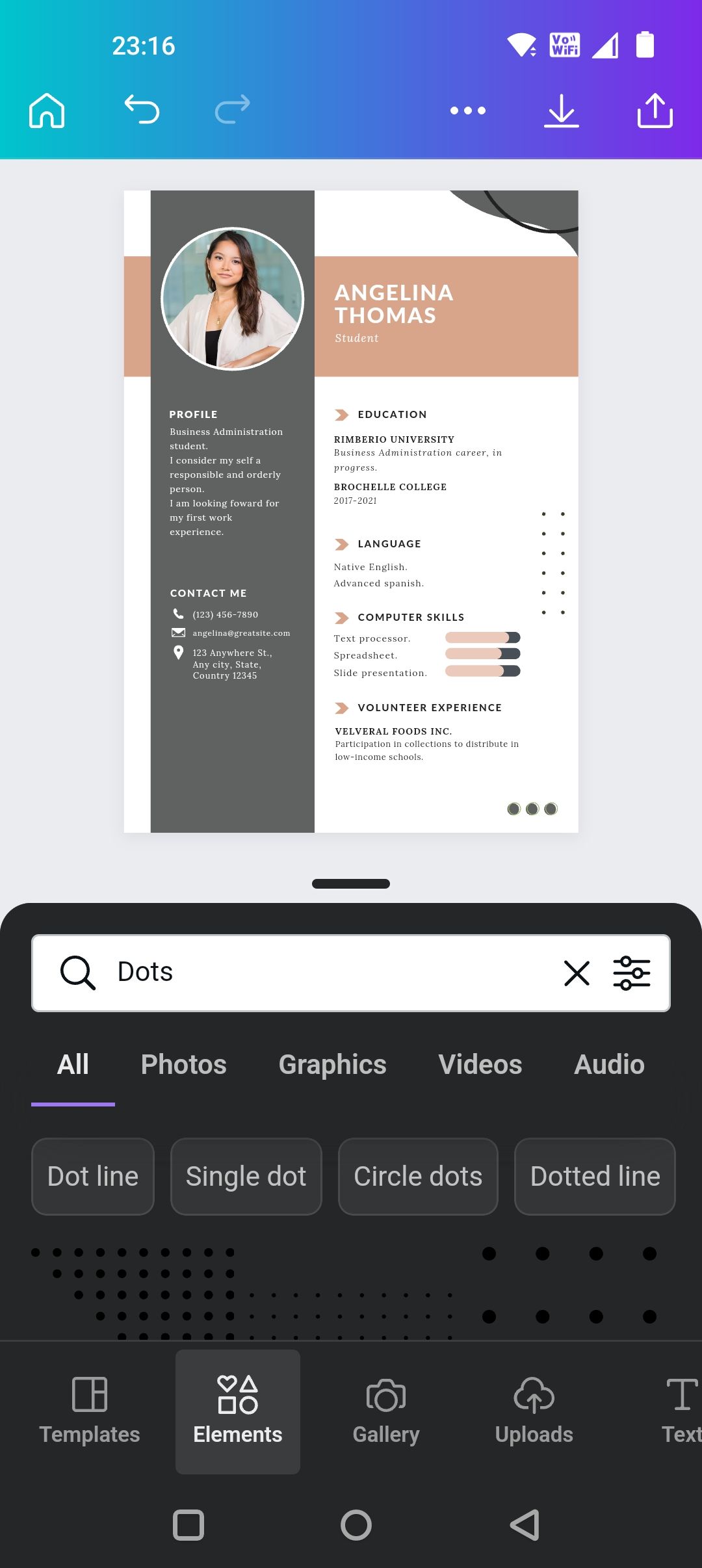
- Цвета: ограничьтесь 2–3 цветами. Контраст важен — текст должен быть читаемым.
- Шрифты: используйте не более двух семейств шрифтов (заголовки + основной текст).
- Иерархия: выделяйте заголовки и должности размером шрифта или жирностью.
- Элементы: иконки, полосы и графики помогают визуализировать навыки, но не перегружайте страницу.
- Графики: используйте простые шкалы для навыков (процент/полоска) только если это уместно.
Совет по доступности: проверьте контраст текста и фона, чтобы резюме читалось при низком освещении и на разных экранах.
Когда не следует добавлять графики: если работодатель использует ATS (систему автоматического парсинга резюме), сложные графики и редкие форматы могут нарушить распознавание.
5. Экспорт и формат файлов
Закрыть
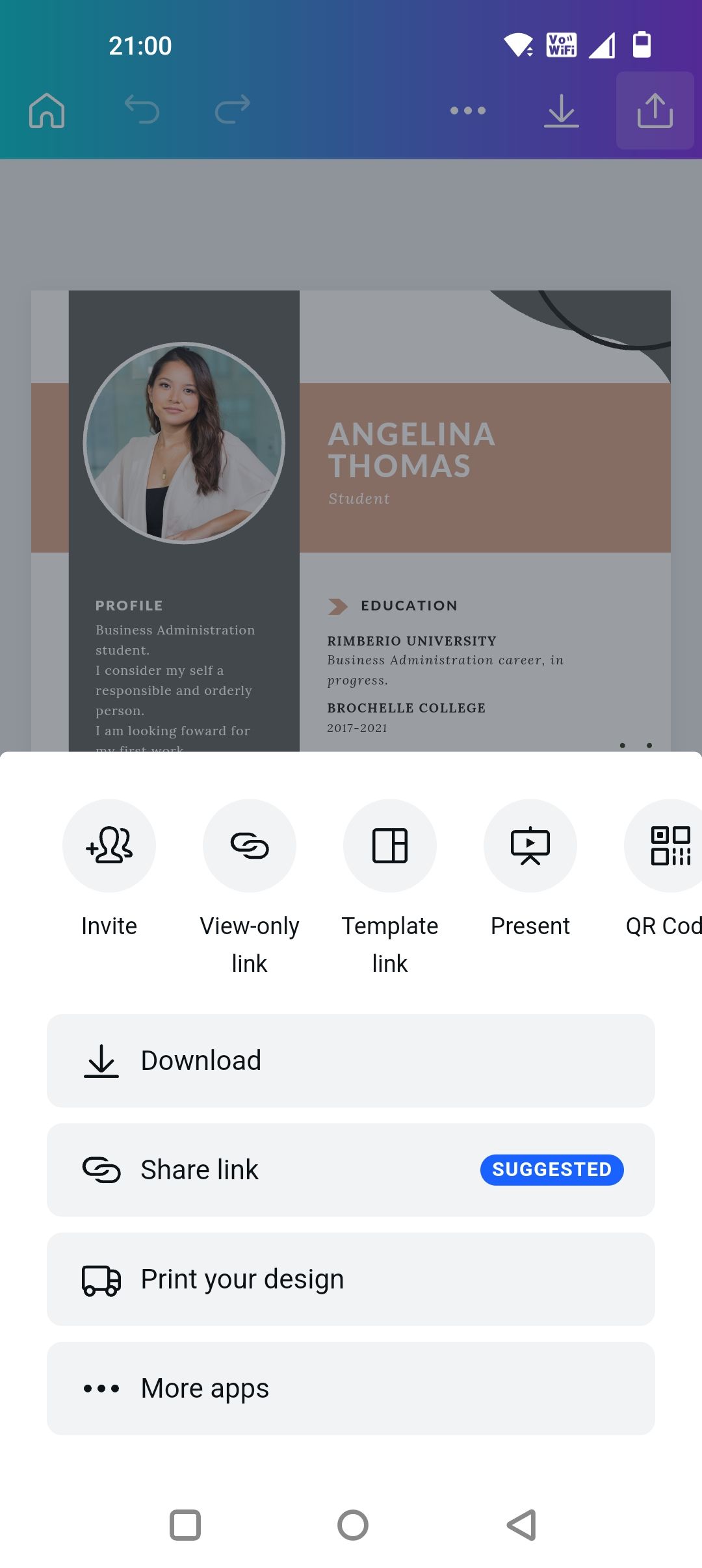
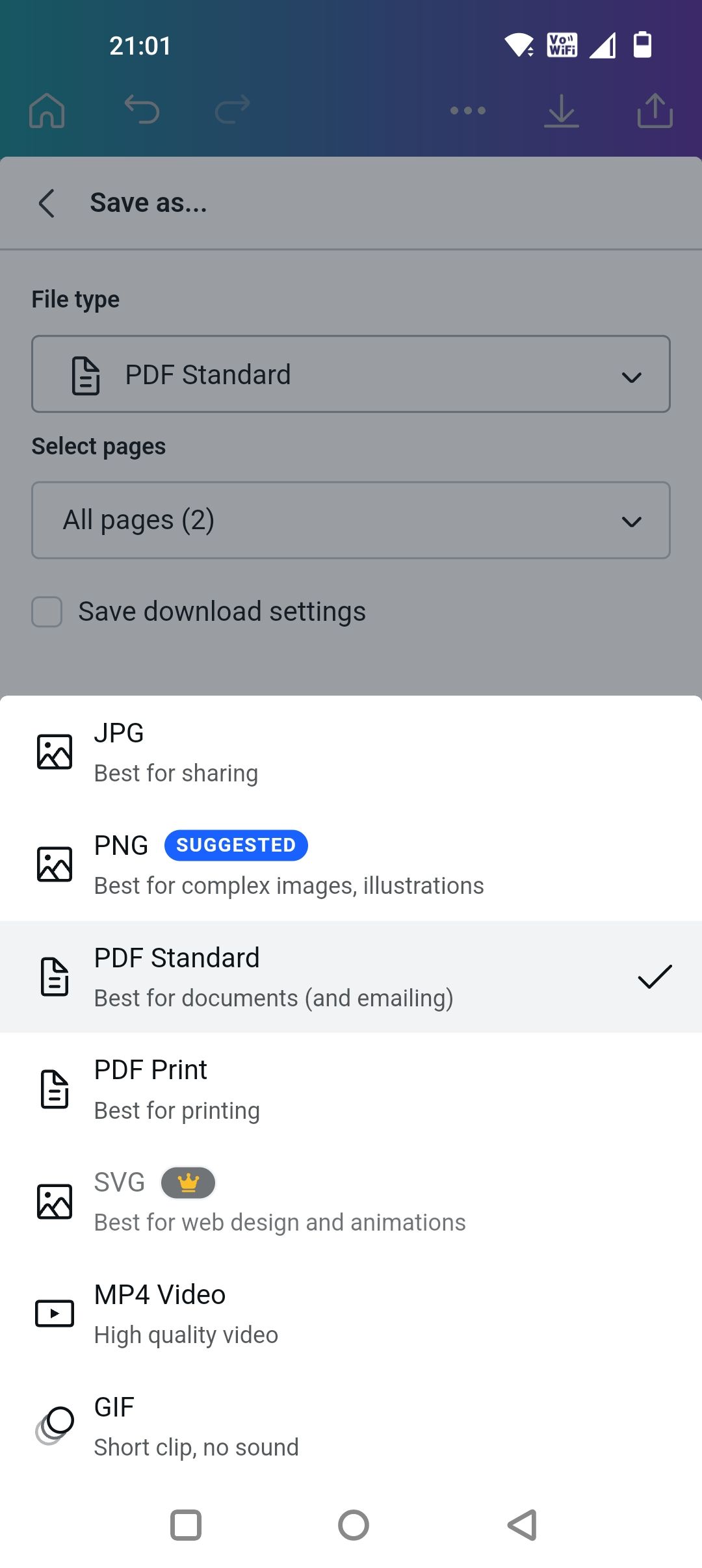
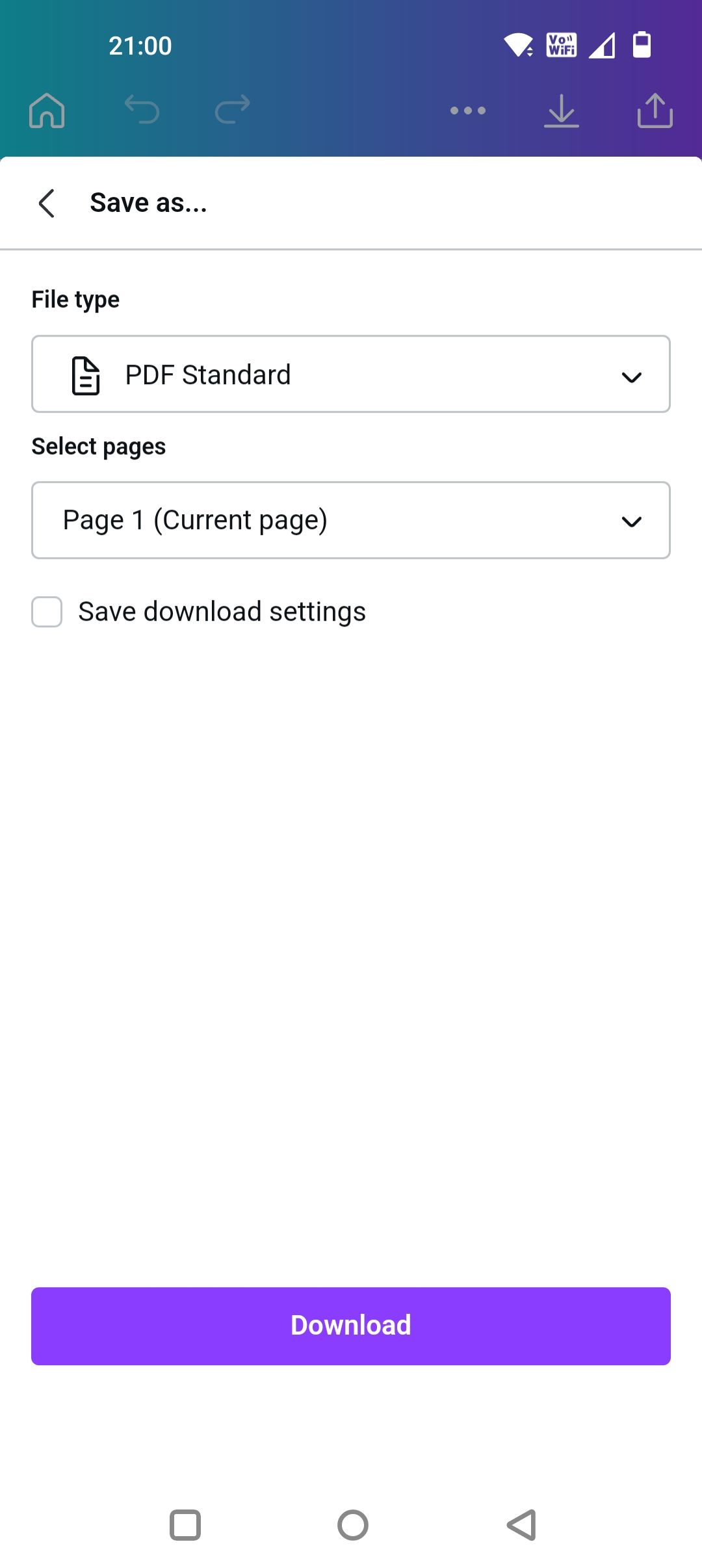
Форматы и когда их выбирать:
- PDF — универсальный формат для отправки работодателю. Сохраняет макет и шрифты.
- PDF (печать) — выбирайте, если важна точная верстка и цветопередача.
- PDF/A — архивный стандарт, если требуется долговременное хранение.
- PNG / JPG — используют редко для резюме; подходят для портфолио или визуальной вырезки.
Рекомендации:
- Экспортируйте в PDF для отправки по почте или загрузки на сайты.
- Если хотите, чтобы ваше резюме проходило ATS, отдавайте предпочтение простому макету и PDF без встроенных слоёв или нестандартных шрифтов.
Советы по содержанию и отбору пунктов
- Фокусируйтесь на достижениях, а не на обязанностях. Формула: действие → результат.
- Используйте активные глаголы: «оптимизировал», «увеличил», «сократил».
- Для каждого достижения укажите измеримый результат, если это возможно (например, «увеличил продажи на X» — если число неизвестно, опишите качественно).
- Адаптируйте резюме под вакансию: подчеркивайте релевантные навыки и опыт.
Мини‑методология для описания достижений (3 шага):
- Контекст: в какой задаче вы участвовали.
- Действие: что конкретно сделали вы.
- Результат: эффект для компании/проекта.
Частые ошибки и как их избежать
- Перегруженность дизайна — уберите лишние элементы.
- Орфографические ошибки — проверьте несколько раз и используйте проверку правописания.
- Неразборчивый контакт — актуализируйте номер и почту.
- Слишком общий summary — укажите конкретные навыки и цель.
Когда шаблон не подходит:
- Если у вас нестандартный опыт (портфолио проектов, творческая профессия), стандартный корпоративный шаблон может скрыть сильные стороны. В таких случаях выбирайте шаблоны для креативных резюме или создайте макет с нуля.
Критерии приёмки
Перед отправкой проверьте:
- Все контактные данные актуальны.
- Резюме занимает 1 страницу (для 0–7 лет опыта) или максимум 2 страницы для опытных специалистов.
- Нет орфографических и пунктуационных ошибок.
- Визуальная иерархия делает резюме читабельным за 10–20 секунд.
- Формат файла PDF открыт и корректно отображается.
Чек‑лист по ролям
Дизайнер:
- Портфолио ссылку добавил.
- Примеры проектов с кратким описанием и ролью.
- Цвет и шрифт показывают вкус, но не мешают читаемости.
Разработчик:
- Технологии и стеки указаны отдельно.
- Ссылки на GitHub/репозитории.
- Короткие упоминания о масштабах проектов (пользователи, нагрузка).
Менеджер проектов:
- Упомянуты методологии (Agile, Scrum).
- Размер команд и фактические результаты.
- Ключевые метрики эффективности.
Совместимость и заметки по мобильным платформам
- Canva доступна для Android и iOS; функционал основной одинаков, но на планшете удобнее редактировать крупные макеты.
- При переходе между платформами проверьте, что шрифты и элементы не слетели; иногда местами требуется корректировка после синхронизации.
Приватность и фото в резюме
- Фото в резюме — опция, зависит от региона и отрасли. В некоторых странах и компаниях фото не приветствуют.
- Если отправляете резюме для международных рекрутеров, изучите местные практики.
- Убедитесь, что загружаемая фотография не содержит метаданных, если это важно для приватности.
Примеры, когда Canva может подвести
- ATS: при сложных макетах и изображениях система распознавания может некорректно прочитать данные.
- Нестандартные шрифты: при открытии в другом средстве они могут замениться и нарушить вёрстку.
Альтернативы: Google Docs, Microsoft Word, LaTeX — подходят, если требуется максимальная совместимость с ATS.
Итог и советы на последний взгляд
Создание резюме в мобильном Canva — быстрый и визуально гибкий способ подготовить документ для отклика на вакансии. Главное — не жертвовать содержанием ради визуала: сначала сделайте сильный текст, затем улучшите дизайн.
Важно: перед массовой рассылкой протестируйте PDF на компьютере и, при возможности, отдайте резюме на проверку коллеге.
Ключевые шаги:
- Выберите шаблон, подходящий по структуре.
- Заполните данные и опишите достижения по формуле «контекст → действие → результат».
- Упрощайте дизайн для совместимости с ATS, если нужно.
- Экспортируйте в PDF и проверьте отображение на разных устройствах.
Полезные ресурсы внутри Canva: шаблоны, иконки, графики и интеграции с облаком. Пользуйтесь ими умеренно — цель резюме не удивить дизайном, а передать профессиональную информацию чётко и убедительно.
Важно: если вы меняете шаблон после заполнения, проверьте все поля — элементы могли сместиться.
Короткая шпаргалка для отправки резюме:
- Формат: PDF.
- Имя файла: фамилия‑имя_позиция.pdf (например, Ivanov‑Ivan_ProductManager.pdf).
- Сопроводительное письмо: адаптируйте под вакансию и прикрепите отдельным файлом или в теле письма.
Спасибо за внимание. Удачи в поиске работы — пусть ваше резюме работает на вас.

Похожие материалы

Несколько аккаунтов Skype: Multi Skype Launcher

Журнал для работы: повысить продуктивность

Персональные звуки уведомлений на Android

Скачивание шоу Hulu для офлайн‑просмотра

Microsoft Start: персонализированная новостная лента
